拉力賽手冊 —— 整場拉力賽只用一個檔案
拉力賽電腦處理一場賽事所需的一切,都放在同一個檔案裡:拉力賽手冊。載入一次,應用程式就準備好了——目標平均速度、路書筆記、檢查站、地圖上的 路線,甚至駕駛畫面上的賽事名稱與標誌。
拉力賽手冊是單純的 JSON 檔案,因此可透過 AirDrop、電子郵件、iCloud 檔案或連結傳遞,一位領航員即可為整個車隊準備好。
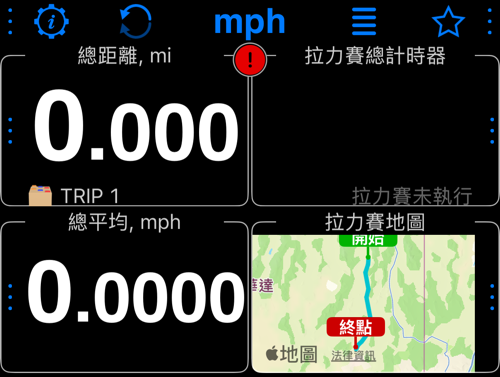
這本 SSCC 手冊將總距離與拉力賽計時器放在上排,總平均速度與路線地圖放在下排。
拉力賽手冊包含什麼
- 識別資訊 —— 賽事標題、副標題、說明、標誌、主辦單位署名、網站與免責聲明。載入手冊時、起跑前的拉力賽控制面板上,以及「我的拉力賽」中都會 顯示。
- 工作階段設定 —— 目標平均速度、偏離完美時間的來源、技術速度與最低速度、里程表行為。請參閱 工作階段選項 。
- 分段 —— 計時賽事的區段,含長度、平均速度與備註。用於導航的手冊不需要分段;只有在拉力賽設定的 這本手冊的用途 設為 定時拉力賽 時,設定分段的畫面才會出現。請參閱 拉力賽設定 。
- 路書筆記 —— 路書本身:依已行駛距離觸發的里程標、指示與備註。
- 路線 —— 賽道線條,會繪製在 路線地圖 與地圖儀表上。在 路線編輯器 中畫出的路線還會保留畫它時用的節點, 因此不論在你的裝置上、「我的拉力賽」中或分享出去的副本裡,手冊都能在編輯器中再次編輯。
- 本路書中的距離 —— 測量賽道時使用的 2 或 3 位小數。
- 手冊語言 —— 筆記所用的語言,朗讀時會使用。
- 偏好儀表與顏色 — 可選的儀表配置與背景色,載入手冊時會詢問是否套用。
載入拉力賽
從主畫面開啟 選單 > 模式 > 拉力賽電腦。
在拉力賽控制面板中,點一下下圖左下角的大型 選單 按鈕,再選擇 開啟拉力賽設定。
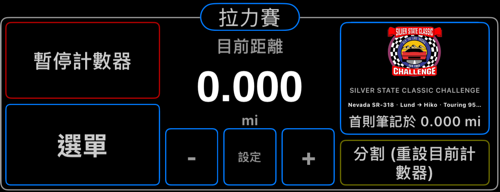
在 拉力賽設定 中,點一下 ⋯ > 載入拉力賽:
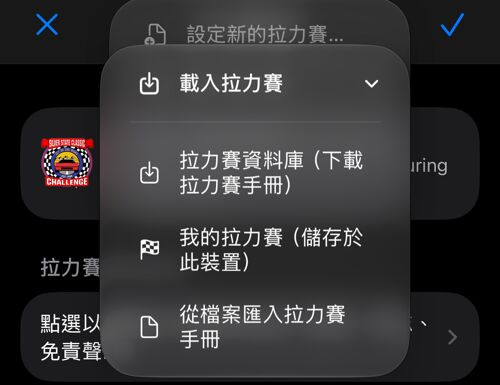
- 拉力賽資料庫(下載拉力賽手冊) —— 在應用程式內開啟 拉力賽資料庫 。輕觸載入連結後,手冊會下載,套用你選擇的目標平均 速度,並詢問是否以手冊的單位切換到拉力賽電腦。
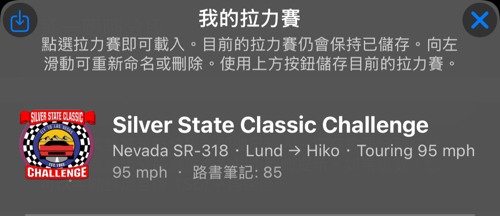
- 我的拉力賽(儲存於此裝置) —— 每一場載入或儲存的拉力賽都留在這裡,因此切換賽事絕不會遺失前一場。輕觸即可載入,滑動可重新命名或刪除,用 清單上方的按鈕可將目前的拉力賽命名儲存。
- 從檔案匯入拉力賽手冊 —— 從「檔案」或 iCloud 雲碟選擇
.json拉力賽手冊。
你也可以直接開啟收到的拉力賽手冊:在「檔案」或郵件中輕觸它,然後選擇速度計 55。
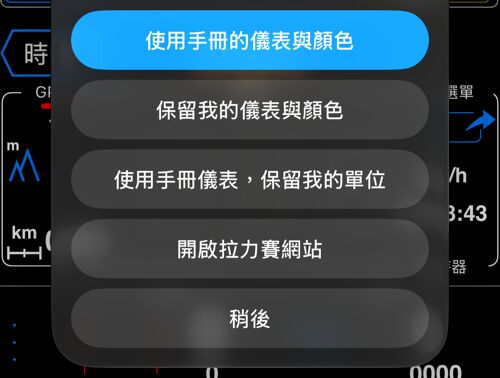
如果手冊包含儀表配置,可選擇 使用手冊的儀表與顏色 或 保留我的儀表與顏色。兩個選項都使用手冊的單位。若單位不同,使用手冊儀表,保留我的單位 可在保留目前單位的同時套用配置。選擇稍後會保持畫面不變;手冊已經載入。
GPS 參考點與距離校正
SSCC 路書將 START 路書筆記設為 0.000 英里的 GPS 參考點。在拉力賽工作階段進行中,偵測到通過此點時,App 會將拉力賽距離校正為路書中的官方距離,並保留通過該點後已行駛的距離。後續參考點也採用相同方式校正。這些參考點和設定都包含在路書中,載入 SSCC 路書後便已設定完成。
若要檢查或設定自己的參考點:
- 依照上方路徑開啟拉力賽設定,再選擇點選以管理路書筆記。編輯 START,或點選 + 新增筆記。將距拉力賽起點的距離設為起點的 0,其他點則填入以拉力賽單位表示的官方累計距離,並輸入指示或名稱。
- 在位置(選填)中輸入準確的緯度與經度,並開啟在此校正里程表。只有實際位於參考點時才使用使用目前位置。概略位置應關閉校正,仍可顯示在地圖上。在筆記畫面和筆記清單各按一次 ✓ 確認。
- 在拉力賽設定中開啟點選以管理工作階段選項,於地理錨點開啟在地理錨點同步距離。錨點半徑決定 GPS 軌跡必須多接近參考點;SSCC 路書使用 75 m。按 ✓ 確認。
語音播報路書筆記預設為開啟,載入的手冊不必你動手就會朗讀筆記;要關閉請到工作階段選項。開啟時,增加或減少距離的校正量達 5 m,App 就會播報「拉力賽距離已同步」。較小的校正仍會靜默套用,包括起點距離已對準的情況。語音門檻與錨點半徑是分開的。儲存更新後的路書,即可再次使用這些設定。
路書筆記與速度警告優先。如果同時需要另一則拉力賽提示,就會略過這則確認。App 正在播放其他音訊時也會略過,且不會排入佇列稍後播放。新的語音提示可以中斷已開始的確認播報。
將目前的拉力賽儲存到此裝置
先在拉力賽電腦中安排儀表並選擇顏色。在拉力賽設定中開啟 ⋯ > 載入拉力賽 > 我的拉力賽(儲存於此裝置),然後點一下清單上方的儲存圖示。輸入名稱,再點一下 儲存。
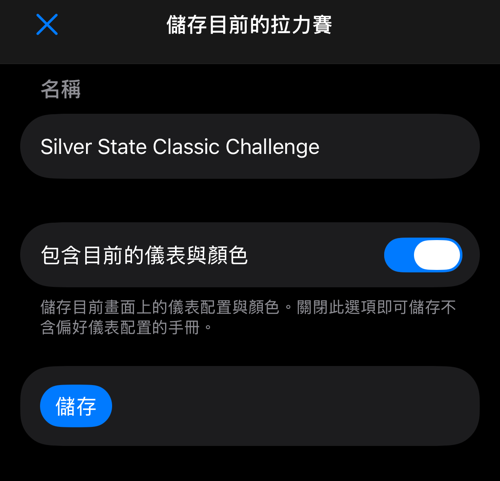
包含目前的儀表與顏色 預設為開啟,會儲存目前畫面上的儀表配置與背景色。關閉即可儲存不含偏好配置的手冊。儲存不會改變目前的拉力賽或畫面。地圖類型、縮放與日間/夜間樣式仍是裝置偏好設定。在 設定新的拉力賽… 前儲存時,也會提供相同選項。
命名後的手冊會顯示在 我的拉力賽 中。點一下即可重新載入;向左滑動可重新命名或刪除。
分享或備份
在同一個 ⋯ 選單中,分享或備份提供:
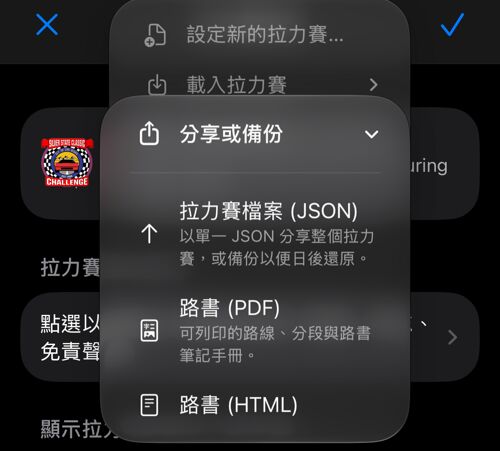
拉力賽檔案 (JSON) —— 整場拉力賽合成一個檔案:識別資訊、分段、路書筆記、路線與設定。可存到「檔案」、寄給車隊,或留作日後還原的備份。
路書 (PDF) 與 路書 (HTML) —— 賽事的可列印小冊:標題區塊、摘要、路線地圖、高度剖面,以及以路書欄位排列的 路書筆記。適合副駕駛的夾板與賽前說明會。
當路線帶有地形高度時(凡是由已記錄軌跡建立的手冊都會帶;在高度服務可連線時,於路線編輯器中畫出的路線也會帶),摘要會多出一列 高度,標示道路所在的高度範圍,以及一列 爬升/下降,標示行駛的爬升與下降;路線地圖下方還會從側面畫出這條路。帶有計時賽事 規則的手冊還會印出目標速度、總距離、理想時間與分段表格;沒有這些規則的路書則一項也不印。
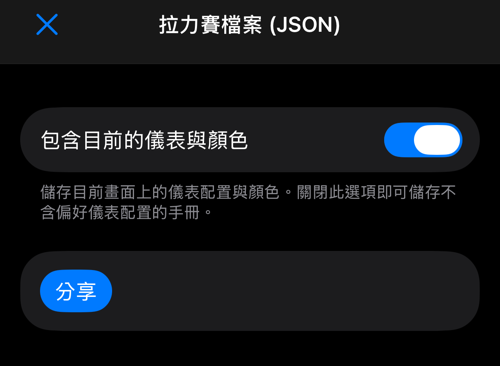
若要在 App 外儲存可重複使用的副本,請選擇 拉力賽檔案 (JSON)。確認 包含目前的儀表與顏色,點一下 分享,再選擇儲存到「檔案」、AirDrop 或其他目的地。JSON 檔案可重新載入;PDF 與 HTML 則是供列印使用的路書。
建立手冊的三種方式
如果賽事沒有現成可 載入 的手冊,就自己建立一份。
在地圖上畫出路線。 對於你還沒開過的道路:在拉力賽設定的路線中輕觸在地圖上建立路線。你可以用點一下、用手指描過道路、 搜尋,或從集合的航點放置節點;每個路段可以沿道路、走直線,或保留你畫的線條。套用會讓它成為拉力賽路線,並帶有列印高度剖面所需的 地形,也可以把路線的彎道加入為附鬱金香圖的路書筆記。請參閱 路線編輯器 。
用既有資料建立。 在拉力賽設定的路線中輕觸將航點或軌跡加入拉力賽:
- 航點收藏 → 路書筆記 —— 每個航點會依其在賽道上的距離成為一則路書筆記,名稱作為里程標、備註作為指示,並保留位置供地圖使用。
- 軌跡 → 路線 —— 已錄製或匯入的軌跡會成為拉力賽路線。若該軌跡有連結的航點,應用程式會詢問是否同時將它們作為路書筆記帶入。
- 路線 → 導航筆記 —— 拉力賽路線的彎道會成為帶有方向與角度的路書筆記,應用程式也會詢問是否為每一則畫出鬱金香圖。
手動輸入。 在 路書筆記 中用 + 依距起點的距離加入筆記。
不論手冊是怎麼建立的,都在拉力賽設定中選擇它的用途(這本手冊的用途:導航 或 定時拉力賽),再把它儲存到我的拉力賽或分享出去。
讓路線保留在你的軌跡與主地圖中
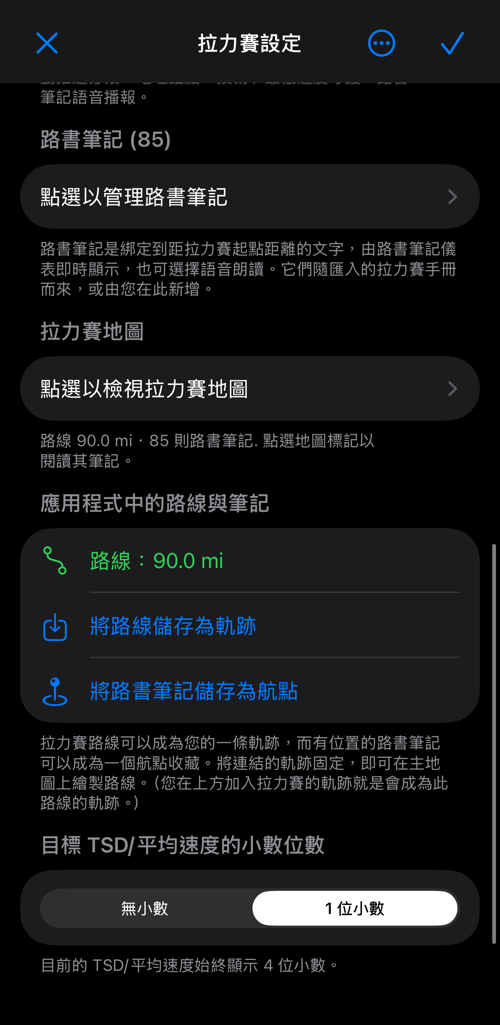
一旦拉力賽有了路線,應用程式中的路線與筆記這一節就讓流程完整:
- 路線會連同長度一起顯示,因此一眼就能看出手冊帶有賽道。
- 將路線儲存為軌跡會把賽道放進你自己的軌跡;你加入拉力賽的軌跡本來就已連結。套用在路線編輯器中畫出的路線時,會解除原本軌跡的連結, 因為新路線並非來自任何一次行駛。
- 在主地圖上顯示軌跡會將它釘選,因此即使離開拉力賽電腦,賽道線條仍留在地圖上。
- 將路書筆記儲存為航點會把帶有位置的筆記轉成航點集合。
