座標網格輔助工具
座標網格輔助工具會將地圖變成共同的參考。與其根據道路或地標估算位置,不如指向網格線、讀取你已經使用的座標格式,並清楚地將位置傳達給其他人。
這對越野導航、核對紙上的座標、描述搜尋區域,或在不新增另一個航點的情況下返回某個地點都很有用。
座標網格目前處於公開測試版。它會顯示在已啟用測試版功能的 Compass 55 建置版本中。如果在
輔助工具下看不到它,表示你的版本尚未開放測試版閘門。
開啟網格
開啟 MENU > 設定 > 地圖設定。需要的畫面標題是 地圖。
向下捲動到 輔助工具,然後:
- 點一下 座標網格 列,在地圖上顯示或隱藏網格。
- 點一下該列右側的設定按鈕,選擇網格的運作方式。
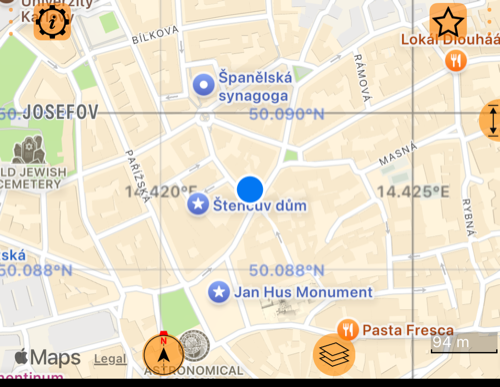
也可以快速操作:長按地圖開啟地圖操作選單,然後選擇 顯示座標網格 或 隱藏座標網格。
選擇座標格式
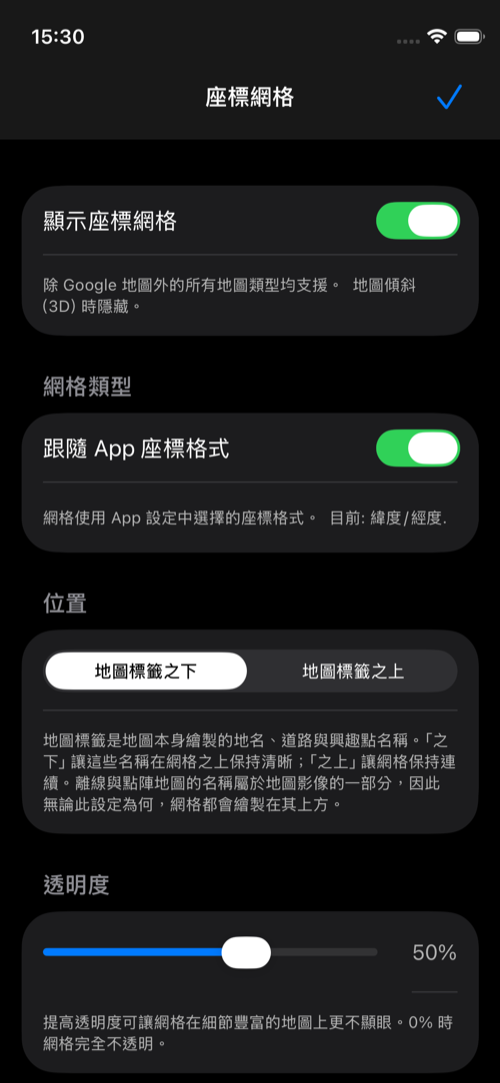
建議使用 跟隨 App 座標格式。開啟後,網格會跟隨 App 其他位置所選的座標格式,讓地圖與讀數保持一致。
如果希望網格獨立運作,請關閉此選項,再手動選擇 MGRS、UTM 或 緯度/經度。
配合地圖調整
設定畫面提供幾個實用控制項:
- 位置 — 將網格放在地圖標籤下方,讓地名與道路名稱保持清晰;如果更重視不中斷的網格,則放在標籤上方。
- 透明度 — 在細節豐富的地圖上讓網格更柔和,或在需要更強參考時讓它更醒目。
- 顯示座標網格 — 保持輔助工具可用,而不改變其他地圖設定。
網格會配合目前的縮放程度調整。縮小以查看更廣的環境,放大以取得更精確的參考。
在現場讀取
使用 MGRS 時,先讀東距,再讀北距 — 先向右,再向上。網格提供視覺環境,而座標讀數提供精確數值。放大後,標籤會提供更細緻的參考。
使用緯度/經度時,網格會跟隨 App 選取的格式。使用 UTM 時,會直接在地圖上提供 UTM 參考。
幾個實用細節
- 網格支援 Apple 地圖、離線地圖及其他支援的點陣地圖。Google 地圖不提供網格覆蓋層,因此輔助工具不會在該服務上繪製。
- 在離線與點陣地圖上,地名及道路名稱已經是地圖影像的一部分。因此無論位置選項為何,網格都會繪製在它們上方。
- 地圖以 3D 傾斜時網格會隱藏,地圖恢復水平後會再次顯示。