影片逐字稿與字幕
當您邊錄邊說 — 巡檢時的一句話、測量時的備註、錄影當下的觀察 — 這些話原本被鎖在音訊軌裡。逐字稿把它們變成可用的文字:不必重播就能閱讀錄影內容、直接跳到說出某句話的瞬間、修正聽錯的字詞、在影片上顯示字幕,之後還能用當時說過的話找到那段錄影。
轉錄完全在裝置上進行 — 音訊絕不會離開您的 iPhone — 而且速度很快:幾分鐘的錄影幾秒鐘就能轉完。任何有音訊軌的已儲存影片都適用,包括這項功能推出之前的錄影。轉錄需要 iOS 26。
建立逐字稿
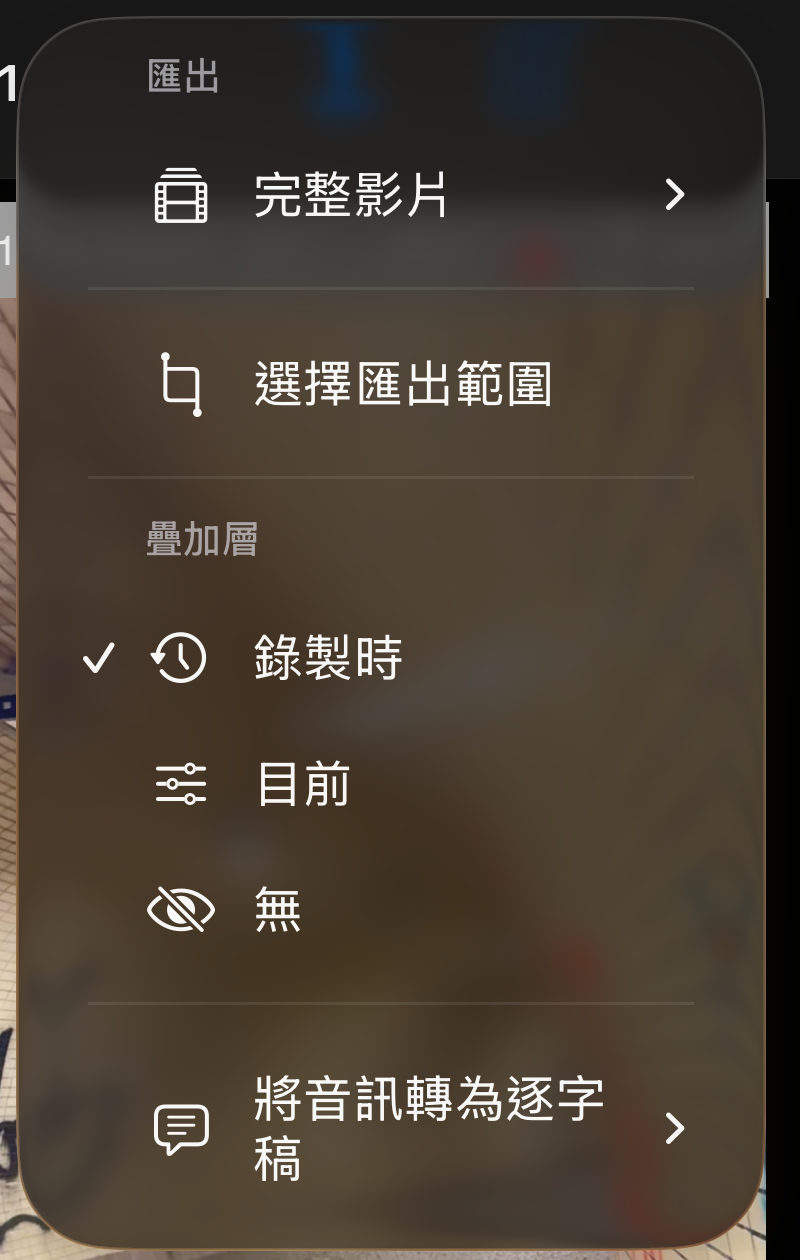
從 選單 > 影片 開啟已儲存的影片,點 ⋯ 按鈕並選擇 將音訊轉為逐字稿:
選擇說話的語言
清單以你自己的語言開頭——你在這支 iPhone 上使用的語言,順序與 iOS 設定相同——接著是其他已下載模型的語言。第一項預先選好,因此用日常語言錄下的影片只要一下點按就能開始:
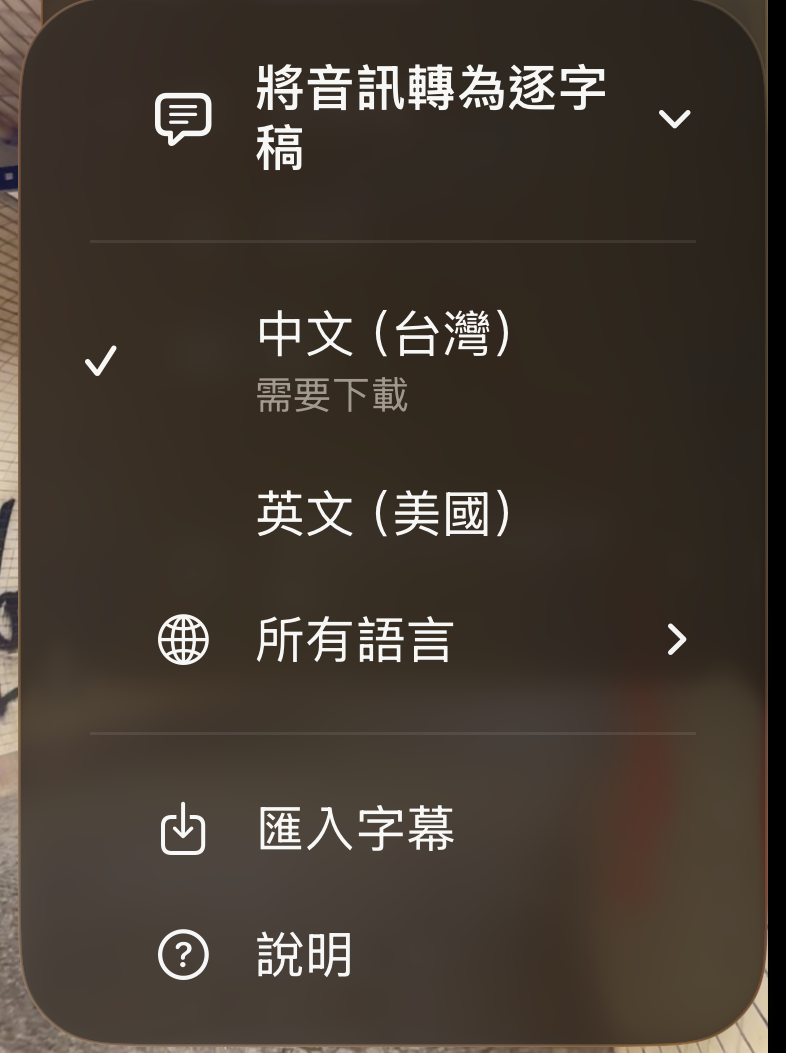
清單中的每種語言都完全在你的 iPhone 上運作。標示 需要下載 的語言會在你第一次選它時取得檔案,之後完全不需要網路。
清單背後有兩種品質。多數主要語言使用 Apple 最新、最準確的辨識;其餘語言則使用你用語音輸入訊息時 iPhone 所用的辨識:一樣在手機上進行,一樣附有可點按的時間,只是遇到不易聽清的段落會稍粗略一些。你不必自己選擇:挑出影片中說的語言,App 就會用它能用的最好方式。
- Apple 最新的辨識: 中文、日文、西班牙文、法文、英文、粵語、義大利文、葡萄牙文、德文、韓文。
- 語音輸入辨識: 土耳其文、丹麥文、加泰蘭文、匈牙利文、印尼文、印地文、克羅埃西亞文、希伯來文、希臘文、波蘭文、芬蘭文、阿拉伯文、俄文、書面挪威文、泰文、烏克蘭文、馬來文、捷克文、荷蘭文、斯洛伐克文、越南文、瑞典文、羅馬尼亞文。
有地區變體的語言也都提供:英文九種,西班牙文與法文各四種。
看著它成形
逐字稿會在您眼前逐步完成:辨識出的每一行陸續進入面板,進度以影片長度為基準顯示。取消轉錄 可隨時停止,不會保留任何內容:
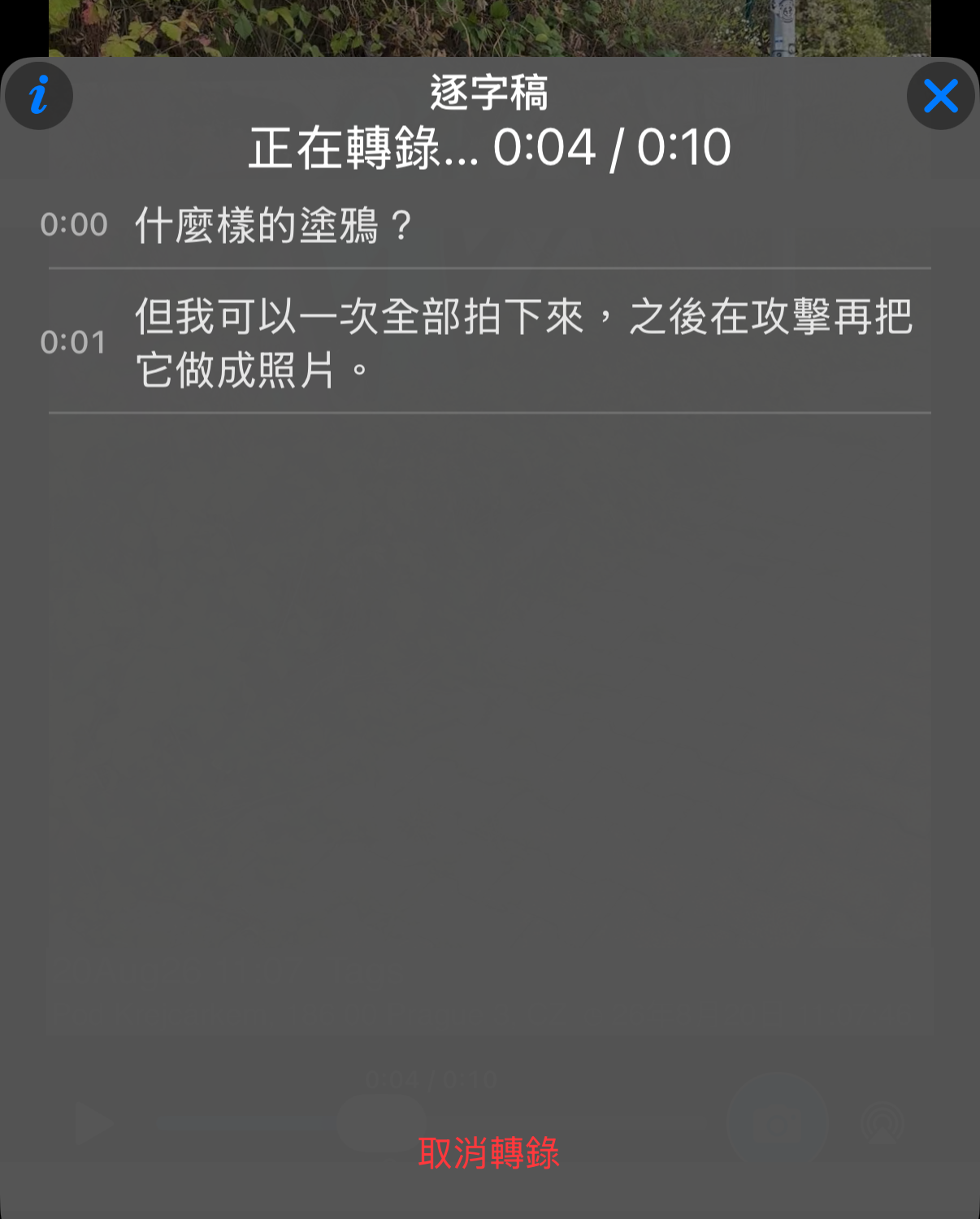
若影片沒有音訊軌——例如那次錄影時麥克風是關的——選單會說明為何無法轉寫,並改為提供匯入字幕。若完全沒有辨識到語音,就不會保留逐字稿,影片仍可隨時再試一次。
閱讀逐字稿、在影片中跳轉
每一行都顯示它在影片中的時刻。點一下某行,重播就跳到那個瞬間;播放時目前的行會亮起,面板也會跟著捲動:
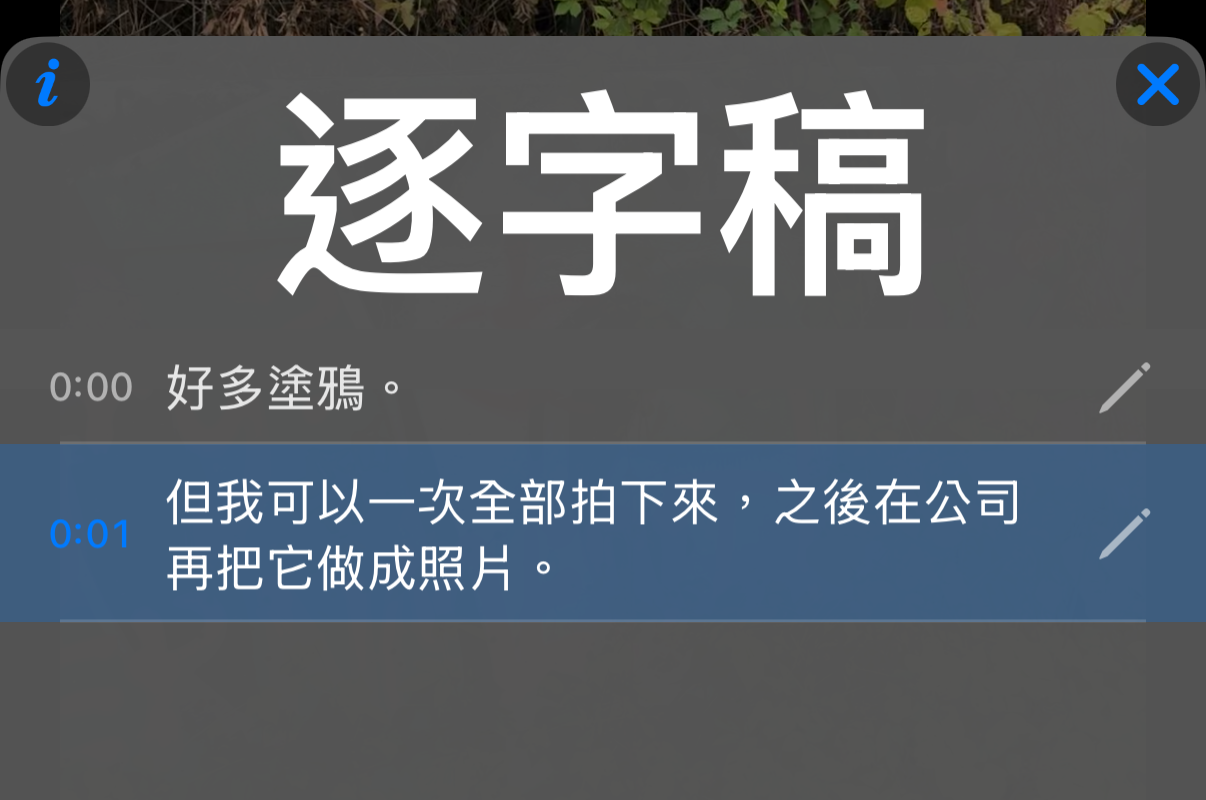
面板可用 X 按鈕或點面板外側關閉;重播會停在原處。 左上角的 i 按鈕會開啟這個頁面。
修正聽錯的內容
語音辨識很準,但真實錄影裡有風聲、車流和說到一半的句子。這個例子中第一行變成了疑問句 — 「在公司」也變成了「在攻擊」:
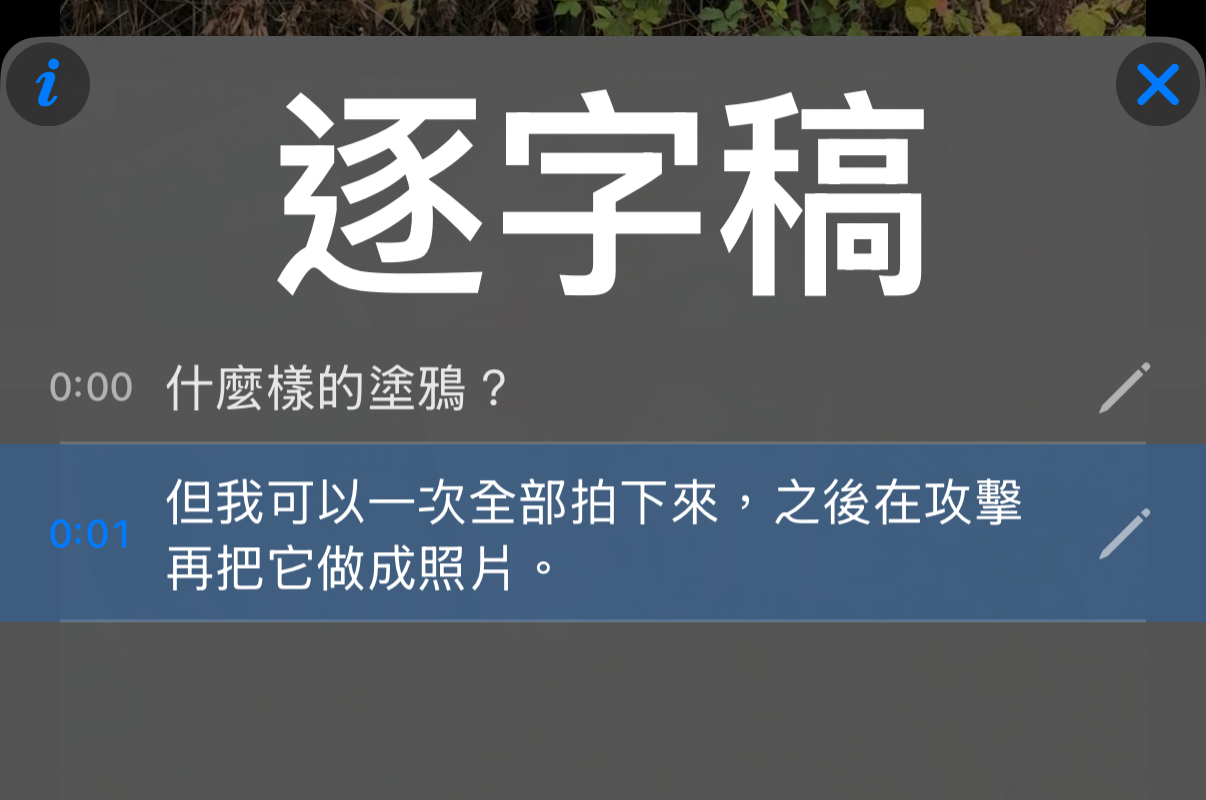
每一行都有鉛筆。點它即可修正文字 — 或整行刪除,例如背景交談被轉成文字的時候:
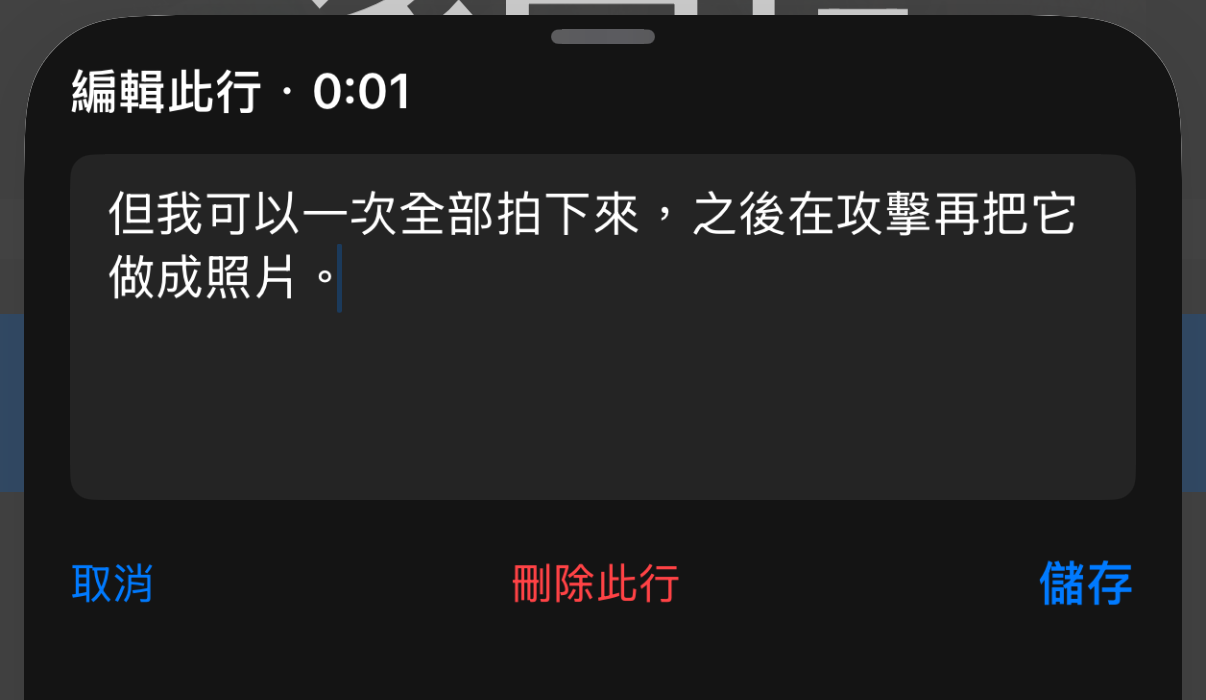
編輯會立即存入逐字稿:面板、字幕、搜尋以及任何字幕匯出都會使用修正後的文字,行的時間維持不變。編輯過的逐字稿視為您的資料 — 重新轉錄前會先確認是否取代。刪除所有行則會完全移除逐字稿。
影片上的字幕
選擇 ⋯ > 逐字稿 > 顯示字幕,播放時說出的那一行就會顯示在影片上:
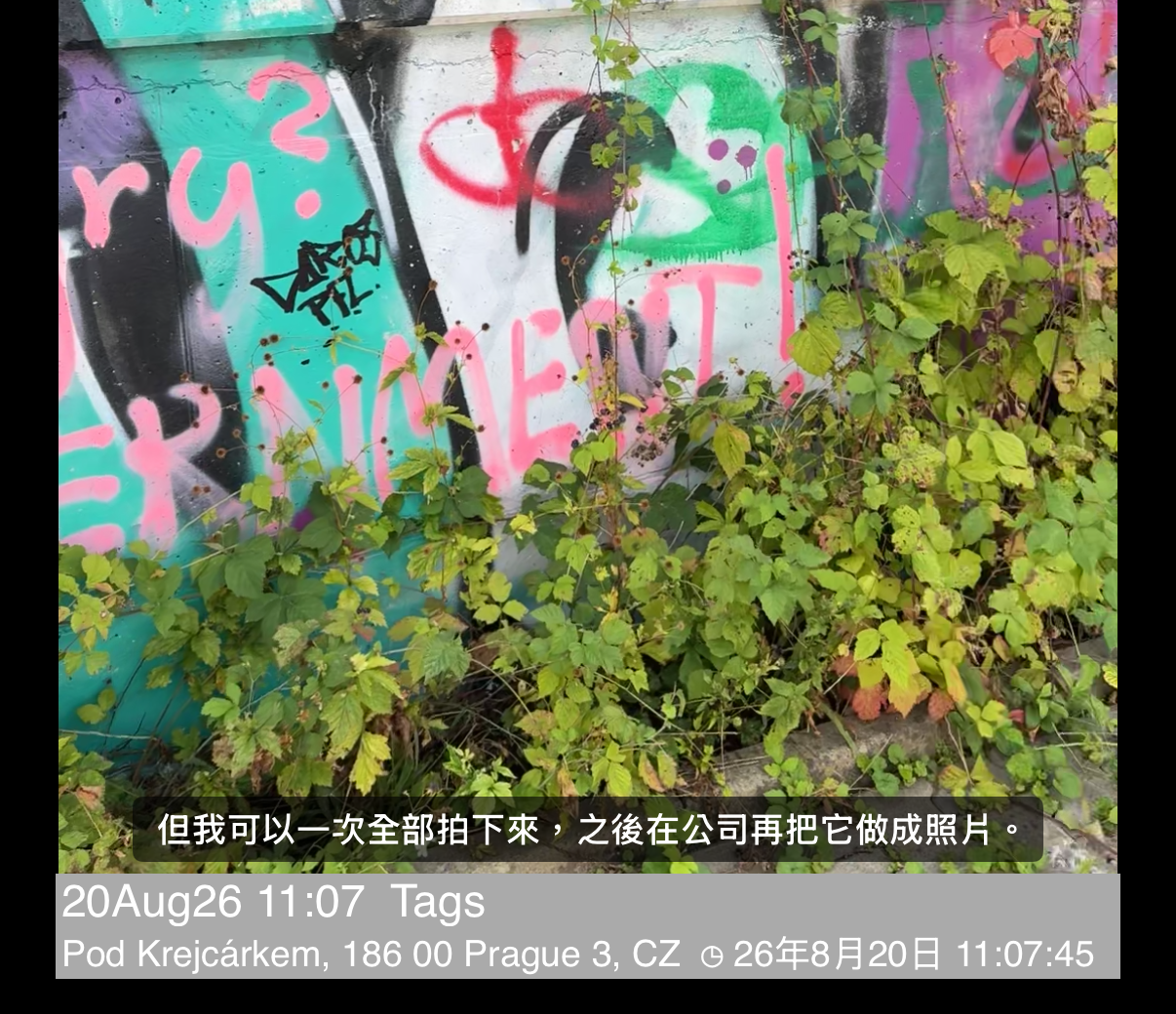
字幕的位置經過安排,可與資料覆疊共存 — 位於備註與地址列之上,且避開其他覆疊 — 並且永遠跟隨目前的逐字稿:修正過的行會顯示修正後的字幕。字幕開啟期間,蓋章匯出也會在相同位置燒錄字幕。乾淨的原始匯出永遠不含字幕;需要時請改用 分享字幕 取得字幕檔。
拷貝、分享、匯出字幕
轉錄完成後,⋯ > 逐字稿 選單把所有功能集中在一處:
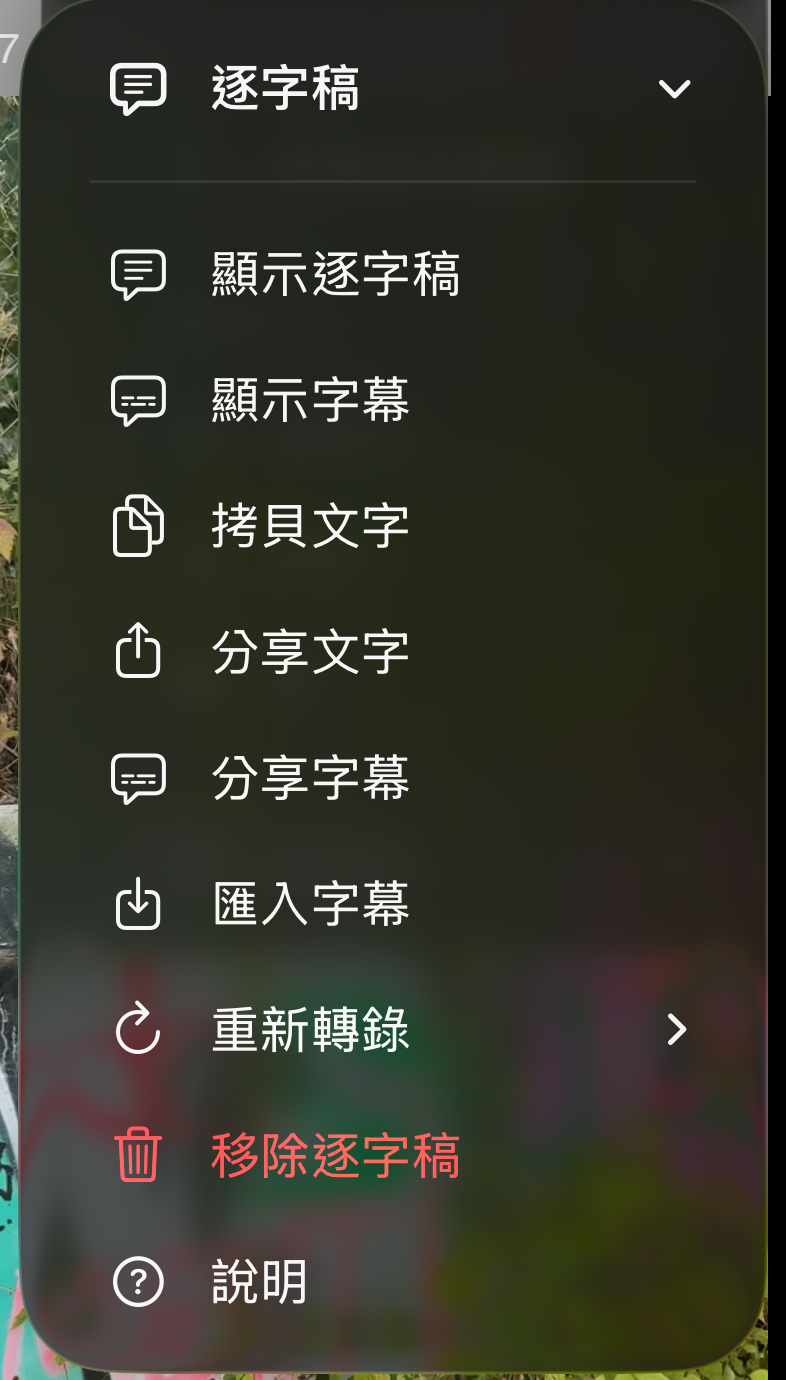
拷貝文字和分享文字以純文字交付逐字稿 — 可直接用於報告、訊息或備註。分享字幕會產生標準的.srt字幕檔,內容為與影片對時的語音行,適用於影片編輯器和播放器。它與影片匯出可附帶的資料覆疊字幕檔是分開的。重新轉錄重新執行辨識,例如改用另一種語言。說明會開啟這個頁面,逐字稿面板上的i按鈕也一樣。
在電腦上修正,再帶回來
長影片往往在大螢幕配鍵盤時更好修。分享字幕 會給你 .srt 檔;在 Mac 或 PC 上用字幕編輯器——或任何純文字編輯器——打開,把用字修好,再透過 ⋯ > 逐字稿 > 匯入字幕,在「檔案」中選取該檔帶回來。
檔案裡的時間會照原樣採用,修正後的行仍落在影片正確的時刻;匯入的文字也立刻供面板、字幕、圖庫搜尋與之後的字幕匯出使用。由於字幕檔會把長句切成易讀的區塊,匯入的逐字稿斷行可能與原本略有不同——字詞與時間點則不變。
匯入不限於本 App 產生的文字:在別處撰寫或翻譯的字幕都能帶進任何影片,包括在麥克風關閉下錄製、根本沒有語音可轉寫的影片。匯入的逐字稿視為你自己的成果,因此要取代它——再次匯入或重新轉寫——都會先詢問確認。
移除逐字稿
⋯ > 逐字稿 > 移除逐字稿 會在確認後清除:文字、圖庫中的 逐字稿 提示與字幕都會消失,影片則回到可重新轉寫或匯入的狀態。影片本身與已匯出的檔案不受影響。
用說過的話找影片
有逐字稿的影片會在影片庫顯示 逐字稿 提示,一眼就能看出哪些錄影還沒有:
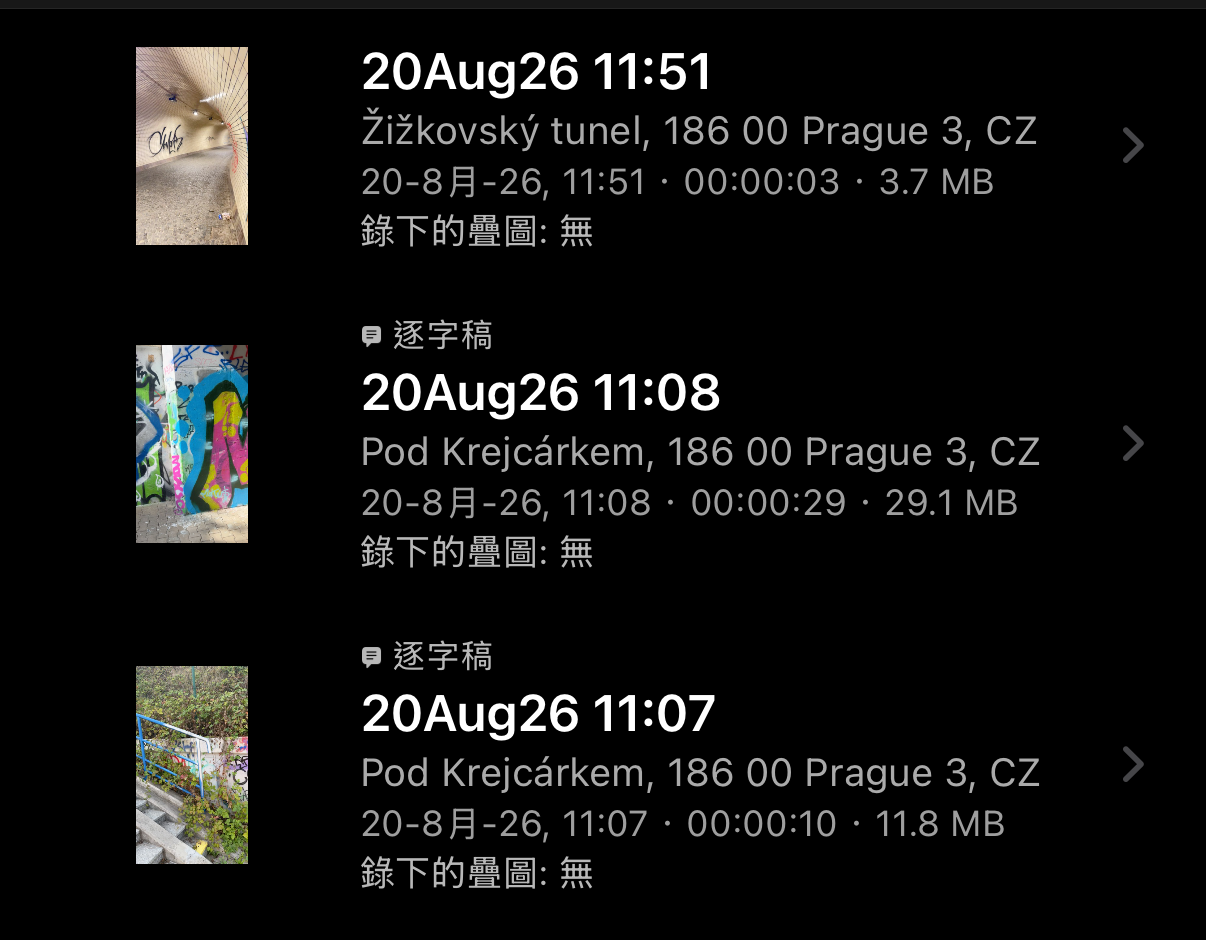
影片庫的搜尋也會搜尋逐字稿內容:搜尋一個記得說過的詞 — 地點、名字、觀察 — 說過它的那段錄影就會出現。
值得知道
- 轉錄在裝置上進行,需要 iOS 26;不會上傳任何內容。
- 每種語言模型只需下載一次,之後可離線使用。
- 適用於任何含音訊軌的已存影片,包括較早的錄影;沒有音訊的影片仍可接受匯入的字幕檔。
- 逐字稿與影片同在:跟著影片進出垃圾桶與還原,影片永久刪除時一併移除。