時間戳記、備註覆蓋層與檔名日期
在 GPS 相機 55 中,日期與時間可以出現在不同位置。這些功能相關,但設定彼此獨立:
- 備註覆蓋層中的時間戳記會顯示在照片或影片覆蓋層上。
- 時間戳記格式決定這個欄位使用的語言、日期順序與時間格式。
- 自動標題是備註編輯器中的標題,可使用自己的模式。
- 檔名模式中的拍攝日期會將拍攝日期加入儲存、分享或匯出的檔名。
在照片或影片中顯示或隱藏時間戳記
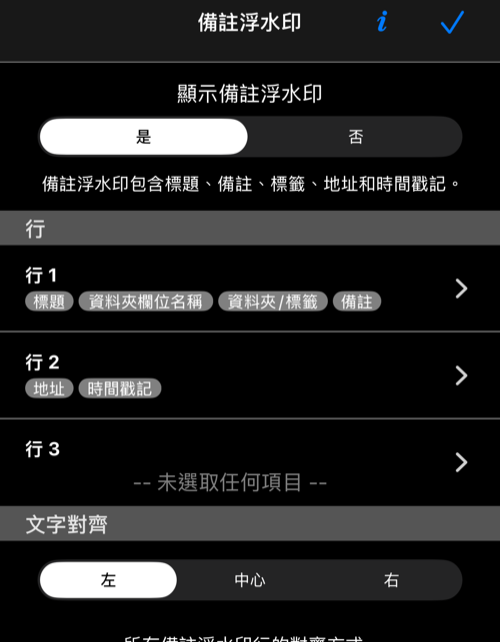
顯示的時間戳記是備註覆蓋層中的欄位,不再是舊版拍攝設定中的獨立選項。
- 開啟
設定 > 備註浮水印。 - 將 顯示備註浮水印 設為
是。 - 點選要顯示時間戳記的行。
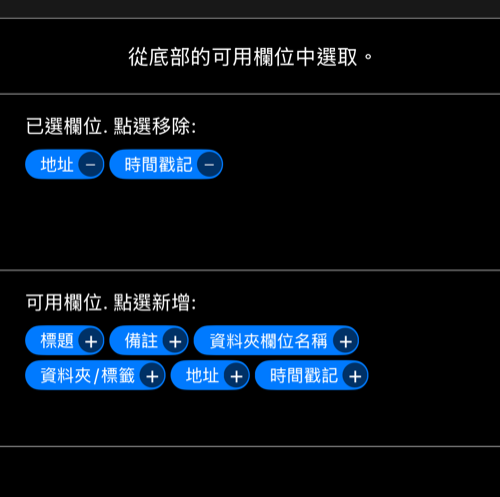
- 在 可用欄位. 點選新增: 中點選 時間戳記。
- 在行編輯器中點選 完成,再在備註覆蓋層畫面點選 完成。
時間戳記可以放在第 1、2 或 3 行。若要移除,開啟該行並點選已選取的 時間戳記 欄位。隱藏整個備註浮水印也會隱藏時間戳記,但照片與影片資料仍會保留。
選擇時間戳記格式
開啟 設定 > 時間戳記格式,在滾輪中選擇語言與格式,然後點選勾號儲存。
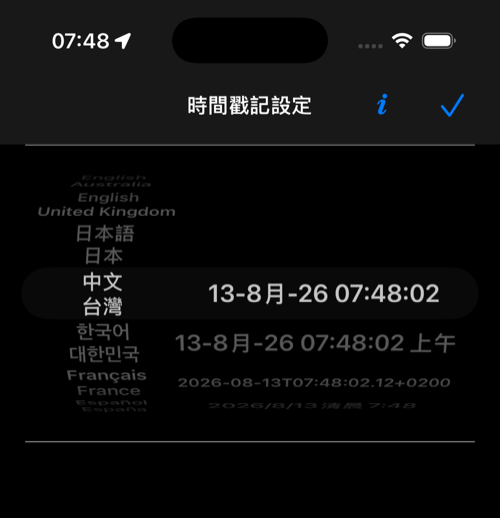
這項設定控制可見備註浮水印中的 時間戳記 欄位,不會變更自動標題或檔名中的日期格式。
將拍攝日期加入匯出或分享檔名
檔名模式只控制儲存、分享或匯出檔案的名稱,不會變更覆蓋層中的文字。
照片
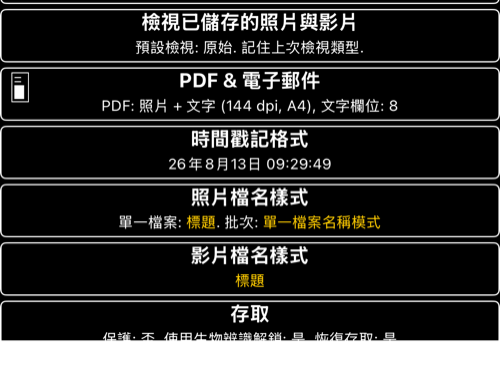
開啟 設定 > 照片檔名樣式,點選 + 並將 拍攝日期 加入模式。加入後會顯示 日期/時間格式,可設定日期格式。
請參閱 照片檔名樣式 。
影片
開啟 設定 > 影片檔名樣式,加入 拍攝日期 並設定 日期/時間格式。這個模式會在儲存、分享或匯出影片時使用,不會影響影片覆蓋層。
請參閱 影片檔名樣式 。
如果看不到時間戳記
- 如果整個底部覆蓋層都不見了,請將
設定 > 備註浮水印 > 顯示備註浮水印設為是。 - 如果只有日期不見,請從 可用欄位 將 時間戳記 加入所需的行。
- 如果格式不正確,請變更
設定 > 時間戳記格式。 - 如果只有檔名中沒有日期,請將 拍攝日期 加入照片或影片檔名模式。
