相機設定。
隨著新版本的推出,由於新增了選項,這些設定大多已移至「設定」下的專用畫面。
拍攝
在此設定應用程式是否應在拍攝時自動儲存照片,或開啟預覽(預設)。
儲存
拍攝的照片將始終儲存在應用程式中。作為額外選項,您可以設定是否將原始照片和蓋章照片的副本儲存到照片庫。
版本 1.9.4 新增了將原始/蓋章照片複製到 iCloud 驅動器的選項。設定 > 拍攝設定 > 儲存至 iCloud 檔案:

拍攝品質
從高、中(預設)或低中選擇。
時間戳記、備註覆蓋層與檔案名稱
時間戳記是備註覆蓋層中的欄位。開啟「設定 > 備註覆蓋層」,啟用覆蓋層,然後在所需列中新增或移除「時間戳記」。格式則在「設定 > 時間戳格式」中另外選擇。
請參閱時間戳記、備註覆蓋層,以及照片與影片檔案名稱的完整指南。
隱藏整個底部備註覆蓋層的選項
自 版本 1.3 起提供,可完全隱藏底部備註覆蓋層。您可以在備註覆蓋層區段找到此選項。
隱藏整個頂部位置覆蓋層的選項
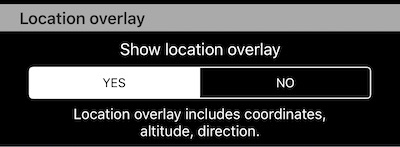
此選項不會影響儲存或不儲存拍攝照片的位置和方向資料。位置和方向始終會儲存,此新選項僅影響蓋章照片上是否顯示頂部位置覆蓋層。
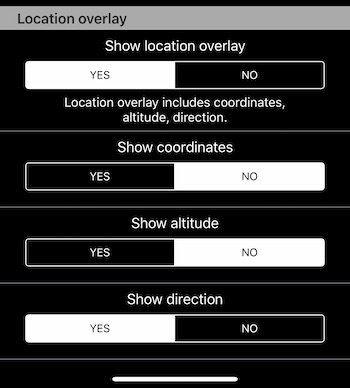
隱藏/顯示位置覆蓋層中的座標、海拔和/或方向部分
除了隱藏整個位置覆蓋層外,您現在可以選擇隱藏覆蓋層中的座標、海拔或方向部分。設定 > 拍攝設定 > 位置覆蓋層區段:
覆蓋層文字和背景的顏色選項
自 版本 1.3 起,您可以自訂相機覆蓋層的背景和文字顏色:

要設定您喜歡的顏色,請開啟設定並向下捲動至「覆蓋層顏色」區段:
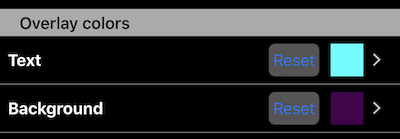
如果您想恢復原始文字或背景顏色,請使用對應設定列中的「重設」按鈕。
至於顏色選擇器,同時提供 HSB:
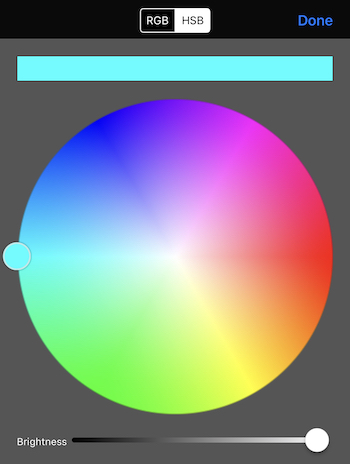
和 RGB 選擇器:
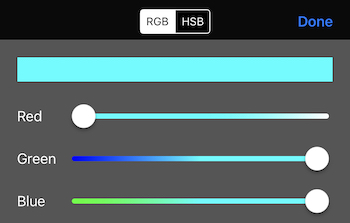
請注意,覆蓋層背景設有透明度,因此背景顏色在顏色選擇器中始終會略顯「淡」。
感謝 Jerry 提出此功能的請求。
相機網格
版本 1.3 新增了 3x3 網格選項。如果您需要網格,請在其他覆蓋層區段選擇是。
自訂水印
版本 1.4 新增了設定自訂水印的功能。自訂水印包括文字、圖片,並允許定義背景和文字顏色:

透過設定 > 水印進行設定。 更多關於水印設定的資訊。
