Phiên bản 6.4 - Có gì mới?
Có hai thứ gánh phiên bản 6.4. Máy tính rally trở thành một thiết bị rally hoàn chỉnh, và giờ đây một track có thể ghi lại chuyển động của phương tiện mà hoàn toàn không quay video, rồi biến nó thành overlay video cho đoạn phim bạn quay bằng một máy ảnh khác. Màn hình máy ảnh cũng đã đổi — focus, ống kính và khoảnh khắc bấm máy giờ là do bạn quyết định — và phần đó được gom ở dưới, dành cho những ai dùng đến.
Toàn bộ giải trong một tệp — và trên một màn hình
Mở hướng dẫn đầy đủ về máy tính rally.
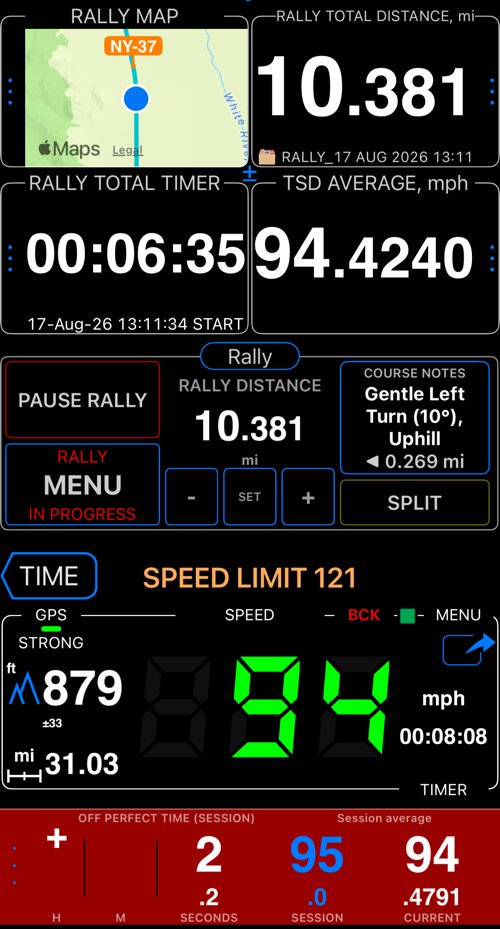
Phiên bản 6.4 biến máy tính rally thành một thiết bị rally hoàn chỉnh. Sổ rally là một tệp mang theo cả giải: tên và logo, tốc độ trung bình mục tiêu, ghi chú lộ trình, các điểm kiểm tra và tuyến đường. Tải một lần là ứng dụng đã sẵn sàng cho giải đó — rồi chia sẻ chính tệp ấy với cả đội.
- Ghi chú lộ trình đi theo khoảng cách của bạn. Chỉ dẫn kế tiếp tự hiện ra khi bạn đang lái, kèm khoảng cách còn lại và mốc dặm — và có thể được đọc thành tiếng từ trước, để người dẫn đường không rời mắt khỏi đường.
- Route editor cho con đường bạn chưa lái. Chạm hoặc dùng ngón tay vẽ theo đường trên bản đồ, đi theo đường hoặc đi thẳng, rồi áp dụng tuyến đường cùng địa hình, ghi chú lộ trình và sơ đồ tulip cho từng khúc cua.
- Route map trực tiếp , ngay trong lưới đồng hồ. Nhỏ là có chủ ý: vị trí của bạn, lộ trình, các điểm kiểm tra và ghi chú, được quay sao cho phần phía trước nằm ở trên. Nhấn vào nó để chỉnh tự động thu phóng, thu phóng, loại bản đồ và chế độ ngày/đêm.
- Tải chỉ với một lần nhấn. Chọn một giải từ thư viện rally với tốc độ mục tiêu của hạng bạn, hoặc nhập một sổ từ Files. Mọi thứ bạn tải đều nằm trong My rallies trên thiết bị, nên đổi giải không bao giờ làm mất giải trước.
- Sổ đường in được. Xuất giải thành tập sổ PDF hoặc HTML — khối tiêu đề, phần tóm tắt, bản đồ tuyến đường, bảng phân đoạn và ghi chú lộ trình xếp theo cột — cho bảng kẹp và buổi họp tay lái.
- Xuất phát vào một giờ trong ngày. Đặt phiên vào trạng thái chờ cho giờ xuất phát được ấn định, bộ đếm thời gian sẽ neo đúng vào khoảnh khắc đó, kèm đếm ngược trên bảng điều khiển.
- Một đồng hồ đo đường đáng tin. Off perfect time có thể được đo trên toàn phiên thay vì phân đoạn hiện tại, một lần chia đoạn tại điểm mốc có thể hiệu chỉnh khoảng cách, và geo anchors tự đồng bộ lại khoảng cách tại những điểm kiểm tra bạn đã đi qua.
- Tech và minimum speed. Nhập giá trị của hạng bạn và ứng dụng sẽ cảnh báo trước khi đến tech speed, cũng như khi bạn giữ tốc độ dưới mức tối thiểu.
- Tạo một giải từ dữ liệu của bạn. Biến một bộ điểm mốc thành ghi chú lộ trình và một vết thành tuyến đường — rồi lưu tuyến đường trở lại thành vết và ghim nó lên bản đồ chính.
Đồng hồ của bạn trên đoạn phim của người khác
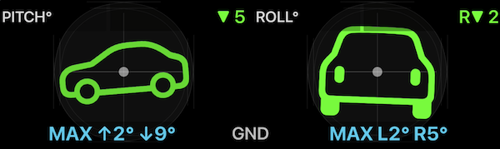
Giờ đây một track có thể ghi lại chuyển động của phương tiện — và nếu bạn muốn, một tiếng vỗ tay để đồng bộ — trong khi hoàn toàn không quay video. Sau đó chính màn hình của track xuất Pitch & Roll, G-Cross, Speed và Map thành các video trong suốt riêng biệt: những lớp phủ telemetry để đặt lên đoạn phim bạn quay bằng GoPro, DJI Osmo, Insta360, dashcam hay một điện thoại khác, trong iMovie, Final Cut Pro, DaVinci Resolve, Adobe Premiere Pro hoặc CapCut.
Những track có motion data còn có thêm chế độ Map + pitch & roll + chart, nơi con trỏ trên biểu đồ kéo điểm đánh dấu trên bản đồ và hai đồng hồ đi cùng nhau.
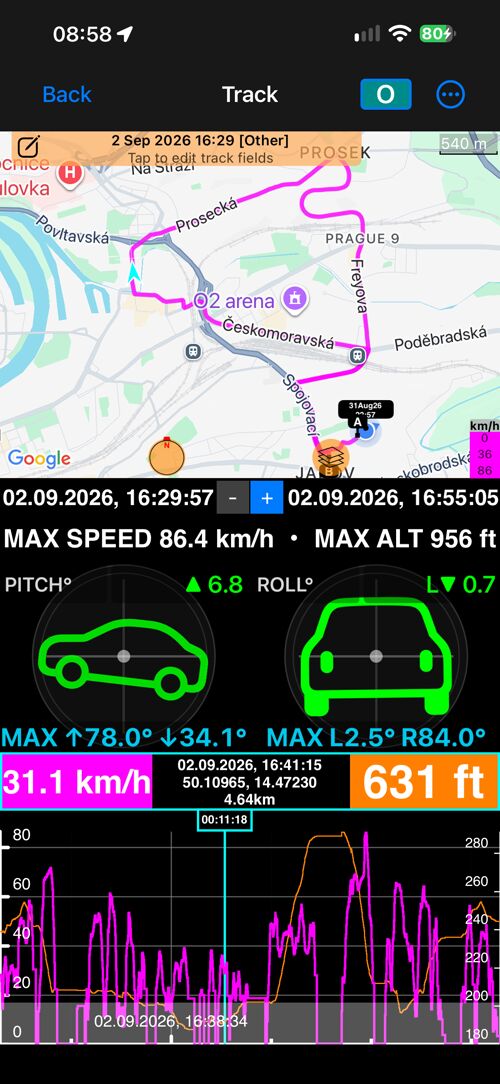
Cùng cách xuất đó cũng dùng được với video quay trong ứng dụng, từ
More > Full video > Overlay videos.
Overlay videos từ một track. · Từ một video đã quay.
Bản đồ của riêng chúng tôi, làm ra để dùng offline

Blocoware Open Street Map là bản đồ raster OpenStreetMap do chúng tôi cung cấp: đường phố, đường mòn, lối đi, công trình và địa danh trên toàn thế giới, vẽ ở độ phân giải retina để nhãn luôn sắc nét, xoay theo hướng đi của bạn, tới mức thu phóng 17.
Đây là nguồn bạn mang theo khi offline. Dịch vụ tile tình nguyện của chính OpenStreetMap không cho phép tải hàng loạt — còn nguồn này được dựng cho đúng việc đó: theo từng vùng, tối đa 8.000 tile mỗi lần tải, và tiếp tục từ chỗ bị gián đoạn. Xem nó trực tuyến chỉ là bản xem trước dành cho beta; phiên bản App Store cung cấp nó cho việc tải offline.
Tìm hiểu thêm về Blocoware Open Street Map.
Máy ảnh, khi bạn dùng đến nó
Màn hình máy ảnh thay đổi nhiều không kém máy tính rally: tự động lấy nét, ống kính và khoảnh khắc bấm máy trước đây là quyết định của ứng dụng, còn ở 6.4 chúng là của bạn — mà không lấy đi một tùy chọn nào của những người chẳng bao giờ mở các menu này. Mỗi phần đều có trang riêng.
Focus — khóa lại, lưu lại, hoặc chỉnh bằng tay
Sau kính chắn gió, tự động lấy nét cứ đảo qua lại giữa mặt kính và mặt đường. Trên một kệ hàng bạn chụp mỗi tuần, nó cũng dừng ở chỗ hơi khác nhau mỗi lần. Cả hai đều không phải lỗi cài đặt — đó là tự động lấy nét đang làm đúng việc của nó trên sai chủ thể.

Nút AF giờ luôn có mặt trên viewfinder. Một lần chạm sẽ khóa tiêu điểm ngay tại chỗ; phơi sáng vẫn tiếp tục được điều chỉnh, nên một đường hầm hay mặt trời thấp vẫn cho bạn khung hình dùng được. Nhấn giữ thì có phần còn lại:
- Save current focus lưu khoảng cách hiện tại theo từng ống kính, còn Lock at saved focus đưa bạn trở lại đó ở bất kỳ lần dùng sau nào.
- Set focus by hand mở một vòng xoay: trượt nó, nhìn hình, dừng ở chỗ bạn muốn.
- Focus at start làm bất kỳ điều nào ở trên một cách tự động ngay khi mở máy ảnh.
Ống kính và zoom — AUTO, hoặc gọi tên một ống kính
Một chiếc iPhone nhiều camera thường giấu chúng sau một thanh trượt zoom duy nhất. Điều đó đúng với ảnh chụp nhanh nhưng sai với một khuôn hình chụp lặp lại, nơi hai bức ảnh của cùng một vật nên đi qua cùng một mặt kính với cùng một khung hình.

- Lens strip đặt mọi nấc ống kính lên một vòng xoay mà bạn kéo hoặc chạm được, bên dưới là bộ chọn ống kính: AUTO, hoặc một tiêu cự. Chọn một tiêu cự và hình ảnh sẽ không bao giờ tự đổi ống kính nữa.
- Zoom chip luôn gọi tên ống kính thực sự đang làm việc — nên bạn thấy được khi iOS lặng lẽ cắt một ảnh cận từ ống siêu rộng.
- Một ống kính đã chọn giờ zoom được tới mức tối đa của cảm biến, với phần vòng xoay mờ đi từ chỗ iOS không còn khuyến nghị.
- Mọi ống kính và toàn bộ dải zoom đều miễn phí. Chỉ việc ghi nhớ ống kính và mức zoom bạn dùng lần trước mới cần bản trả phí.
Shutter timer — 1, 3, 5 hay 10 giây trước khi chụp
Một ngón tay đặt lên màn hình sẽ làm điện thoại xê dịch, và trên gậy, cột hay chân máy thì đó đúng là rung động bạn đang muốn tránh.

Nút máy ảnh ở đầu màn hình giờ mở một bảng có shutter timer — 1, 3, 5 hoặc 10 giây. Một vòng tròn đếm ngược quanh nút chụp và chạm lần nữa sẽ hủy. Bắt đầu quay video cũng đếm ngược; dừng lại thì không bao giờ phải chờ, điều khiển Bluetooth và các nút phần cứng cũng vậy, vì chúng vốn đã không gây rung.
Viewfinder controls — cử chỉ, black screen, video light
Mọi tùy chọn ở đây đều tắt theo mặc định — một chiếc máy ảnh bạn không bao giờ thiết lập sẽ hoạt động y như trước.

- Gán Single tap, Double tap và Long press cho focus, nút chụp, một focus lock hay một black screen. Hữu ích khi đeo găng, hoặc khi điện thoại nằm trong giá gắn mà bạn khó với tới.
- Black screen vẫn quay tiếp trong khi màn hình tối, dành cho một buổi quay dài từ kính chắn gió vào ban đêm. Chạm hai lần là viewfinder trở lại.
- Ở chế độ video, nút đèn flash trở thành công tắc video light với độ sáng riêng.
- Các nút AF và micrô có thể được đặt sao cho một lần chạm chỉ báo trạng thái còn mọi thay đổi nằm trong menu nhấn giữ — khi đó một cái chạm nhầm lúc đang lái sẽ không đổi gì cả.
Mọi giá trị của waypoint, và nó đến từ đâu
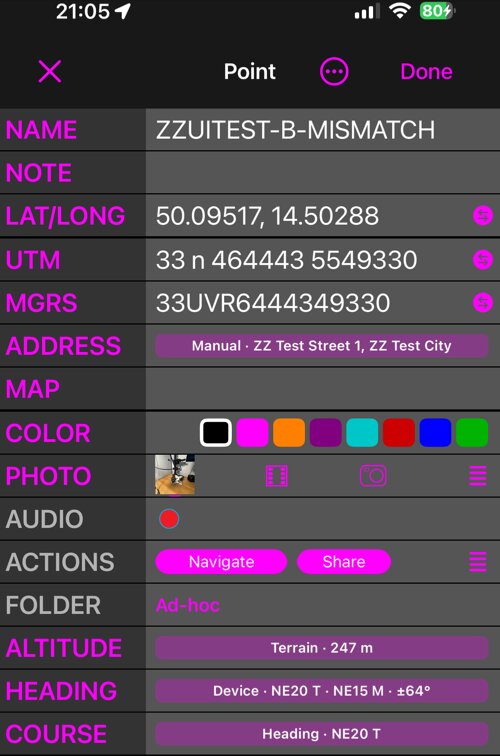
Trình sửa waypoint giờ có hai chế độ xem. Simple là trình sửa gọn gàng quen thuộc và vẫn là mặc định. Advanced cho thấy mỗi giá trị đến từ đâu — GPS, địa hình, thứ bạn tự nhập, hay chính bức ảnh — và để bạn chọn giá trị mình tin cho altitude, address, heading và course, hoặc tự nhập một giá trị, điều mà trình sửa trước đây không làm được. Không có gì thay đổi cho tới khi bạn chạm Apply.
Ảnh đính kèm được giữ khớp theo từng trường: Photo sync cho biết có bao nhiêu giá trị khác nhau, và bạn chỉ cần chọn một lần rằng Done nên làm gì với chúng — hỏi lại, ghi thẳng, hay không đụng tới ảnh.
Tìm hiểu thêm về trình sửa waypoint Advanced. · Trình sửa waypoint.
Cách mở
Mở máy tính rally qua MENU chính > CHẾ ĐỘ > Rally computer. MENU của bảng điều khiển rally giờ có “Open rally settings”, và Rally settings tập hợp mọi thứ về giải: thông tin nhận dạng, phân đoạn, ghi chú lộ trình, bản đồ rally, tùy chọn phiên, cùng menu ⋯ với Load rally và Share or backup.
Máy ảnh là nút nằm cạnh nút waypoint trong MENU, và mọi thứ trên màn hình máy ảnh đều
có trang riêng:
Focus
,
Ống kính và zoom
,
Shutter timer
và
Viewfinder controls
. Motion data cho track được bật trong
GPS tracking settings — nút cài đặt bên trong nút NEW TRACK — ở mục
Motion and audio data.
Trang liên quan
- Máy tính rally · Sổ rally · Route editor · Ghi chú lộ trình · Route map · Thư viện rally · Tùy chọn phiên
- Blocoware Open Street Map · Bản đồ offline
- Overlay videos từ một track · Quay, phát lại và phủ dữ liệu video
- Focus · Ống kính và zoom · Shutter timer · Viewfinder controls · Ống kính máy ảnh
- Trình sửa waypoint: Advanced · Trình sửa waypoint
- Có gì mới ở phiên bản 6.3
❤️ Yêu thích ứng dụng và các bản cập nhật? Vui lòng cân nhắc để lại đánh giá—điều đó rất ý nghĩa với chúng tôi!
