Watermark: một dấu ấn, trên cả ảnh lẫn video của bạn
Watermark là dấu ấn của bạn trên phần việc bạn bàn giao: một logo, tên công ty, một số hồ sơ. Máy ảnh GPS 55 vẽ nó vào bản stamped của tấm ảnh và vào video đã quay, nằm trên tất cả những gì lớp phủ đang hiển thị.

Đó là watermark trên khung ngắm trực tiếp — bán trong suốt, ở góc bạn đã chọn, nằm trên khung hình chứ không nằm cạnh nó.
Chỉ có một watermark — một ảnh, một khối chữ, một bộ màu — và nó có thể xuất hiện ở hai nơi. Nó có hiện trên ảnh hay không, có hiện trên video hay không, nằm ở góc nào và to bao nhiêu đều được quyết định riêng cho từng bên.
Mở MENU > SETTINGS, rồi Watermark.
Ảnh và video được bật riêng
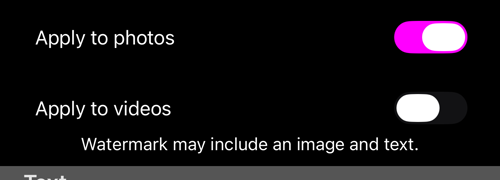
- Apply to photos đặt watermark lên tấm ảnh stamped. Bản gốc không bao giờ bị đụng tới, nên một tấm ảnh lưu dưới dạng
Originalkhông có watermark. - Apply to videos làm điều tương tự với video bạn quay trong ứng dụng.
Hai công tắc này thật sự độc lập: đánh dấu những tấm ảnh gửi cho khách và để video của riêng mình sạch sẽ — hoặc ngược lại — là chuyện bình thường.
Ở bản miễn phí, watermark luôn được áp dụng và các công tắc không gỡ được nó. Đó là dấu thương hiệu của ứng dụng trên đầu ra miễn phí, không phải một thiết lập hỏng. Chính bản trả phí mới khiến watermark thuộc về bạn — bạn kiểm soát nó, và thay nó bằng dấu ấn của mình.
Text
Tối đa ba dòng được vẽ ra. Tên công ty, mã công trường hay số hồ sơ, một đầu mối liên hệ — bất cứ điều gì người nhận tệp cần thấy. Để trống thì watermark chỉ còn phần ảnh.
Image
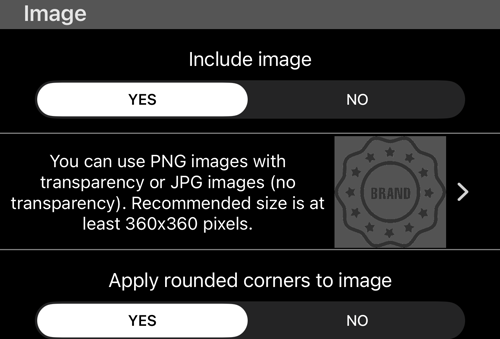
- Include image bật tắt phần hình ảnh, độc lập với phần chữ.
- PNG có độ trong suốt, hoặc JPG không có. Khuyến nghị tối thiểu 360×360. Một dấu ấn vuông hoặc tròn cho kết quả tốt nhất.
- Apply rounded corners to image làm mềm một logo vuông thành một chiếc huy hiệu.
Hãy thêm ảnh qua Files, đừng lấy từ thư viện ảnh. Đây là chủ ý: thư viện ảnh mã hoá lại PNG và ép độ trong suốt thành một JPEG đục, biến một logo nền trong thành một khối trắng. Chạm vào dòng ảnh sẽ mở trình chọn của Files, và tệp đến đúng như bạn đã làm ra — từ iCloud Drive, Dropbox, Box, một NAS, bất cứ nơi nào Files với tới được.
Màu sắc và độ trong suốt
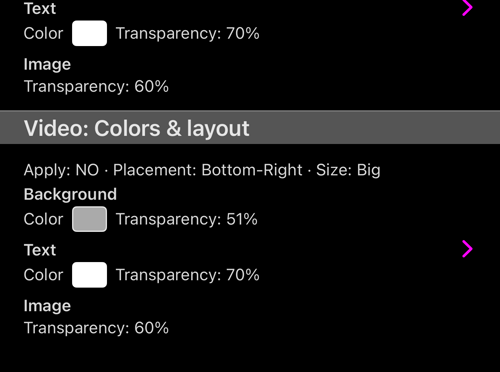
Ba thứ mang màu riêng và độ trong suốt riêng: tấm background, phần text và phần image. Chính độ trong suốt mới khiến một watermark là watermark chứ không phải một miếng dán — đủ để đọc được, nhưng không đến mức che mất khung hình bên dưới.
Vì bản thân background đã có độ trong suốt riêng, màu bạn chọn luôn trông nhạt hơn trên ảnh so với trong bảng chọn màu. Đó là độ trong suốt đang làm việc của nó, không phải màu bị sai.
Đặt ở đâu, to bao nhiêu — theo từng loại
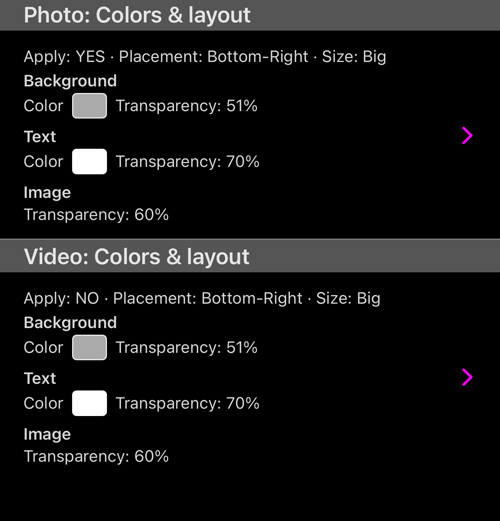
Đây là phần khiến người ta bất ngờ, và màn hình nói thẳng ra điều đó: có một mục Photo: Colors & layout và một mục Video: Colors & layout, mỗi mục kèm dòng tóm tắt riêng — Apply: YES · Placement: Bottom-Right · Size: Big.
- Placement là một trong bốn góc; mặc định là góc dưới bên phải.
- Size cũng đặt riêng theo từng loại, vì một dấu ấn đọc tốt trên ảnh có thể quá nhỏ để đọc trong video xem trên điện thoại.
Chừng nào bạn chưa đổi các giá trị của video, chúng đi theo các giá trị của ảnh — nên nếu muốn hai bên giống nhau thì đặt một lần là đủ.
Nó đứng ở đâu giữa các lớp phủ khác
Watermark là một trong nhiều lớp phủ, và overlay layout là nơi tất cả chúng được sắp xếp cùng nhau — màn hình cho bạn thấy cả khung hình thay vì một danh sách các dòng.
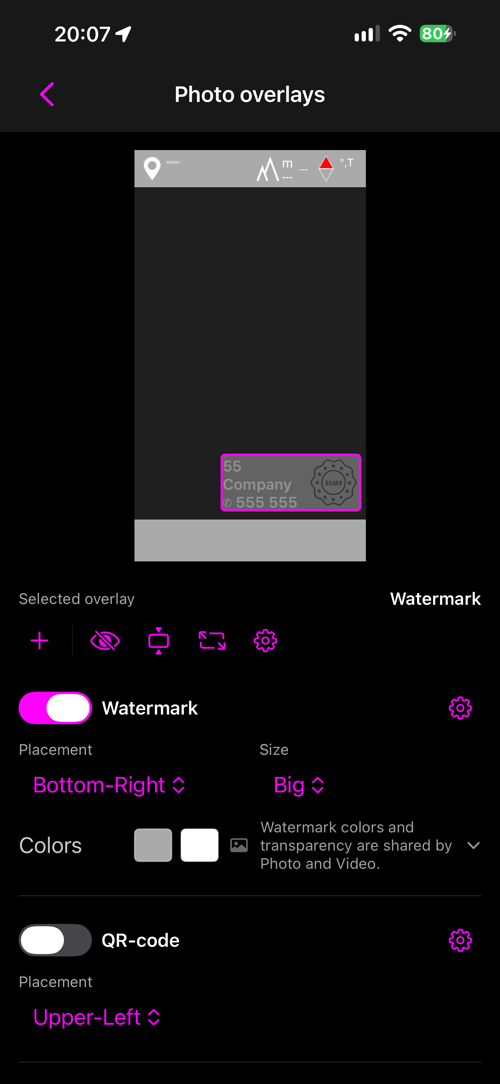
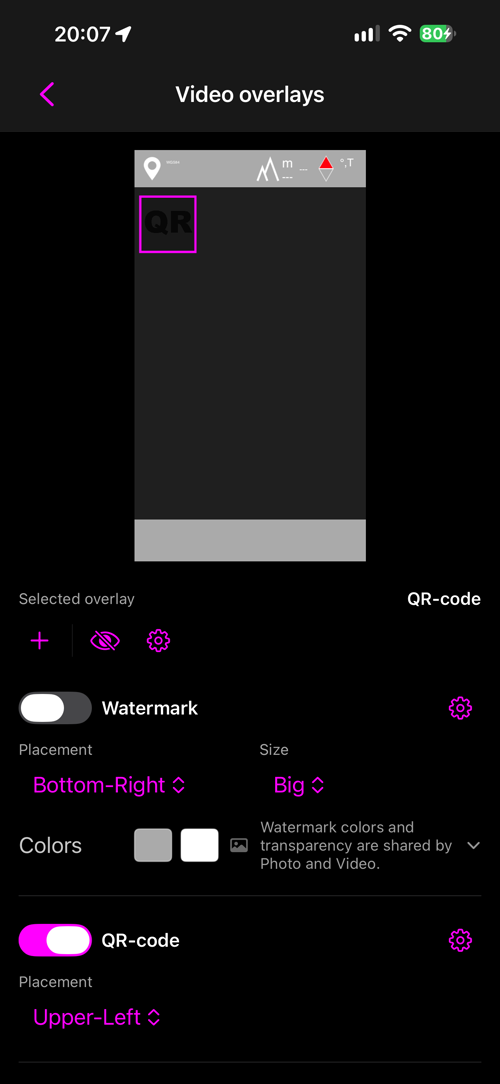
Rất đáng đặt hai màn hình này cạnh nhau. Mỗi bên có công tắc Watermark riêng, Placement riêng và Size riêng — và chính màn hình layout nói ra quy tắc bằng lời của nó: «Watermark colors and transparency are shared by Photo and Video.» Một dấu ấn, sắp đặt hai lần.
Vẫn watermark đó, vào từ phía video
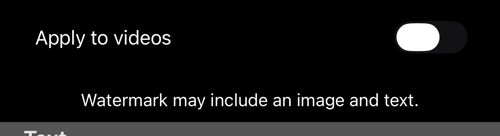
Video settings có lối vào riêng — Video settings > Watermark — và nó mở đúng trình chỉnh ấy nhưng giới hạn ở video: một công tắc, cùng màu sắc và layout riêng của video. Phần chữ và phần ảnh là phần dùng chung, nên sửa ở đây cũng đổi luôn cho ảnh.
Trong khung nhìn giới hạn đó có một dòng nhắc rằng một phần diện mạo thuộc về overlay layout chứ không thuộc màn hình này: «Go back to the overlay layout to change these properties.»
Đây là lối duy nhất vào watermark trong Đồng hồ tốc độ 55, La bàn 55 và Máy đo diện tích 55 — những ứng dụng đánh dấu được video nhưng không đánh dấu ảnh.
Trang liên quan
- Quay, phát lại và phủ dữ liệu video — nơi bật watermark cho video
- Xem ảnh: bản gốc và bản đã đóng dấu — lớp phủ vị trí mà watermark nằm đè lên
- Photo capture settings — Original so với stamped, và những bản sao nào được lưu
- Cài đặt lớp phủ ghi chú — nửa còn lại của tấm ảnh đã đóng dấu
- PRO PACK — bản trả phí mở khoá những gì
