Bản chép lời và phụ đề video
Khi bạn thuyết minh cho một video — một nhận xét khi kiểm tra, một ghi chú khảo sát, một quan sát nói ra trong lúc quay — những lời ấy nằm khoá trong rãnh âm thanh. Bản chép lời biến chúng thành văn bản làm việc cho bạn: đọc bản ghi thay vì phải xem lại, nhảy thẳng tới khoảnh khắc một điều được nói ra, sửa một từ bị nghe nhầm, hiện phụ đề trên video, và về sau tìm lại bản ghi bằng chính điều đã nói trong đó.
Việc chép lời chạy hoàn toàn trên thiết bị — âm thanh không bao giờ rời khỏi iPhone của bạn — và nó nhanh: một bản ghi vài phút được chép trong vài giây. Nó dùng được với mọi video đã lưu có rãnh âm thanh, kể cả những bản ghi tạo ra trước khi có tính năng này. Chép lời cần iOS 26 trở lên.
Tạo bản chép lời
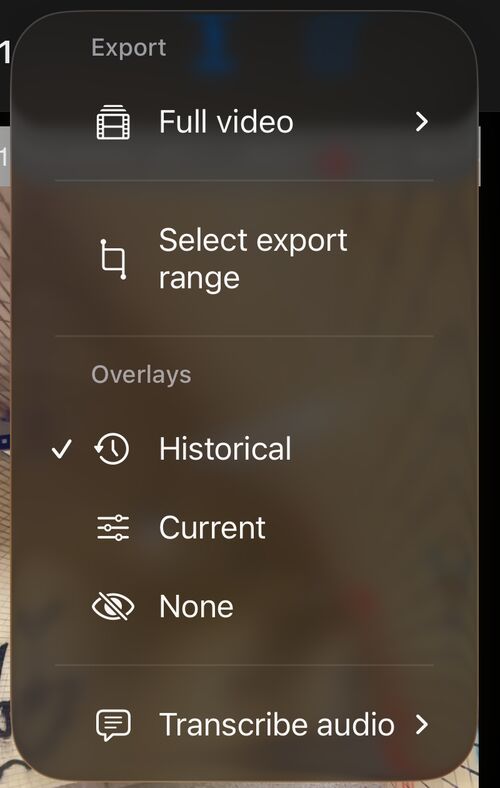
Mở một video đã lưu từ MENU > VIDEOS, chạm nút ⋯ rồi chọn Transcribe audio:
Chọn ngôn ngữ được nói
Danh sách mở đầu bằng chính các ngôn ngữ của bạn — những ngôn ngữ bạn dùng trên chiếc iPhone này, theo đúng thứ tự trong Cài đặt iOS — rồi đến những ngôn ngữ khác đã tải sẵn mô hình. Mục đầu tiên được chọn trước, nên một bản ghi bằng ngôn ngữ thường ngày của bạn chỉ cách một lần chạm:
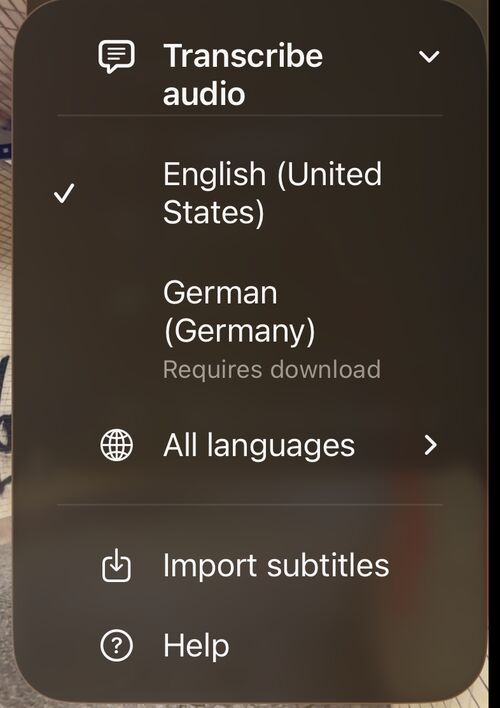
Mọi ngôn ngữ trong danh sách đều chạy hoàn toàn trên iPhone của bạn. Ngôn ngữ có ghi Requires download sẽ tải tệp của nó trong lần đầu bạn chọn; sau đó nó hoạt động mà không cần mạng.
Phía sau danh sách có hai mức chất lượng. Phần lớn các ngôn ngữ lớn dùng khả năng nhận dạng mới nhất và chính xác nhất của Apple; số còn lại dùng khả năng nhận dạng mà iPhone của bạn vẫn dùng khi bạn đọc chính tả một tin nhắn — vẫn ngay trên máy, vẫn có mốc thời gian để chạm vào, chỉ hơi thô hơn với những đoạn nói khó nghe. Bạn không phải chọn giữa hai mức: cứ chọn ngôn ngữ đã được nói, ứng dụng sẽ dùng cách tốt nhất mà nó có cho ngôn ngữ đó.
- Nhận dạng mới nhất của Apple: Tiếng Anh, Tiếng Bồ Đào Nha, Tiếng Đức, Tiếng Hàn, Tiếng Italy, Tiếng Nhật, Tiếng Pháp, Tiếng Quảng Đông, Tiếng Tây Ban Nha, Tiếng Trung.
- Nhận dạng chính tả: Tiếng Ả Rập, Tiếng Ba Lan, Tiếng Catalan, Tiếng Croatia, Tiếng Do Thái, Tiếng Đan Mạch, Tiếng Hà Lan, Tiếng Hindi, Tiếng Hungary, Tiếng Hy Lạp, Tiếng Indonesia, Tiếng Mã Lai, Tiếng Na Uy (Bokmål), Tiếng Nga, Tiếng Phần Lan, Tiếng Romania, Tiếng Séc, Tiếng Slovak, Tiếng Thái, Tiếng Thổ Nhĩ Kỳ, Tiếng Thụy Điển, Tiếng Ukraina, Tiếng Việt.
Ở đâu có biến thể theo vùng thì biến thể ấy cũng được cung cấp — tiếng Anh có chín, tiếng Tây Ban Nha và tiếng Pháp mỗi thứ có bốn.
Xem nó hình thành
Bản chép lời hiện ra ngay trước mắt bạn: các dòng nhận được lần lượt chảy vào bảng khi chúng đã chốt, còn tiến độ hiển thị so với độ dài video. Cancel transcription dừng lượt chạy mà không giữ lại gì:
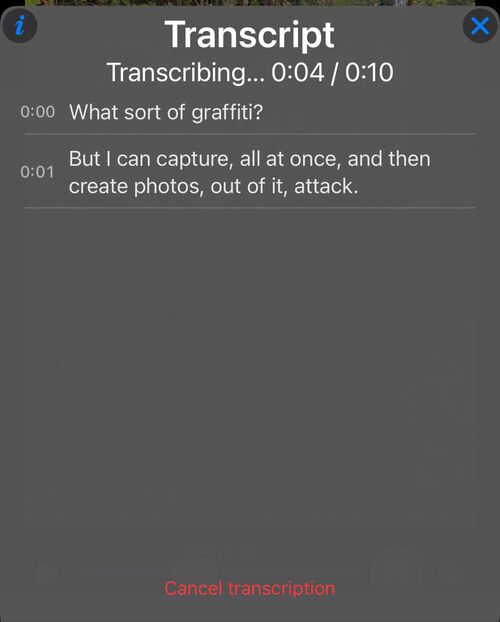
Nếu video không có rãnh âm thanh — ví dụ micro đã tắt trong lần quay đó — trình đơn sẽ giải thích vì sao không chép lời được và đề nghị nhập phụ đề để thay thế. Nếu không nhận được lời nói nào, sẽ không có bản chép lời nào được giữ và video vẫn sẵn sàng cho lần thử sau.
Đọc bản chép lời, nhảy trong video
Mỗi dòng đều hiện thời điểm của nó trong video. Chạm một dòng để đưa phần phát lại tới đúng khoảnh khắc ấy; trong lúc phát, dòng hiện tại được làm nổi và bảng tự chạy theo:

Bảng đóng lại bằng nút X hoặc một lần chạm ra ngoài; phần phát lại vẫn ở chỗ bạn để lại. Nút i ở góc trên bên trái mở chính trang này.
Sửa những gì bị nghe nhầm
Nhận dạng giọng nói rất tốt, nhưng bản ghi thực tế luôn có gió, tiếng xe và những câu nói dở. Ở đây bản ghi nói “That’s a lot of graffiti”, và dòng đầu tiên trở về thành một câu hỏi — còn những từ cuối “at work” thành “attack”:
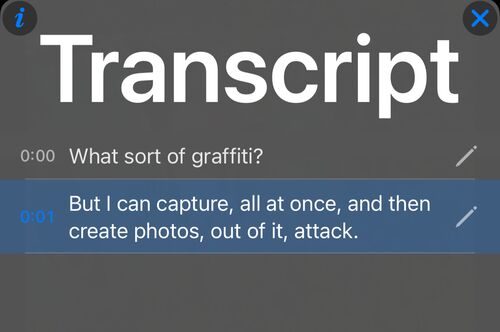
Mỗi dòng đều có một cây bút chì. Chạm vào đó để sửa văn bản — hoặc để xoá hẳn dòng ấy, chẳng hạn khi tiếng người nói phía sau bị chép thành chữ:
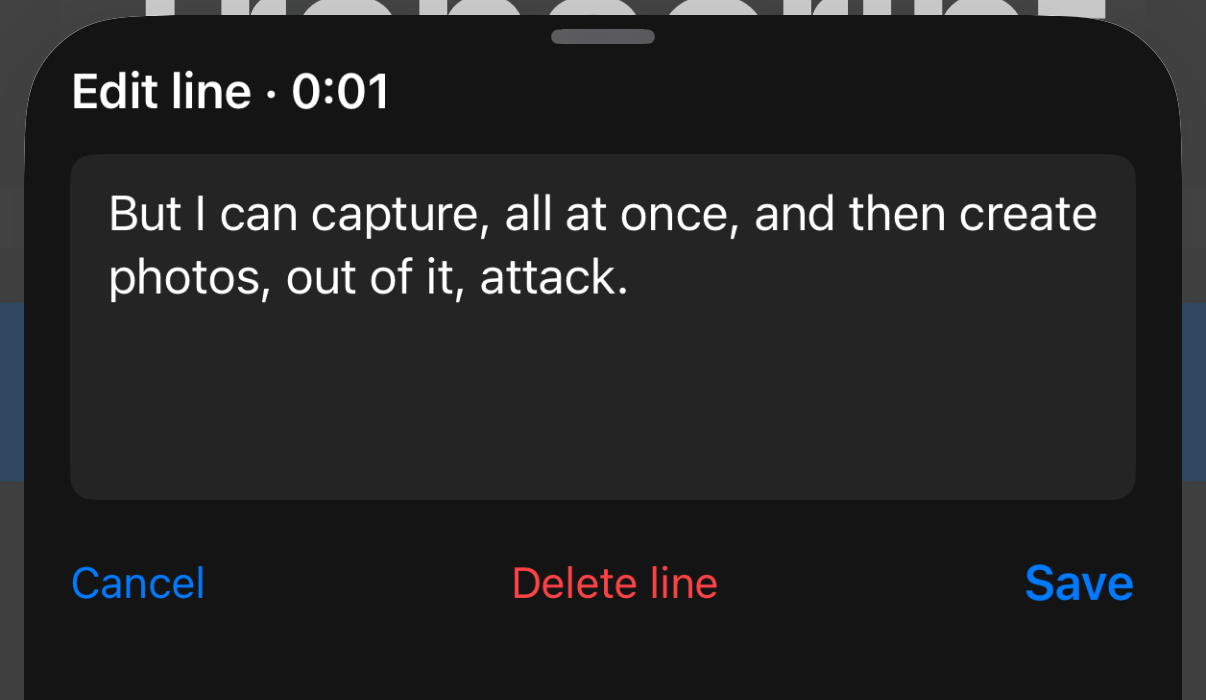
Các chỉnh sửa được lưu ngay vào bản chép lời: bảng, phụ đề, tìm kiếm và mọi lần xuất phụ đề đều dùng văn bản đã sửa, còn mốc thời gian của từng dòng thì giữ nguyên. Bản chép lời đã sửa được xem là dữ liệu của bạn — muốn chép lại, ứng dụng sẽ hỏi xác nhận trước khi thay thế. Xoá hết các dòng sẽ gỡ bỏ hoàn toàn bản chép lời.
Phụ đề trên video
Chọn ⋯ > Transcript > Show captions để hiện dòng đang được nói ngay trên video trong lúc phát:
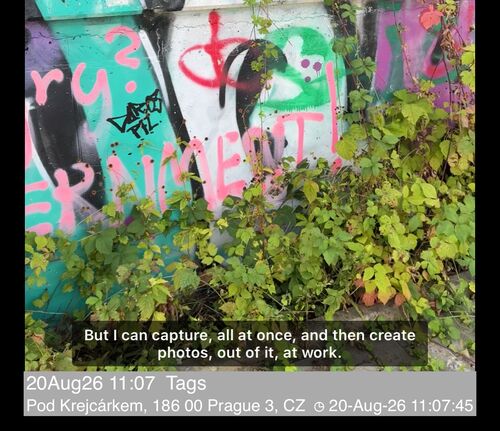
Phụ đề được đặt sao cho ăn khớp với các lớp phủ dữ liệu — phía trên các dòng ghi chú và địa chỉ, và tránh các lớp phủ khác — và chúng luôn bám theo bản chép lời hiện tại, nên một dòng đã sửa sẽ cho phụ đề đã sửa. Khi phụ đề đang bật, bản xuất có đóng dấu cũng kèm theo chúng, in cố định ở đúng vị trí ấy. Bản xuất gốc sạch không bao giờ có phụ đề; hãy dùng Share subtitles để lấy một tệp phụ đề riêng.
Sao chép, chia sẻ, xuất phụ đề
Sau khi chép lời, trình đơn ⋯ > Transcript gom mọi thứ vào một chỗ:
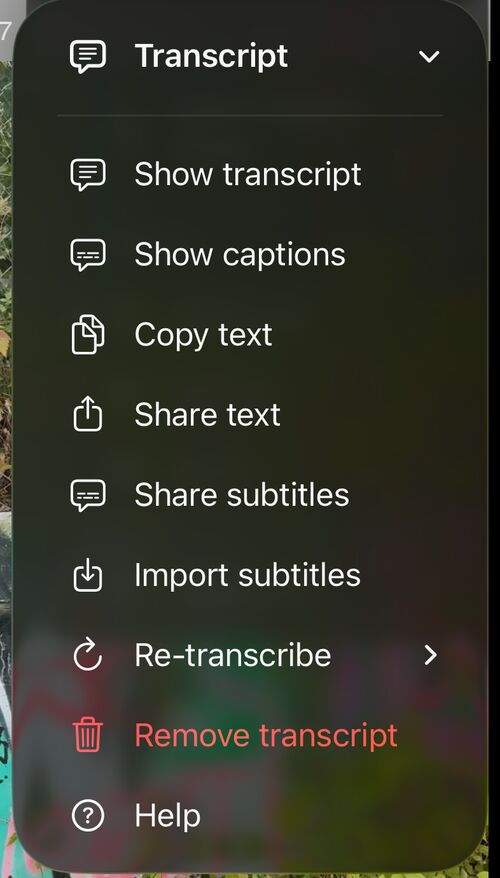
Copy textvàShare texttrao bản chép lời dưới dạng văn bản thuần — sẵn sàng cho một báo cáo, một tin nhắn hay một ghi chú.Share subtitlestạo một tệp phụ đề.srtchuẩn chứa các dòng đã nói, khớp thời gian với video, dành cho trình biên tập và trình phát video. Tệp này tách biệt với tệp phụ đề lớp phủ dữ liệu mà một lần xuất video có thể kèm theo.Re-transcribechạy lại việc nhận dạng, chẳng hạn bằng một ngôn ngữ khác.Helpmở chính trang này, nútitrên bảng chép lời cũng vậy.
Sửa trên máy tính rồi mang trở lại
Bản ghi dài thường dễ sửa hơn trên màn hình lớn với bàn phím. Share subtitles đưa cho bạn tệp .srt; mở nó trên máy Mac hoặc PC bằng một trình biên tập phụ đề — hoặc bất kỳ trình soạn thảo văn bản thuần nào — sửa câu chữ ở đó, rồi mang kết quả trở lại bằng ⋯ > Transcript > Import subtitles, chọn tệp trong Files.
Mốc thời gian trong tệp được dùng nguyên như vậy, nên các dòng đã sửa vẫn rơi đúng khoảnh khắc của video, và văn bản vừa nhập lập tức nuôi bảng, phụ đề, phần tìm kiếm trong thư viện và các lần xuất phụ đề sau đó. Vì tệp phụ đề chia câu dài thành những khối dễ đọc, bản chép lời sau khi nhập có thể ngắt dòng hơi khác trước — còn từ ngữ và mốc thời gian thì không đổi.
Việc nhập không chỉ giới hạn ở văn bản do ứng dụng này tạo ra: phụ đề viết hoặc dịch ở nơi khác đều có thể mang vào bất kỳ video nào, kể cả bản ghi quay khi micro đã tắt và không có gì để chép lời. Bản chép lời đã nhập được tính là công sức của bạn, nên muốn thay thế nó — bằng cách nhập lại hay chép lại — ứng dụng sẽ hỏi xác nhận trước.
Gỡ bỏ bản chép lời
⋯ > Transcript > Remove transcript xoá nó sau một bước xác nhận: văn bản, gợi ý TRANSCRIPT trong thư viện và phụ đề đều biến mất, còn video thì sẵn sàng cho một lần chép lời hoặc nhập mới. Bản ghi và các bản xuất của nó không bị đụng tới.
Tìm video bằng điều đã nói
Video đã có bản chép lời sẽ hiện gợi ý TRANSCRIPT trong thư viện video, để bạn nhìn một cái là biết bản ghi nào còn thiếu:
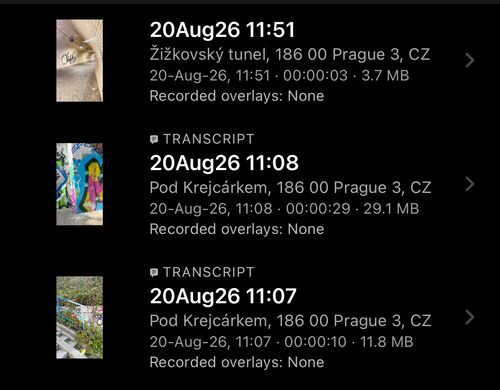
Phần tìm kiếm của thư viện cũng nhìn vào bên trong các bản chép lời: hãy tìm một từ bạn nhớ mình đã nói — một địa điểm, một cái tên, một quan sát — và bản ghi nơi bạn nói điều đó sẽ hiện ra.
Tìm một khoảnh khắc trong video
Tìm một câu nói mà không phải phát lại toàn bộ bản ghi. Mở video có bản chép lời rồi chọn ⋯ > Transcript > Show transcript. Nhập một từ hoặc cụm từ vào Search transcript: danh sách lập tức chỉ hiển thị các dòng khớp, kèm mốc thời gian ban đầu.
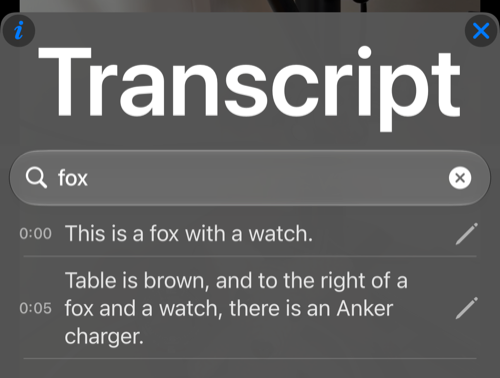
Chạm vào một dòng khớp để nhảy thẳng đến khoảnh khắc đó trong video, hoặc chạm bút chì bên cạnh để sửa câu chữ. Xóa tìm kiếm bằng dấu × trong ô tìm kiếm để xem lại toàn bộ bản chép lời. Tìm kiếm không làm thay đổi bản chép lời đã lưu hay phụ đề.
Điều nên biết
- Việc chép lời diễn ra trên thiết bị và cần iOS 26 trở lên; không có gì được tải lên.
- Mỗi mô hình ngôn ngữ chỉ tải một lần rồi hoạt động ngoại tuyến.
- Dùng được với mọi video đã lưu có rãnh âm thanh, kể cả bản ghi cũ; video không có âm thanh vẫn có thể nhận một tệp phụ đề được nhập vào.
- Bản chép lời đi cùng video: theo video qua Thùng rác và khôi phục, và biến mất khi video bị xoá vĩnh viễn.
