Phiên bản 5.2 - Có gì mới?
Quay video, với dữ liệu vị trí tích hợp sẵn
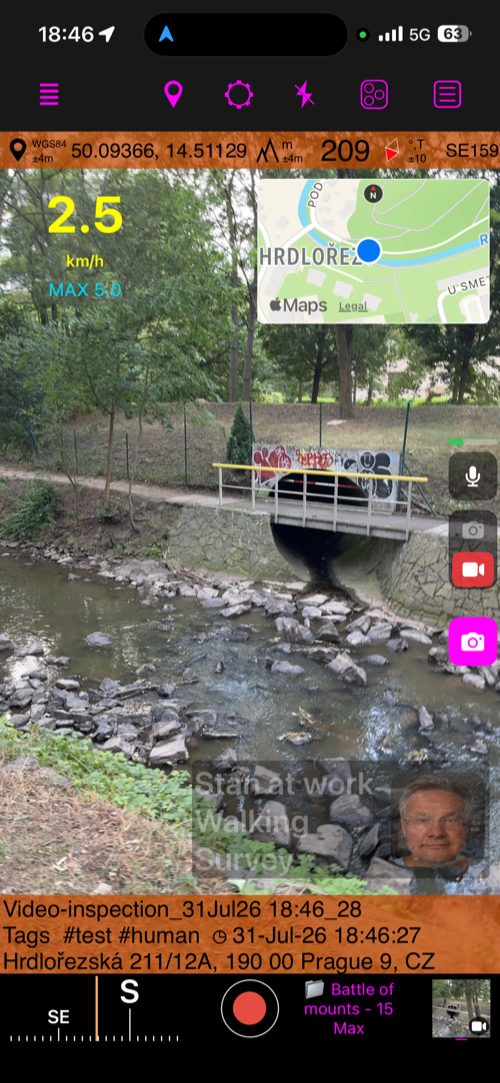
Chuẩn bị chế độ xem khảo sát, kiểm tra micrô và các lớp phủ, rồi chạm vào nút chụp để bắt đầu quay.
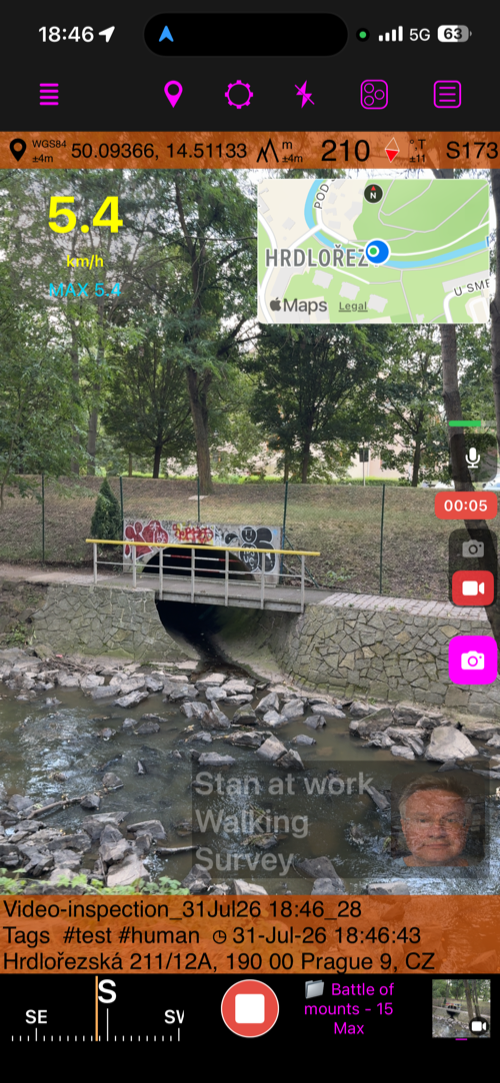
Mở hướng dẫn đầy đủ về quay, phát lại và lớp phủ dữ liệu video.
- Ghi lại các cuộc kiểm tra, khảo sát, hiện trường và quan sát bằng video luôn gắn kèm dữ liệu vị trí. Khi công việc đòi hỏi di chuyển, chính máy quay đó sẵn sàng bắt trọn hành động mà không mất bối cảnh thực địa.
- Cần lưu lại một chi tiết cụ thể? Chụp ảnh kèm vị trí trong khi vẫn tiếp tục quay, rồi tiếp tục cuộc khảo sát.
- Mở các bản ghi đã lưu từ MENU > VIDEO và quay lại đúng khoảnh khắc bạn cần. Nếu bạn bỏ lỡ hoặc quên ghi lại một nơi quan trọng, hãy dùng nút chụp ảnh trong khi phát lại video để thêm khung hình đó thành ảnh và điểm—với dữ liệu vị trí của khoảnh khắc đó.
- Dùng dòng thời gian để di chuyển nhanh trong bản ghi, rồi kéo sang trái hoặc phải ngay trên video để tinh chỉnh và tìm đúng khung hình.
- Chia sẻ đúng những gì quan trọng: xuất Toàn bộ video hoặc Phạm vi đã chọn, rồi chọn bản Gốc nguyên vẹn hoặc bản Đóng dấu với các lớp phủ dữ liệu bạn chọn.
- Thiết lập Quay vòng lặp từ MENU > Cài đặt > Cài đặt video, rồi chọn thời lượng vòng lặp—lượng video gần nhất được giữ lại. Thay vì lấp đầy bộ nhớ bằng một bản ghi bất tận, ứng dụng chỉ giữ khoảng mới nhất đó.
Để mỗi bản ghi kể được nhiều hơn
- Trong camera, chạm Cài đặt, rồi chọn Lớp phủ video để bản ghi phù hợp với cuộc khảo sát, hiện trường, thiết bị hoặc quy trình thực địa của bạn.
- Bản đồ: Giữ bản ghi gắn với địa điểm khi phát lại và trong các bản xuất có đóng dấu.
- Mã QR: Dùng khi xuất để biến bất kỳ khung hình video nào thành liên kết trực tiếp đến vị trí của nó trên bản đồ hoặc thành chỉ đường đến nơi đó.
- Hình mờ: Thêm tên công ty, logo, nhận diện, phương tiện hoặc thiết bị vào video hoàn chỉnh.
- Tốc độ: Hiển thị tốc độ di chuyển và bổ sung bối cảnh hữu ích cho cảnh quay hành động hoặc khảo sát thực địa.
- Pitch & Roll: Hiển thị độ chúc và độ nghiêng trên ô tô, độ nghiêng và độ dốc trên mô tô, hoặc độ chúc và độ nghiêng cánh trên máy bay—với câu chữ và hình ảnh do bạn tùy chỉnh.
- G-Cross: Ghi lại lực gia tốc trong suốt hành động, tự động hiệu chuẩn khi bắt đầu quay.
- Motion Quality: Phát hiện rung động và chuyển động có thể ảnh hưởng đến việc đánh giá mặt đường, an toàn thiết bị, cách gắn máy và chất lượng bản ghi.
Bản miễn phí của Máy ảnh GPS 55 lưu một video và cho phép bạn chia sẻ bất kỳ đoạn 15 giây nào đã chọn với thương hiệu ứng dụng. Để quay video khác, hãy mở MENU > VIDEOS và xóa vĩnh viễn video hiện tại, kể cả trong Thùng rác.
Nâng cấp PRO PACK trong ứng dụng
mở khóa việc lưu video không giới hạn và xuất toàn bộ video hoặc bản gốc sạch.
Giữ bản đồ quanh mỗi điểm


- Ảnh chụp bản đồ lưu lại khung cảnh quanh mỗi điểm để tham khảo nhanh bằng hình ảnh—ngay cả sau khi bạn rời khỏi nơi đó.
- Để tự động tạo ảnh chụp cho mỗi điểm mới, mở MENU > Cài đặt > Ảnh chụp bản đồ điểm và bật Tự động tạo ảnh chụp bản đồ. Bạn cũng có thể thêm ảnh chụp thủ công bất cứ khi nào hữu ích.
- Trong danh sách điểm, dùng Thêm để hiện hoặc ẩn ảnh chụp bản đồ và chọn Bố cục hàng điểm để ảnh, bản đồ và chi tiết phối hợp hài hòa.
- Chạm vào một ảnh chụp để mở chế độ xem lớn. Điều chỉnh Loại bản đồ, Giao diện bản đồ và Thu phóng bản đồ, rồi chạm Tạo lại—hoặc dùng Lưu làm mặc định để giữ các lựa chọn này cho ảnh chụp sau.
- Khi nhiều điểm cần cùng một giao diện bản đồ mới, hãy chọn chúng và chọn Tạo bản xem trước bản đồ để cập nhật ảnh chụp hàng loạt.
- Mở hướng dẫn đầy đủ về ảnh chụp bản đồ điểm.
- Để đặt bản đồ trực tiếp lên ảnh có đóng dấu, mở MENU > Cài đặt > Lớp phủ ảnh và bật Bản đồ. Ảnh cũng giữ lại ảnh chụp bản đồ từ khoảnh khắc nó được chụp.
Giữ dữ liệu vị trí của điểm và ảnh đồng bộ
- Khi bạn di chuyển một điểm đã lưu trên bản đồ hoặc thay đổi tọa độ, độ cao, độ chính xác hay hướng của điểm, GeoCamera sẽ đề nghị cập nhật cùng dữ liệu địa lý được nhúng trong siêu dữ liệu của ảnh đính kèm nếu ảnh kích thước đầy đủ có sẵn trên thiết bị.
- Chọn Cập nhật siêu dữ liệu ảnh để giữ điểm và ảnh đồng bộ, hoặc Giữ siêu dữ liệu ảnh để chỉ thay đổi điểm. Nếu chỉ sửa tên hoặc ghi chú của điểm, lựa chọn này sẽ không xuất hiện.
Lấy lại nhiều chi tiết hơn khi thiếu sáng
- Khi một cuộc kiểm tra, hiện trường, nhãn hay chi tiết quan trọng ẩn trong nội thất thiếu sáng hoặc cảnh buổi tối, Low Light Capture cho camera sau nhiều thời gian hơn và ưu tiên khả năng xử lý ảnh tĩnh tốt nhất của iPhone.
- Bật Ưu tiên chất lượng khi thiếu sáng trong Cài đặt > Cài đặt chụp ảnh. Camera sẽ tự nhận diện cảnh tối, và biểu tượng mặt trăng chuyển sang màu vàng khi Low Light Capture đang hoạt động.
- Ảnh thiếu sáng có thể mất nhiều thời gian hơn một chút, vì vậy hãy giữ iPhone ổn định để có kết quả tốt nhất. Nếu khung cảnh hoặc chủ thể cần chụp nhanh hơn, chạm vào mặt trăng để tắt tính năng này trong phiên camera hiện tại.
Điều khiển Nguồn và Màn hình
- GeoCamera nay có trang Nguồn và Màn hình riêng để kiểm soát thời điểm ứng dụng ghi đè cài đặt Tự động khóa của iPhone.
- Chọn giữ màn hình sáng khi camera đang hiển thị và/hoặc chỉ trong lúc quay video. Tùy chọn khi quay cũng có trong Cài đặt video và luôn được đồng bộ. Nếu tắt cả hai tùy chọn, GeoCamera sẽ theo cài đặt Tự động khóa của iPhone.
Xuất PDF với kích thước trang chính xác
- Tính năng xuất PDF hiện giữ đúng kích thước thực của khổ giấy đã chọn, bao gồm US Letter, ở mọi DPI. DPI cao hơn chỉ làm tăng độ chi tiết của ảnh và kích thước tệp.
- Bố cục PDF nhiều ảnh hiện giữ nguyên hướng dọc và ngang của ảnh, đồng thời các ghi chú và lớp phủ vị trí có đóng dấu cũng giữ tỷ lệ nhất quán.
Xuất và nhập điểm bằng KML/KMZ
- Xuất và nhập các điểm bằng KML/KMZ, giữ ảnh, ghi chú và thông tin vị trí của chúng cùng nhau.
- Ảnh chụp bản đồ và độ chính xác GPS theo chiều ngang/dọc được giữ lại với từng điểm khi có sẵn.
- Với các điểm có hình vẽ, hãy chọn KMZ trình bày hoặc KMZ có hình vẽ chỉnh sửa được nếu bạn muốn tiếp tục chỉnh sửa sau này.
Nút camera hoạt động theo cách tiêu chuẩn
- Chụp ảnh, bắt đầu và dừng quay bằng nút phần cứng giờ dùng hỗ trợ nút camera tiêu chuẩn của Apple trên iOS 17.2 trở lên: nút âm lượng, nút Tác vụ và Điều khiển Camera hoạt động như trong ứng dụng Camera tích hợp.
- Bạn dùng điều khiển từ xa Bluetooth? Xem Nút camera và điều khiển từ xa Bluetooth để biết thiết bị nào hoạt động và cách kiểm tra.
❤️ Yêu thích ứng dụng? Đánh giá của bạn tạo nên khác biệt rất lớn. Vui lòng dành chút thời gian để lại đánh giá — điều đó rất ý nghĩa với chúng tôi!
