Máy ảnh GPS 55. Nút camera và điều khiển từ xa Bluetooth.
Từ phiên bản 5.2, Máy ảnh GPS 55 dùng hỗ trợ nút camera tiêu chuẩn của Apple trên iOS 17.2 trở lên — cùng cơ chế với ứng dụng Camera tích hợp.
Các nút hoạt động như nút chụp
Khi màn hình camera đang mở, các thao tác sau sẽ chụp ảnh ở chế độ Ảnh và bắt đầu hoặc dừng quay ở chế độ Video:
- Nút tăng và giảm âm lượng.
- Nút Tác vụ, trên các mẫu iPhone có nút này.
- Điều khiển Camera, trên iPhone 16 trở lên.
- Trên iOS 26 trở lên, bấm vào thân AirPods có chip H2. Tính khả dụng có thể khác nhau theo khu vực.
Màn hình camera phải đang mở và ở phía trước. Nút phần cứng không chụp được từ màn hình khác hoặc khi ứng dụng chạy nền.
Điều gì thay đổi ở phiên bản 5.2
Các phiên bản trước phát hiện thao tác nhấn nút âm lượng bằng cách theo dõi mức âm lượng hệ thống. Cách làm tạm này có thể gây chụp nhầm và không nhận biết các nút mới. Phiên bản 5.2 chuyển sang hỗ trợ chụp tích hợp trong iOS: thao tác nhấn được chuyển đến tin cậy, hết chụp nhầm, còn nút Tác vụ, Điều khiển Camera và AirPods hoạt động tự động.
Chụp bằng nút phần cứng yêu cầu iOS 17.2 trở lên. Trên các phiên bản iOS cũ hơn, hãy dùng nút chụp trên màn hình.
Điều khiển từ xa Bluetooth
iOS quyết định phụ kiện nào được phép kích hoạt camera; ứng dụng không thể mở rộng danh sách này. Cách kiểm tra nhanh: nếu nút của điều khiển kích hoạt nút chụp trong ứng dụng Camera tích hợp của Apple thì cũng dùng được trong Máy ảnh GPS 55.
Các điều khiển giá rẻ ghép đôi theo những cách khác nhau. Một số được nhận là bàn phím Bluetooth và gửi phím âm lượng; trên các phiên bản iOS hiện nay, thao tác đó có thể chỉ thay đổi âm lượng mà không bao giờ đến được camera — kể cả trong ứng dụng Camera tích hợp. Đây là hành vi của hệ thống, không phải riêng Máy ảnh GPS 55. Một số khác thì đến được nút chụp và hoạt động tốt. Hai phút với ứng dụng Camera tích hợp sẽ cho bạn biết mình đang cầm loại nào, trước khi tin vào nó ngoài thực địa.
Các điều khiển từ xa chúng tôi đã thử
Một điều khiển chụp ảnh Bluetooth đơn giản
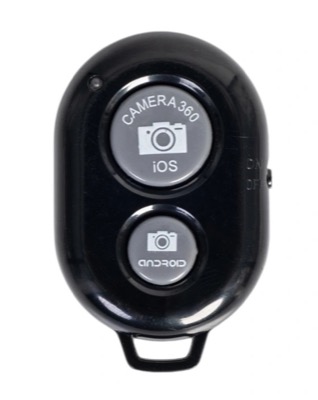
Những chiếc điều khiển nhỏ dạng móc khóa bán với giá vài đô — thường có hai nút, một ghi iOS và một ghi Android, cùng công tắc nguồn ở cạnh bên. Ghép đôi trong Cài đặt > Bluetooth, mở màn hình camera trong Máy ảnh GPS 55, rồi bấm nút iOS là chụp được ảnh. Chụp ảnh là tất cả những gì loại điều khiển này làm được: không lấy nét, không thu phóng, không chuyển chế độ. Với điện thoại đặt trên chân máy, trên gậy hay trên giá kẹp kính chắn gió — nơi mục đích chỉ là không chạm vào máy — chừng đó thường là đủ.
Điều khiển kiểu này do nhiều hãng làm ra và bên trong không giống nhau, nên hãy thử chiếc của bạn trong ứng dụng Camera tích hợp trước mỗi chuyến đi.
PGYTECH MagCam 2 Phone Grip
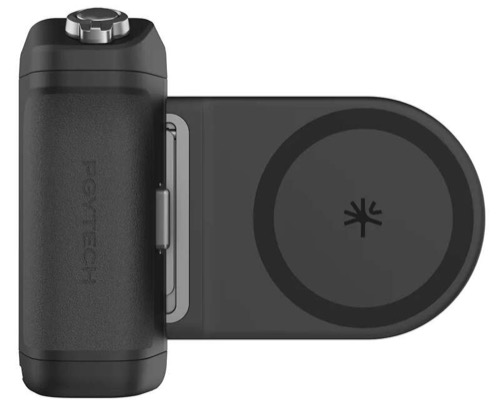
Một tay cầm nam châm hít vào mặt lưng điện thoại và cho máy một chỗ cầm thực thụ, với nút chụp ngay dưới ngón trỏ và núm thu phóng trên cán. Nó làm được gì với Máy ảnh GPS 55:
- Bấm nút chụp — chụp một tấm ảnh.
- Giữ nhẹ nút chụp — đặt lấy nét và phơi sáng rồi giữ nguyên trong lúc bạn còn giữ nút, giống như bấm nửa cò trên máy ảnh. Thả ra, camera lại tự điều chỉnh như thường.
- Phóng to và thu nhỏ — điều khiển thu phóng của khung ngắm, y hệt thẻ thu phóng trên màn hình.
- Chuyển giữa chế độ Ảnh và Video — chưa được. Núm chuyển chế độ trên tay cầm không đổi chế độ trong Máy ảnh GPS 55; tính năng này đang được dự kiến cho một phiên bản sau. Từ giờ đến lúc đó, hãy đổi chế độ trên màn hình và dùng tay cầm cho mọi thứ còn lại.
Tay cầm này còn là một pin dự phòng MagSafe. Viên pin 3000 mAh sạc cho điện thoại qua đúng tấm nam châm đang giữ máy, không cần dây và không phải mang thêm gì. Nó không nạp đầy một chiếc iPhone đời mới từ mức cạn, nhưng như một nguồn dự trữ ngoài thực địa, nó bù đúng vào tình huống làm điện thoại chụp ảnh hết pin nhanh nhất: một ngày dài chụp ảnh với màn hình luôn sáng, GPS chạy liên tục và không có ổ cắm nào ở gần.
Thêm các cách rảnh tay
- Apple Watch: ứng dụng Máy ảnh GPS 55 trên Apple Watch là điều khiển từ xa cho camera iPhone — chụp ảnh, bắt đầu và dừng quay video, chuyển giữa Ảnh và Video, tắt tiếng micrô; trạng thái hiển thị ngay trên cổ tay. Mở màn hình camera trên iPhone rồi điều khiển từ đồng hồ; tiện ích trên mặt đồng hồ giúp mở nhanh điều khiển.
- Siri và Phím tắt: Siri không thể tự bấm nút chụp, nhưng các phím tắt của ứng dụng (trong ứng dụng Phím tắt) sẽ mở Máy ảnh GPS 55 thẳng vào màn hình camera với tiêu đề ảnh và các trường ghi chú được điền sẵn — một lệnh thoại là mọi thứ sẵn sàng để chụp.
- Điều khiển bằng giọng nói: với tính năng Điều khiển bằng giọng nói của Apple (Cài đặt > Trợ năng > Điều khiển bằng giọng nói, khi hỗ trợ ngôn ngữ của bạn), bạn có thể thao tác toàn bộ màn hình camera bằng giọng nói — hiển thị số của các mục và đọc số cạnh nút chụp. Cách này hoạt động độc lập với hỗ trợ điều khiển Bluetooth.
Khi nút không chụp được
- Bảo đảm iPhone chạy iOS 17.2 trở lên.
- Mở màn hình camera và giữ nó ở phía trước khi bấm nút.
- Với điều khiển Bluetooth, hãy thử trước trong ứng dụng Camera tích hợp. Nếu ở đó không kích hoạt được nút chụp thì cũng không thể dùng với Máy ảnh GPS 55.
