Lệnh Siri/Shortcuts
Với bản cập nhật này, ứng dụng có khả năng điều khiển và tự động hóa từ bên ngoài, cho phép bạn thiết lập các trường ghi chú như tiêu đề, nội dung, tiêu đề trường thư mục (ví dụ: Thư mục hoặc Thẻ), thư mục/thẻ và địa chỉ. Điều này giúp ứng dụng trở thành một phần liền mạch trong các quy trình làm việc của ứng dụng Shortcuts.
Shortcuts đã tạo sẵn
Các shortcut sau đã được tạo sẵn trong ứng dụng Shortcuts. Phiên bản 5.3 thêm hai shortcut nữa, để bắt đầu và dừng một bản ghi video .

Mở với Tiêu đề
Shortcut này chỉ có một tham số: Tiêu đề. Nó phù hợp để sử dụng với lệnh thoại Siri nếu cần. Shortcut này chỉ thiết lập trường Tiêu đề trong ghi chú máy ảnh.
Cụm lệnh thoại Siri: “Camera với tiêu đề trong GPS Camera.”
Mở với Tiêu đề và Nội dung
Shortcut này cung cấp hai tham số: Tiêu đề và Nội dung. Mặc dù có thể sử dụng, nhưng có thể không thực tế lắm khi gọi bằng lệnh thoại Siri.
Cụm lệnh thoại Siri: “Camera với tiêu đề và nội dung trong GPS Camera.”
Mở - Tất cả các trường
Shortcut này cho phép bạn thiết lập tất cả các trường ghi chú máy ảnh:
- Tiêu đề
- Nội dung
- Tiêu đề trường thư mục (ví dụ: Thư mục hoặc Thẻ)
- Thư mục/Thẻ
- Địa chỉ
Tham số: Không có tham số nào bắt buộc. Các tham số thiếu được xử lý khác so với trong Trình chỉnh sửa Ghi chú:
- Nếu bạn không cung cấp giá trị cho Tiêu đề, một tiêu đề dựa trên mẫu sẽ được tự động tạo thay vì tái sử dụng giá trị trước đó.
- Đối với trường Địa chỉ, nếu nó được cung cấp trong đầu vào shortcut trước đó nhưng không có trong lần này, ứng dụng sẽ tự động giải quyết giá trị địa chỉ còn thiếu.
Điều này mang lại cho bạn sự linh hoạt để chỉ thiết lập các trường cần thiết đồng thời tận dụng bất kỳ đầu vào liên quan nào có sẵn trong ứng dụng Shortcuts.
Ví dụ:
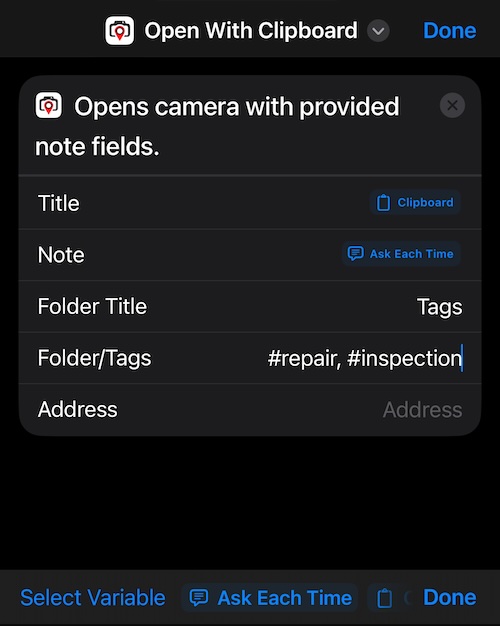
Ví dụ trên minh họa việc thiết lập lệnh Shortcuts tùy chỉnh dựa trên shortcut “Mở - Tất cả các trường”:
- Tiêu đề được lấy từ Clipboard.
- Nội dung được yêu cầu bởi Siri hoặc ứng dụng Shortcuts.
- Tiêu đề Thư mục và Thư mục/Thẻ được điền bằng giá trị cố định.
- Địa chỉ được xác định tự động bởi ứng dụng.
Bắt đầu và dừng ghi mà không cần dùng tay
Hai shortcut tạo sẵn nữa bắt đầu và dừng một bản ghi video, để một giá đỡ, một chiếc mũ bảo hiểm hay một đôi găng tay không còn đứng giữa bạn và nút ghi.
- Start video recording — Cụm lệnh thoại Siri: “Start video recording in GPS Camera.” hoặc “Record video in GPS Camera.”
- Stop video recording — Cụm lệnh thoại Siri: “Stop video recording in GPS Camera.”
Cả hai đều không có tham số. Cả hai chạy từ Siri, từ ứng dụng Shortcuts và từ bất cứ thứ gì khác có thể chạy một shortcut — một automation, Back Tap, hay nút Action.
Bắt đầu sẽ mở ứng dụng. Video chỉ được ghi ở tiền cảnh: ứng dụng hoàn tất mọi bản ghi ngay khi chuyển xuống hậu cảnh, nên không có cách nào ghi từ một shortcut mà không có máy ảnh trên màn hình. Vì vậy lệnh này đưa ứng dụng lên trước, mở máy ảnh ở chế độ video nếu nó chưa ở đó, và bắt đầu ghi ngay khi phiên thu hình sống. Điều đó cũng đúng khi khởi động lạnh: Siri trả lời Opening the camera to start recording, và bản ghi bắt đầu khi ứng dụng đã lên trước và không còn gì che nó, kể cả câu trả lời của chính Siri.
Nếu màn hình máy ảnh đang mở nhưng bị vùi dưới phần cài đặt hay thư viện video, ứng dụng sẽ dọn nó ra trước. Lệnh đang chờ chỉ có giá trị trong 30 giây: sau đó màn hình thuộc về việc bạn làm tiếp, và một bản ghi tự bắt đầu sẽ là một điều bất ngờ chứ không phải một câu trả lời.
Dừng không mở ứng dụng, vì rời khỏi ứng dụng thì bản ghi đã được hoàn tất rồi. Do đó một lệnh dừng chỉ với tới được bản ghi khi màn hình máy ảnh vẫn còn ở phía trước. Từ Màn hình khoá, từ một ứng dụng khác, hay khi máy ảnh đã đóng thì không còn gì để dừng: bản ghi đã được lưu khi ứng dụng xuống hậu cảnh.
Ba điều cần biết trước khi dựa vào nó.
Siri có thể ở lại trên màn hình, và bản ghi chờ nó biến mất. Sau khi trả lời, Siri thường để câu trả lời của mình nằm trên máy ảnh. Ứng dụng vẫn mở bên dưới, nhưng màn hình vẫn thuộc về Siri, và bản ghi chưa bắt đầu chừng nào Siri còn ở đó. Hãy bảo nó lui ra — bằng tiếng Anh, “Dismiss yourself” — nó sẽ biến mất và bản ghi bắt đầu; chạm vào màn hình cũng vậy, nhưng khi đó bạn đã phải dùng tay. Lệnh chỉ được giữ trong 30 giây: nếu đến lúc đó màn hình vẫn chưa trống, hãy dùng nút ghi.
Nói ra miệng thì bản ghi có thể bắt đầu mà không có tiếng. Nếu Siri vẫn còn giữ micrô khi bản ghi bắt đầu, bản ghi không nhận được nó và đoạn phim sẽ im lặng. Điều đó có xảy ra hay không phụ thuộc vào việc bản ghi bắt đầu sớm thế nào sau khi bạn nói xong, nên không thể trông cậy vào bên nào. Khi âm thanh quan trọng, hãy chạy cùng shortcut đó mà không nói — từ ứng dụng Shortcuts, từ một automation, bằng Back Tap hay nút Action — hoặc bắt đầu ghi ngay trong ứng dụng.
Ứng dụng được bảo vệ bằng mã PIN không thể đánh thức bằng shortcut. Khi
Protect access to the appđặt là YES, ứng dụng khoá lại mỗi lần rời khỏi màn hình; vì vậy một lệnh bắt đầu phải đưa nó lên trước sẽ tới màn hình mã PIN và từ chối thay vì ghi từ phía sau khoá — Siri trả lời Unlock the app on your iPhone first. Do đó việc ghi mà không cần dùng tay chỉ chạy khi ứng dụng đã mở và đã được mở khoá cho phiên này, bất kể bạn mở khoá bằng cách nào. Xem Khóa truy cập bằng mã PIN và sinh trắc học .
Siri trả lời gì, và điều đó nghĩa là gì:
| Câu trả lời | Điều đã xảy ra |
|---|---|
| Started video recording | Bản ghi bắt đầu trên màn hình máy ảnh vốn đã mở. |
| Opening the camera to start recording | Ứng dụng đang lên trước; bản ghi bắt đầu khi máy ảnh sống và không còn gì che nó, kể cả câu trả lời của Siri. |
| Stopped video recording | Bản ghi đã dừng và được lưu. |
| Video recording is already in progress. | Không có gì phải làm — một bản ghi đã đang chạy. |
| No video is being recorded in the app. | Không có gì đang được ghi, hoặc nó đã được lưu. |
| The camera is busy. | Máy ảnh đang lưu xong một bản ghi hoặc không sẵn sàng. Hãy thử lại sau một lát. |
| Continue in the app. | Có điều gì đó cần một cái chạm trên màn hình — giới hạn một video của bản miễn phí, hoặc quyền micrô. |
| Unlock the app on your iPhone first. | Khoá ứng dụng đang bật và phiên này chưa được mở khoá. Một lệnh thoại không bao giờ ghi từ phía sau màn hình mật khẩu. |
Cả hai lệnh cần iOS 16 trở lên. Mọi thứ về bản thân việc ghi nằm ở Quay video, phát lại và lớp phủ dữ liệu .
Thử nghiệm và Chia sẻ Phản hồi
Chức năng hiện tại đóng vai trò là công cụ hỗ trợ, cho phép bạn thử nghiệm, tự động hóa và xây dựng quy trình làm việc. Nếu bạn gặp khó khăn hoặc có phản hồi, vui lòng liên hệ với chúng tôi tại support@blocoware.com. Chúng tôi đang lắng nghe và sẵn sàng hỗ trợ!
Chức năng hiện tại cũng nên cho phép ứng dụng tích hợp với các quy trình làm việc của Apple Intelligence. Tích hợp nâng cao hơn sẽ được giới thiệu trong suốt năm 2025.
