Cài đặt báo cáo PDF và email
Màn hình PDF & Email cho phép bạn thiết lập cách tạo báo cáo PDF. Mở từ Cài đặt > PDF & Email. Khi chia sẻ điểm, bạn cũng có thể chọn Báo cáo PDF trong Tùy chọn chia sẻ và xuất, rồi chạm nút cài đặt bên cạnh phần tóm tắt bố cục, khổ giấy và DPI. Chạm Xong để quay lại menu với báo cáo PDF vẫn được chọn.
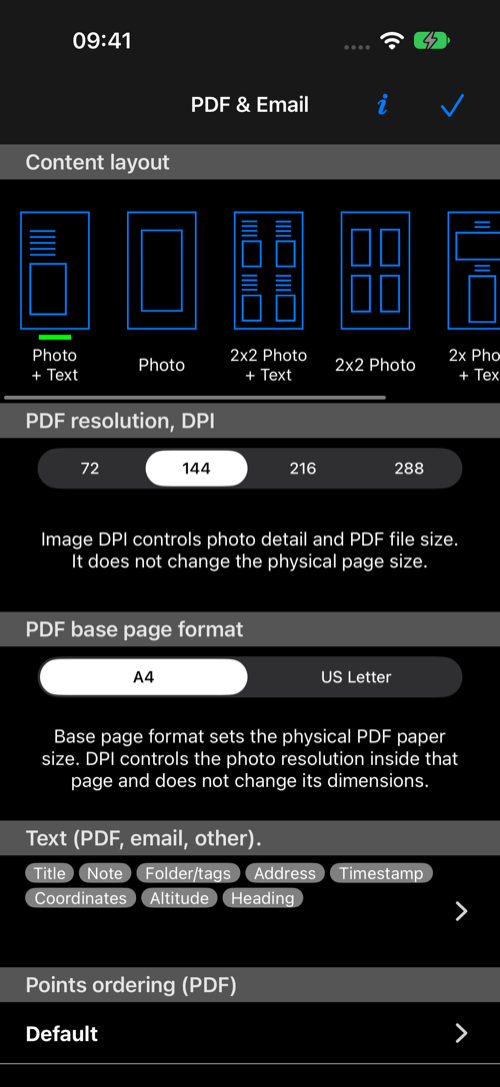
Bố cục nội dung
Vuốt qua các hình xem trước và chạm bố cục mong muốn. Mỗi trang có thể chứa một, hai hoặc bốn ảnh, kèm văn bản hoặc không. Menu chia sẻ cũng hiển thị bố cục đã chọn.
Độ phân giải PDF và khổ giấy
Trong PDF resolution, DPI, chọn 72, 144, 216 hoặc 288 DPI. DPI cao hơn giữ nhiều chi tiết của ảnh và lớp phủ hơn, nhất là khi một trang có nhiều ảnh, nhưng thường làm tệp PDF lớn hơn. Kích thước vật lý của trang không đổi.
Trong PDF base page format, chọn A4 hoặc US Letter. Thay đổi DPI không làm đổi khổ giấy.
Trường văn bản và thứ tự điểm
Chạm Text (PDF, email, other) để chọn thông tin điểm đi kèm ảnh trong bố cục có văn bản. Các trường này cũng dùng cho email và những bản xuất văn bản khác. Chạm Points ordering (PDF) để sắp xếp điểm trong báo cáo. Xem các lựa chọn sắp xếp .
Trở lại menu chia sẻ
Dòng Báo cáo PDF hiển thị bố cục, khổ giấy và DPI hiện tại để bạn kiểm tra trước khi chia sẻ. Nút cài đặt mở lại màn hình này mà không bỏ lựa chọn xuất.
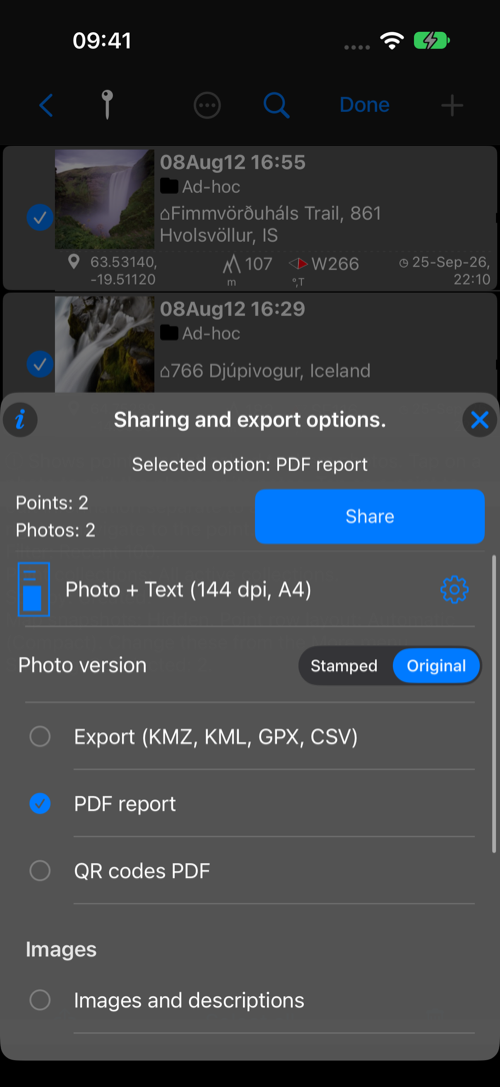
Photo size trong menu chia sẻ áp dụng cho tệp ảnh gửi đi và ảnh đính kèm trong KMZ thông thường. Nó không đặt độ phân giải PDF hay giới hạn dung lượng của cả báo cáo. Có dấu hoặc Gốc chọn phiên bản ảnh dùng trong báo cáo, độc lập với DPI.
Báo cáo PDF xuất hiện khi mục đã chọn có ảnh. PDF mã QR là lựa chọn riêng cho điểm và có thể dùng khi không có ảnh.
