Notes overlay: phần chữ ở đáy ảnh và video của bạn
Notes overlay là khối chữ chạy dọc đáy khung hình: tấm ảnh này là gì, chụp ở đâu, lúc nào. Nó được dựng từ tối đa ba dòng, và mỗi dòng dựng từ những trường bạn đặt lên đó.
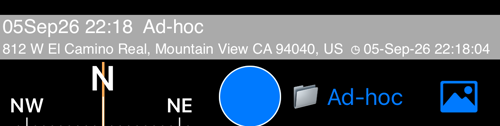
Đó là thiết lập mặc định được vẽ trên khung ngắm — dòng 1 là tiêu đề và thư mục, dòng 2 là địa chỉ và dấu thời gian.
Vẫn ba dòng ấy được vẽ ở ba nơi, tất cả đều từ một màn hình này: khung ngắm trực tiếp, bản đã đóng dấu của tấm ảnh, và video đã quay. Chúng cũng định hình những gì một mã QR chia sẻ mang theo.
Mở MENU > SETTINGS, rồi Notes overlay. Dòng này cho biết thiết lập hiện tại mà không cần mở: Show: YES (Medium), Number of lines: 2, Alignment: Left.
Show notes overlay
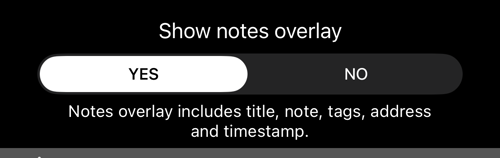
Một công tắc duy nhất cho cả khối. NO gỡ nó khỏi khung ngắm, khỏi ảnh đã đóng dấu và khỏi video — chừng nào nó còn tắt, mọi thứ khác trên màn hình này đều không có tác dụng.
Tắt nó không ngăn bất cứ thứ gì được ghi lại: tiêu đề, ghi chú, thư mục, địa chỉ và thời điểm chụp vẫn được lưu cùng mỗi tấm ảnh, dù lớp phủ có hiển thị gì đi nữa. Màn hình này quyết định cái gì được vẽ ra.
Ba dòng
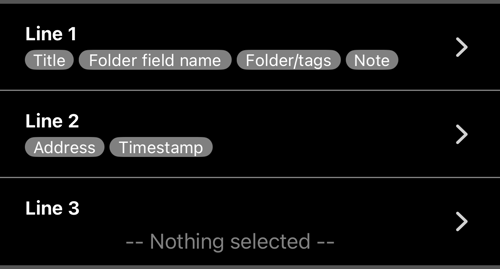
Mỗi dòng mang một hàng thẻ — những trường nằm trên nó, theo đúng thứ tự sẽ được in ra. Mặc định:
- Line 1: Title, Folder field name, Folder/tags, Note
- Line 2: Address, Timestamp
- Line 3: trống —
-- Nothing selected --
Một dòng không có trường nào sẽ không được vẽ thành một dòng trắng. Dòng trống bị loại bỏ chứ không được giữ chỗ: nếu dòng 1 trống và địa chỉ nằm ở dòng 2, địa chỉ sẽ được vẽ thành dòng đầu tiên của lớp phủ. Điều này quan trọng khi bạn tỉa bớt một con dấu quá dày — bạn không thể chừa một dòng trống để lấy khoảng cách.
Mỗi trường in ra cái gì
| Trường | Cái gì hiện ra |
|---|---|
| Title | tiêu đề của tấm ảnh, hoặc tiêu đề tự động khi tính năng tiêu đề tự động đang bật |
| Note | ghi chú của bạn, gập lại thành một dòng — bản thân ghi chú vẫn giữ nguyên các dấu xuống dòng ở mọi nơi khác |
| Folder field name | nhãn của trường thư mục mà bạn đã gõ, không phải chính thư mục |
| Folder/tags | tên thư mục, hoặc thư mục tự động khi tính năng đó đang bật |
| Address | địa chỉ, hoặc địa chỉ tra ngược từ toạ độ khi địa chỉ tự động đang bật |
| Timestamp | ◷ và thời gian, theo định dạng đặt trong Settings > Timestamp format |
Các trường trên cùng một dòng được nối bằng đúng một dấu cách. Trường không có giá trị thì không vẽ gì cả, nên một tấm ảnh không có ghi chú chỉ đơn giản in phần còn lại của dòng.
Thêm và bỏ trường
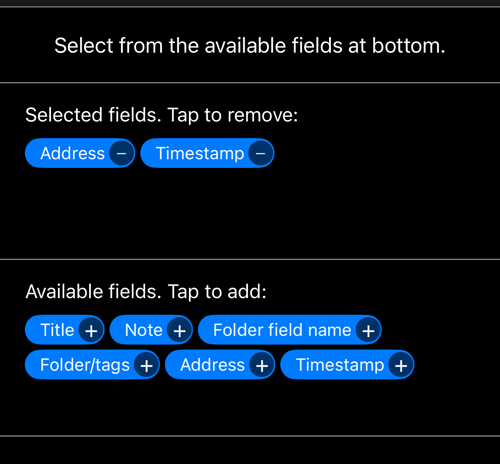
Chạm vào một dòng để mở trình sửa của nó. Nửa trên là những gì đang có trên dòng — chạm vào một thẻ để bỏ nó ra. Nửa dưới là sáu trường khả dụng — chạm vào một thẻ để thêm vào. Danh sách khả dụng luôn hiện đủ sáu, kể cả những trường đã nằm trên dòng, vì cùng một trường có thể xuất hiện ở nhiều dòng.
Thứ tự bạn thêm chính là thứ tự chúng được in ra. Thêm lại một trường sẽ đẩy nó xuống cuối dòng — đó cũng là cách sắp xếp lại.
Cancel để dòng y nguyên như cũ; chỉ dấu tích mới lưu lại.
Text alignment và size
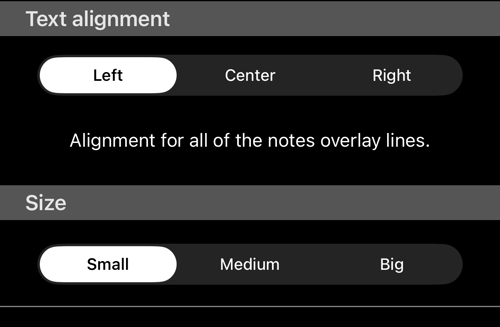
Text alignment — Left, Center hay Right — áp dụng cho cả ba dòng cùng lúc, đúng như dòng chữ bên dưới nói. Không có căn lề riêng cho từng dòng.
Size — Small, Medium hay Big — phóng to thu nhỏ cả khối. Đáng tăng lên nếu con dấu sẽ được đọc trên điện thoại thay vì trên màn hình máy tính, và đáng giảm xuống khi ba dòng đầy chữ làm chật khung hình. Cỡ bạn chọn cũng nằm trong những gì dòng cài đặt báo lại: Show: YES (Medium).
Những gì không nằm trên màn hình này
- Màu sắc — màu chữ và màu nền của lớp phủ nằm ở
Settings > Location & Notes overlay colors, dùng chung với lớp phủ vị trí ở phía trên khung hình. - Định dạng của dấu thời gian —
Settings > Timestamp format. Xem Dấu thời gian, lớp phủ ghi chú và ngày trong tên tệp , trang đó nói cả về ngày trong tên tệp lẫn tiêu đề tự động. - Bản thân các giá trị — tiêu đề, ghi chú, thư mục và địa chỉ được nhập trong trình chỉnh sửa ghi chú , không phải ở đây. Màn hình này chỉ quyết định cái nào được vẽ ra, và vẽ ở đâu.
- Phần trên khung hình — toạ độ, độ cao và hướng thuộc về lớp phủ vị trí riêng biệt.
Sao lưu và khôi phục
Tất cả những thứ đó đi theo bản sao lưu cài đặt của ứng dụng, trong nhóm Notes overlay: công tắc, các trường của cả ba dòng, căn lề và cỡ chữ. Khôi phục sang chiếc điện thoại thứ hai là cả hai đóng dấu giống hệt nhau.
Trang liên quan
- Xem ảnh: bản gốc và bản đã đóng dấu — ảnh đã đóng dấu trông thế nào khi đặt cạnh bản gốc
- Trình chỉnh sửa ghi chú — tiêu đề, ghi chú, thư mục và địa chỉ đến từ đâu
- Bộ chỉnh sửa ghi chú ảnh — Cài đặt — tiêu đề tự động, địa chỉ tự động
- Dấu thời gian, lớp phủ ghi chú và ngày trong tên tệp — định dạng dấu thời gian và những nơi khác nó xuất hiện
- Photo capture settings — Original so với stamped, và những bản sao nào được lưu
- Watermark — dấu ấn của riêng bạn, vẽ đè lên tất cả những thứ này
- Cài đặt tem QR-code — vẫn những dòng ấy, mang trong một mã quét được
