Kullanıcı kılavuzu - iPhone ve iPad taksi sayacı
Taksi sayacı ana ekranı.
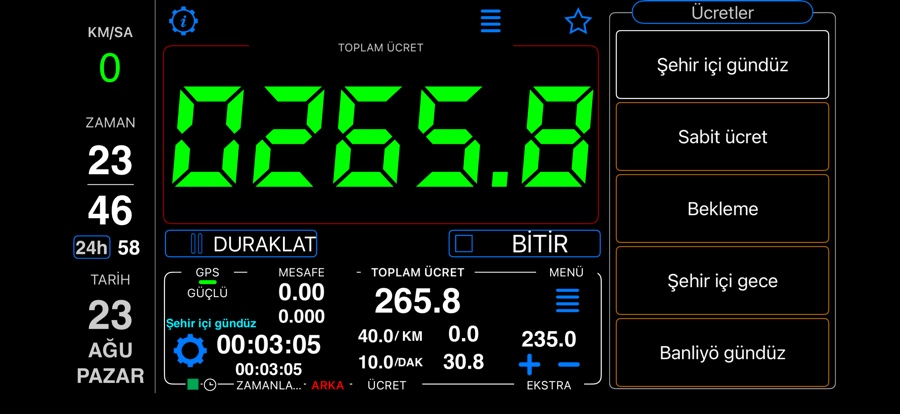
Yatay yönlendirme.
Mevcut taksi ücreti merkezde gösterilir.
Taksi sefer detayları ve kontroller alt kısımda yer alır.
Sağ taraf, seçili tarifeler arasında tek bir dokunuşla geçiş yapmanıza olanak tanıyan tarife geçiş sağlar.
Sol taraf mevcut hızı, zamanı ve tarihi gösterir.
Dikey yönlendirme.
Mevcut taksi ücreti merkezde/üstte gösterilir.
Taksi sefer detayları ve kontroller alt kısımda yer alır.
Merkez kısım, seçili tarifeler arasında tek bir dokunuşla geçiş yapmanıza olanak tanıyan tarife geçiş sağlar.
Alt panel mevcut hızı, zamanı ve tarihi gösterir.
Taksi sayacını kilometre (km/h) veya mil (mph) ile çalışacak şekilde ayarlama.
Genel uygulama ayarlarını açmak için ayarlar düğmesine dokunun:

Burada taksimetrenin kilometre veya mil cinsinden ölçüp ücretlendirmesini ve toplam ücretteki ondalık basamak sayısını yapılandırabilirsiniz:

Fiş logosu, fiş alan adları, biniş/iniş adresinin otomatik çözümlenmesi, Square entegrasyon detayları gibi gelişmiş ayarları yapmanız mı gerekiyor? Bu ekrandaki “Gelişmiş” ayarlar düğmesine dokunun.
Gelişmiş ayarlar hakkında daha fazla bilgi
Taksi seferini kontrol etme.
Taksi seferi paneli, tarifeleri yönetmenize ve ekstralar dahil taksi seferini kontrol etmenize olanak tanır:

Kontrolleri tek tek inceleyelim:
1. Tarife kontrol düğmesi. Tarifeleri yönetmek ve aktif olanı uygulamak için. Sürerken tarifeleri değiştirebilirsiniz.
2. Toplam sürülen mesafe.
3. Ücretlendirilen mesafe. Tarifeye bağlı olarak seferin bazı kısımları kilometre başına, bazıları dakika başına ücretlendirilebilir. Burada tüm sefer için ücretlendirilen mesafe gösterilir.
4. Toplam sefer süresi.
5. Ücretlendirilen süre. Ücretlendirilen mesafe gibi, tarifeye bağlı olarak örneğin yalnızca hız 10 km/sa’nın altındayken süre ücretlendirilebilir. Geri kalanı kilometre başına ücretlendirilir.
6. Kilometre başına ücret. Hız ayarınız km/h ise burada KM göreceksiniz. Hız ayarınız mph ise burada MI (mil) göreceksiniz. Bu, tarife ayarlarında ayarladığınız mesafe ücretidir.
7. Dakika başına ücret. Yine bunu tarifede ayarlarsınız.
8. Ücretlendirilen mesafe için toplam ücret.
9. Ücretlendirilen süre için toplam ücret.
10. Bu seferdeki ekstraların toplamı. Henüz eklemek için bir düğme yok, çünkü seferi başlatmadık!
11. Yeni bir taksi seferi başlatmak için düğme.
12. Hem mesafe hem de süre için toplam ücret.
Tarifeleri yapılandırma.
Taksi seferimize başlamadan önce bir tarife ayarlayalım. #1 düğmesine dokunun ve şu an boş olan ücret listesini göreceksiniz:

Kilometre veya dakika başına fiyat gibi tüm parametreleri manuel olarak girerek tarife ekleyebilir ya da ihtiyacınız olan tarifenin taksimetrenin web kitaplığında zaten mevcut olup olmadığına bakabilirsiniz.

Manuel tarife ayarını inceleyelim:

Tarifede ne var?
Ad - istediğiniz gibi bir tarife adı; ana ekrandaki tarife kontrol düğmesinde gösterilir.
Ücret başına KM, Dakika başı ücret
Biniş ücreti - sefer başlatıldığında sefere eklenen tek seferlik bir ücrettir.
Minimum ücret - sefer için en düşük ücrettir. Örneğimizde biniş ücreti 135, minimum ücret ise 250. Sefer başladığında toplam ücret 250 gösterilir, ekstralar alanında ise 135 görünür. Sürerken veya zaman geçerken toplam hâlâ 250’nin altındayken taksimetre 250 göstermeye devam eder. Ekstralar ile mesafe ve süre ücretlerinin toplamı 250’yi geçtiğinde toplam ücret artan sayılar göstermeye başlar: 250,1, 250,2 vb.
Ücret adımı - ücretin sabit adımlarla artmasını istiyorsanız adım tutarını buraya yazın; 0 bırakırsanız ücret kesintisiz artar.
Süre işleme - Süreyi her zaman ücretlendirmek mi istiyorsunuz, yoksa yalnızca beklerken veya hız belirli bir eşiğin altındayken mi? Bu bölüm tam size göre.
En iyi tarifeyi kendiniz deneyin, her zaman denemeler yapabilirsiniz!
Taksi seferimize şimdi başlayabilir miyiz? Yaklaşıyoruz! Kullanmak istediğiniz tarife satırına dokunun:

ve ana ekrana dönün.
Seferi başlatma ve ekstra ekleme.
Yolcular arabada, ağır bavul bagajda — şimdi “YENİ YOLCULUK” düğmesine dokunabiliriz:

Tüm sayaçların sıfırlandığını ve seferin duraklatıldığını (duraklatma simgesi #14 yanıp sönüyor) görebilirsiniz. #15 düğmesiyle seferi başlatabilir, #16 düğmesiyle bitirebilirsiniz. İz göstergesi #19, bu taksi seferi için yeni bir iz oluşturulduğunu gösterir (bizim için önemli değil).
Şimdi bagajdaki ağır bavul için ücret almak mı istiyorsunuz? Ekstralar penceresini açmak için #17 düğmesine dokunun:

Burada “Rastgele” öğesine dokunarak toplam ücrete istediğiniz tutarı ekleyebilir veya bagaj için sık sık ücret alacağımızdan artı düğmesine dokunarak ayrı bir kalem oluşturabilirsiniz:

İndirimler için “-” düğmesini kullanarak burada negatif bir tutar belirleyin.
Artık bagaj için ücret almak istediğimizde ekstralar listesindeki “Bagaj” satırına dokunmamız yeterli:

Dokunduktan sonra taksimetre ekranı şöyle görünür (büyük rakamlardaki ondalık basamak sayısı, üzerlerine çift dokunarak veya ayarlardan değiştirilebilir):

Toplam ücrete 100,0 eklendiğini görebilirsiniz. Şimdi BAŞLAT düğmesine dokunup sürüşe başlamak için en iyi an. Ekranda ne olacağını görelim:

Minimum ücret uygulandı, 250,0 idi, bu yüzden taksimetre 250,0 gösteriyor. Ekstralar alanında 235,0 görünüyor. Bu tarife için biniş ücretini 135,0 olarak ayarladığımızı ve bagaj için 100,0 eklediğimizi hatırlayın, bu yüzden ekstralar şimdi 235,0. Ayrıca seferi ve işleyen ücretleri duraklatan yeni #20 düğmesini de görebilirsiniz. Arka planda çalışma göstergesi #21, uygulamanın arka planda çalıştığını gösterir; böylece cihaz ekranı kilitliyken, görüşme sürerken veya bu sırada başka uygulamalar (örneğin navigasyon) kullanırken bile süre, mesafe ve ücretler işlemeye devam eder. Taksimetreyi ilk kez başlattığınızda uygulama arka planda çalışmayı otomatik olarak önerir; “Tamam” demenizi kesinlikle tavsiye ederiz.
Bu kılavuz için gerçekten sürüş yapmayacağım: tarifemizde hız 10 km/sa’nın altındayken dakika başına ücret alındığı için, süre ücreti minimum ücreti aşana kadar oturup bekleyebilir ve size nasıl göründüğünü gösterebilirim:

Gördüğünüz gibi, süre ücreti şimdi 23,5 ve ekstralar 235,0 ile süre ücretinin toplamı minimum ücreti aştığı için taksimetre şimdiden 258,5 gösteriyor.
Bu seferde alınan ekstraları görebilir ve yönetebilirsiniz; seyahat ek ücretleri listesini açmak için #18 düğmesini kullanın:

Burada uyguladığımız tüm ekstraları görebilir, satırı kaydırarak veya “Düzenle” düğmesini kullanarak silebiliriz.
Hedefe ulaştığımızda BİTİR düğmesini kullanabiliriz:

Taksimetre duraklatılır; seferi “DEVAM” düğmesiyle sürdürebilir veya çöp kutusu düğmesi #22 ile tamamen temizleyebilir/silebilirsiniz. Bu nedenle çöp kutusu düğmesine dokunmadan önce ücreti müşterinizle kapatmak iyi bir fikirdir, çünkü seferin ekstralarına hâlâ erişebiliyorsunuz. İPUCU: Müşteriye verdiğiniz indirim, negatif değerli bir ekstra olabilir!
#23 düğmesi makbuz ekranını açar. Makbuz ekranı; toplam tutarı düzeltme (bahşiş veya indirim), müşteri bilgilerini veya notu düzenleme, başlangıç/bitiş adresini düzenleme ve makbuzu paylaşma seçenekleri sunar.
Basit veya ayrıntılı makbuzlardan seçim yapabilirsiniz.
Makbuz ekranı ayrıca Square Point of Sale veya SumUp kredi kartı terminali üzerinden ödeme seçenekleri sunar.
Tek dokunuşlu tarife geçişi.
Sürerken bile tarifeler arasında geçiş yapmak pratik olur ve tarife geçiş paneli tam olarak bu amaca hizmet eder. Varsayılan olarak her yeni eklenen tarife bu panele de eklenir. Bir gün burası kalabalıklaşırsa, “Ücretler” düğmesine dokunup gereksiz tarifeleri çıkararak bazılarını gizleyebilirsiniz:

Tarife geçiş panelinde bulunmayan bu “nadir” tarifeleri yine de kullanmanız gerekiyorsa, taksi kontrol/detay panelindeki #1 ayarlar düğmesine dokunup tarifeyi oradan seçerek aktif hale getirebilirsiniz.
Geri bildirim ve destek.
Geri bildirim ve destek ayarlarını açmak için yıldız düğmesine dokunun:

İşte seçenekler:
1. Uygulamayı AppStore’da değerlendirin veya yorum bırakın. Her zaman yorumlarınız için sonsuz teşekkür ederiz.
2. Uygulama geliştiricisine destek isteği veya öneri için e-posta gönderin. Her destek e-postasına 24 saat içinde yanıt veriyoruz.
3. Dokümantasyon ve QA sitesini açın. Şu anda okuduğunuz site budur :).
