Sürüm 6.4 - Yeni neler var?
Tüm ralli tek dosyada — ve tek ekranda
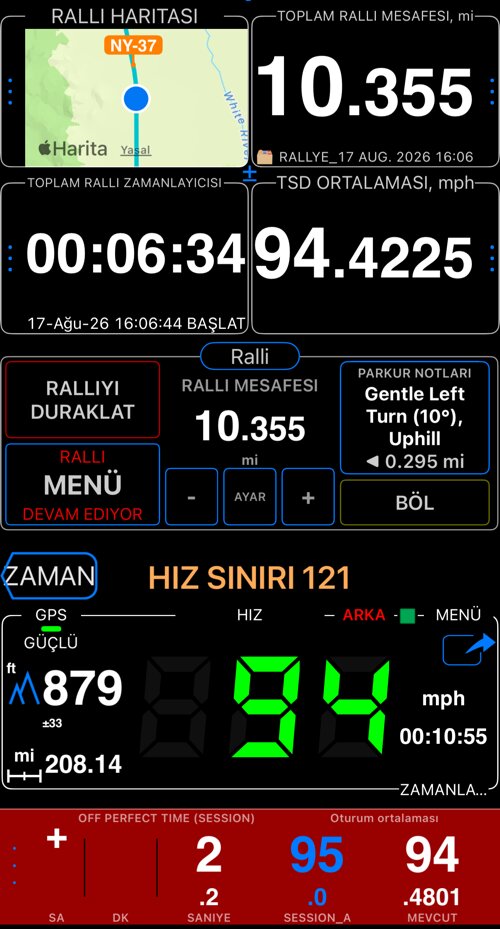
Ralli bilgisayarının tam kılavuzunu açın.
Sürüm 6.4, ralli bilgisayarını eksiksiz bir ralli aletine dönüştürür. Bir ralli kitabı , etkinliği taşıyan tek dosyadır: adı ve logosu, hedef ortalama hız, parkur notları, kontrol noktaları ve rota. Bir kez yükleyin, uygulama o etkinlik için hazır olur — sonra aynı dosyayı tüm ekiple paylaşın.
- Mesafenizi takip eden parkur notları . Siz sürerken sonraki talimat kendiliğinden görünür; kalan mesafe ve mil işaretiyle birlikte — ve önceden sesli okunabilir, böylece yardımcı pilot gözünü yoldan ayırmaz.
- Henüz gitmediğiniz bir yol için rota düzenleyici . Yolu haritada dokunarak veya parmağınızla izleyin, yolu izleyin ya da düz gidin ve rotayı arazisi, parkur notları ve her dönüş için lale diyagramlarıyla uygulayın.
- Gösterge ızgarasının içinde canlı bir rota haritası . Küçük olması bilinçli: konumunuz, parkur, kontrol noktaları ve notlar, önünüzdeki yukarıda olacak şekilde döndürülmüş. Otomatik yakınlaştırma, yakınlaştırma, harita türü ve gündüz/gece için üzerine dokunun.
- Tek dokunuşla yükleme. Ralli kitaplığından sınıfınızın hedef hızıyla bir ralli seçin ya da Dosyalar’dan bir kitap içe aktarın. Yüklediğiniz her şey cihazdaki Rallilerim‘de kalır, böylece etkinlik değiştirmek öncekini asla kaybetmez.
- Yazdırılabilir yol kitabı. Ralliyi PDF veya HTML defter olarak dışa aktarın — başlık bloğu, özet, rotanın haritası, segment tablosu ve sütunlarda parkur notları — pano ve sürücü brifingi için.
- Günün belirli bir saatinde başlangıç. Oturumu belirlenen başlangıç saatine kurun; kronometreler tam o ana sabitlenir ve panel geri sayar.
- Güvenebileceğiniz bir kilometre sayacı. Mükemmel zamandan sapma, mevcut segment yerine tüm oturum boyunca ölçülebilir, bir nirengide bölmek mesafeyi düzeltebilir ve coğrafi çapalar geçtiğiniz kontrol noktalarında mesafeyi otomatik olarak yeniden eşitler.
- Teknik ve minimum hız. Sınıfınızın değerlerini girin; uygulama teknik hızdan önce ve minimumun altında kalırsanız sizi uyarır.
- Kendi verinizden bir ralli oluşturun. Bir ara nokta koleksiyonunu parkur notlarına, bir izi rotaya dönüştürün — sonra rotayı yeniden iz olarak kaydedip ana haritaya sabitleyin.
Nasıl ulaşılır
Ralli bilgisayarını ana MENÜ > MODLAR > Ralli bilgisayarı ile açın. Ralli kontrol paneli MENÜ’sü artık Ralli ayarlarını aç sunuyor ve Ralli ayarları etkinlikle ilgili her şeyi topluyor: kimlik, segmentler, parkur notları, ralli haritası, oturum seçenekleri ve Ralliyi yükle ile Paylaş veya yedekle içeren ⋯ menüsü.
Göstergeleriniz başkasının görüntüsünde
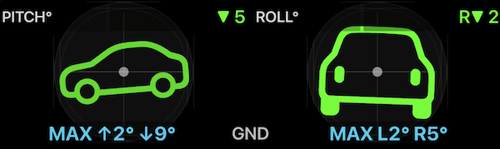
Bir parkur artık aracın hareketini — isterseniz eşitleme için bir el çırpmayı da — hiç video kaydetmeden kaydedebiliyor. Sonra parkurun kendi ekranı Eğim ve yatış, G Çaprazı, Hız ve Harita katmanlarını ayrı saydam videolar olarak dışa aktarıyor: GoPro, DJI Osmo, Insta360, araç kamerası ya da başka bir telefonla çektiğiniz görüntünün üzerine konacak telemetri katmanları — iMovie, Final Cut Pro, DaVinci Resolve, Adobe Premiere Pro veya CapCut’ta.
Hareket verisi olan parkurlar ayrıca Harita + eğim & yatış + grafik görünümünü kazanıyor; burada grafiğin imleci haritadaki işareti ve iki göstergeyi birlikte sürüklüyor.
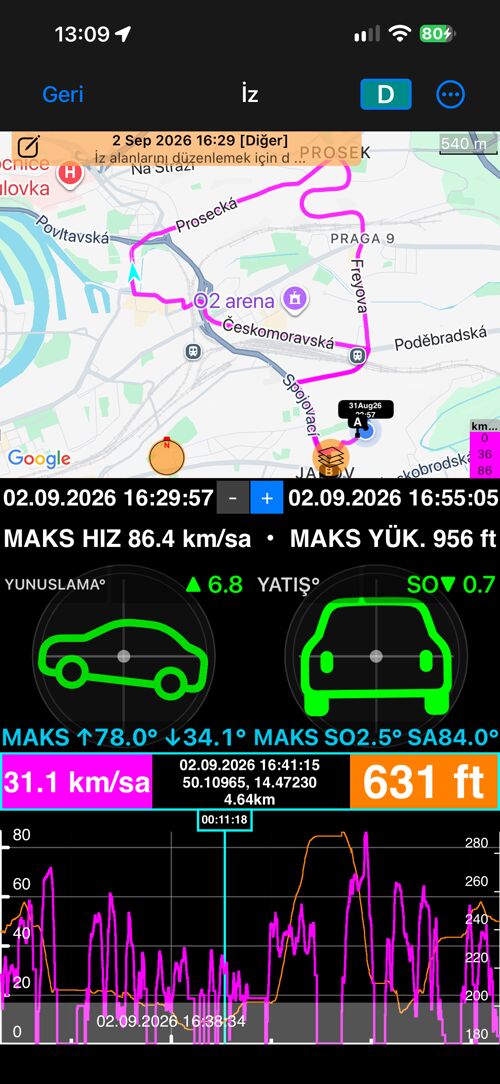
Aynı dışa aktarma, uygulamanın kendisiyle çekilen video için de
Daha fazla > Videonun tamamı > Katman videoları yolundan çalışıyor.
Bir parkurdan katman videoları. · Kayıtlı bir videodan.
Kendi haritamız, çevrimdışı kullanım için

Blocoware Open Street Map, sunucularını bizim işlettiğimiz bir OpenStreetMap raster haritasıdır: dünya genelinde sokaklar, toprak yollar, patikalar, binalar ve yer adları; etiketlerin net kalması için retina çözünürlükte, rotayla dönen ve 17. yakınlaştırma düzeyine kadar ayrıntılı.
Çevrimdışı götürdüğünüz kaynak budur. OpenStreetMap’in gönüllü karo servisi toplu indirmeye izin vermez; bu harita ise bunun için yapılmıştır: bölge bölge, indirme başına 8.000 karoya kadar ve kesinti nerede bıraktıysa oradan devam ederek. Çevrimiçi göz atma yalnızca betaya özgü bir önizlemedir; App Store sürümü onu çevrimdışı indirmeler için sunar.
Blocoware Open Street Map hakkında daha fazlası.
Kamera, kullanıyorsanız
Kamera ekranı da o kadar değişti: otomatik odak, lens ve çekim anı uygulamanın kararlarıydı; 6.4 sürümünde artık sizin — üstelik bu menüleri hiç açmayanlardan tek bir seçenek bile alınmadan. Her konunun kendi sayfası var.
Odak — kilitleyin, kaydedin ya da elle ayarlayın
Ön camın ardında otomatik odak cam ile yol arasında gidip gelir. Her hafta fotoğrafladığınız bir raf her seferinde biraz farklı oturur. İkisi de bir ayar sorunu değil: otomatik odak yanlış özne üzerinde dürüstçe çalışıyor.

AF düğmesi artık her zaman vizörde. Bir dokunuş odağı olduğu yerde kilitler; pozlama ayarlanmaya devam eder, böylece tünelde ya da alçak güneşte bile kullanılabilir bir kare çıkar. Basılı tutunca gerisi gelir:
- Geçerli odağı kaydet, bulunduğunuz mesafeyi lens başına saklar. Kayıtlı odakta kilitle sonraki her ziyarette oraya döner.
- Odağı elle ayarla bir kadran açar: kaydırın, görüntüye bakın ve istediğiniz yerde durun.
- Başlangıçta odak bunlardan herhangi birini kamera açılır açılmaz kendi yapar.
Lensler ve yakınlaştırma — OTO ya da adıyla tek bir lens
Birden çok kamerası olan bir iPhone bunları genelde tek bir yakınlaştırma kaydırıcısının ardına saklar. Günlük fotoğraflar için doğru, tekrarlanan bir çekim için yanlış: aynı şeyin iki fotoğrafı aynı camdan ve aynı çerçeveyle çekilmelidir.

- Lens şeridi her kademeyi sürükleyebileceğiniz ya da dokunabileceğiniz bir kadrana koyar, altında da bir lens seçici: AUTO ya da tek bir odak uzaklığı. Bir odak uzaklığı seçin, görüntü bir daha kendiliğinden lens değiştirmez.
- Yakınlaştırma etiketi her zaman gerçekten çalışan lensi söyler — böylece iOS’un yakın planı sessizce ultra geniş açıdan verdiğini görürsünüz.
- Tek başına seçilmiş bir lens artık sensörünün sonuna kadar yakınlaştırır; iOS’un önerdiği sınırın ötesinde kadran soluklaşır.
- Bütün lensler ve yakınlaştırma aralığının tamamı ücretsizdir. Yalnızca son lens ve yakınlaştırmanın hatırlanması ücretli sürümü gerektirir.
Deklanşör zamanlayıcısı — çekimden önce 1, 3, 5 ya da 10 saniye
Ekrandaki bir parmak telefonu oynatır; çubukta, direkte ya da tripodda ise bu tam olarak kaçınmak istediğiniz titremedir.

Ekranın üstündeki kamera düğmesi artık deklanşör zamanlayıcısı olan bir menü açıyor — 1, 3, 5 ya da 10 saniye. Deklanşörün çevresinde bir halka geri sayar, ikinci dokunuş iptal eder. Video kaydını başlatmak da geri sayar; durdurmak asla beklemez, Bluetooth kumanda ve fiziksel düğmeler de beklemez — onlar zaten telefonu titretmez.
Vizör denetimleri — el hareketleri, siyah ekran, video ışığı
Buradaki her seçenek varsayılan olarak kapalıdır — hiç ayarlamadığınız bir kamera tam olarak eskisi gibi davranır.

- Tek dokunuş, çift dokunuş ve uzun basma‘yı odağa, deklanşöre, odak kilidine ya da siyah ekrana atayın. Eldivenle ya da telefon zor ulaşılan bir tutucudayken işe yarar.
- Siyah ekran, ekran kapalıyken kaydı sürdürür — gece ön camın ardından uzun bir kayıt için. Çift dokunuş vizörü geri getirir.
- Video modunda flaş düğmesi, kendi parlaklığı olan video ışığı anahtarına dönüşür.
- AF ve mikrofon düğmeleri, bir dokunuş yalnızca durumu bildirecek ve her değişiklik basılı tutma menüsünde kalacak biçimde ayarlanabilir: böylece sürüş sırasındaki bir sürtünme hiçbir şeyi değiştirmez.
Her ara nokta değeri — ve nereden geldiği

Ara nokta düzenleyicinin artık iki görünümü var. Basit, alışılmış derli toplu düzenleyicidir ve varsayılan olarak kalır. Gelişmiş, her değerin nereden geldiğini gösterir — GPS, arazi, sizin yazdığınız, fotoğrafın kendisi — ve yükseklik, adres, rota ve yön için güvendiğinizi seçmenize ya da kendiniz yazmanıza izin verir; düzenleyici bunu daha önce yapamıyordu. Uygula‘ya dokunana kadar hiçbir şey değişmez.
Ekli fotoğraf alan alan uyumlu tutulur: Fotoğraf eşitleme kaç değerin farklı olduğunu söyler, siz de Bitti‘nin bu konuda ne yapacağına bir kez karar verirsiniz — sorsun, sessizce yazsın ya da fotoğrafa dokunmasın.
Ara nokta düzenleyicinin gelişmiş görünümü hakkında daha fazlası. · Ara nokta düzenleyici.
İlgili sayfalar
- Ralli bilgisayarı · Ralli kitabı · Rota düzenleyici · Parkur notları · Rota haritası
- Blocoware Open Street Map · Çevrimdışı haritalar
- Bir parkurdan katman videoları · Video kaydı, oynatma ve veri katmanları
- Odak · Lensler ve yakınlaştırma · Deklanşör zamanlayıcısı · Vizör denetimleri
- Ara nokta düzenleyici: Gelişmiş
- Sürüm 6.3’te yenilikler
❤️ Uygulamayı ve güncellemelerini beğeniyor musunuz? Lütfen bir puan bırakmayı düşünün—bu bizim için çok önemli!
