Ralli kitabı — tüm ralli için tek dosya
Ralli bilgisayarının bir etkinlik için ihtiyaç duyduğu her şey tek bir dosyada bulunur: ralli kitabı. Bir kez yükleyin ve uygulama hazırdır — hedef ortalama hız, parkur notları, kontrol noktaları, haritadaki rota, hatta sürüş yaptığınız ekrandaki etkinlik adı ve logosu.
Ralli kitabı düz bir JSON dosyasıdır; bu yüzden AirDrop, e-posta, iCloud Dosyalar veya bir bağlantı ile taşınır ve tek bir seyirci tüm ekip için hazırlayabilir.
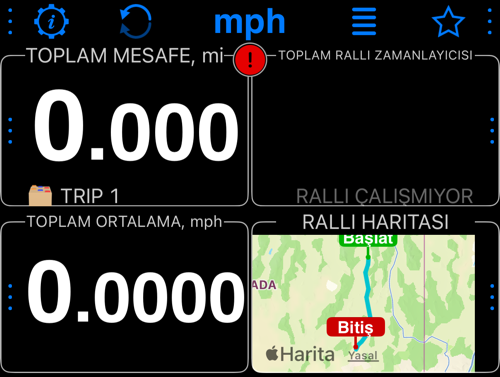
Bu SSCC kitabı, toplam mesafe ve ralli zamanlayıcısını toplam ortalama hız ve ralli haritasının üzerine yerleştirir.
Ralli kitabı neler taşır
- Kimlik — etkinliğin başlığı, alt başlığı, açıklaması, logosu, düzenleyici bilgisi, web sitesi ve yasal uyarı. Kitap yüklendiğinde, başlangıçtan önce ralli kontrol panelinde ve Rallilerim’de gösterilir.
- Oturum ayarları — hedef ortalama hız, mükemmel zamandan sapma kaynağı, teknik ve minimum hız, kilometre sayacı davranışı. Bkz. Oturum seçenekleri .
- Segmentler — zamana karşı bir etkinliğin etapları; uzunluk, ortalama hız ve notlarla. Yol kitabında hiç yoktur ve kitap Düzenlilik rallisi olarak ayarlanana kadar bunları yapılandıran ekranlar da görünmez.
- Parkur notları — yol kitabı: kat edilen mesafeyle tetiklenen mil işaretleri, talimatlar ve açıklamalar.
- Rota — parkur çizgisi; ralli haritasında ve harita göstergesinde çizilir.
- Tercih edilen göstergeler ve renkler — kitap yüklenirken sunulan isteğe bağlı gösterge düzeni ve arka plan renkleri.
Bir ralli yükleme
Ana ekranda MENÜ > Modlar > Ralli bilgisayarı yolunu açın.
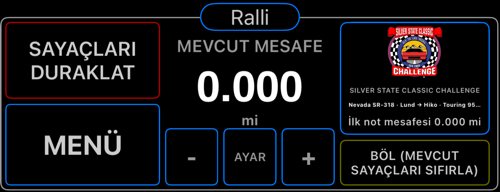
Ralli kontrol panelinde aşağıda gösterilen, sol alttaki büyük MENÜ düğmesine dokunun ve Ralli ayarlarını aç seçeneğini seçin.
Ralli ayarları ekranında ⋯ > Ralliyi yükle yoluna dokunun:
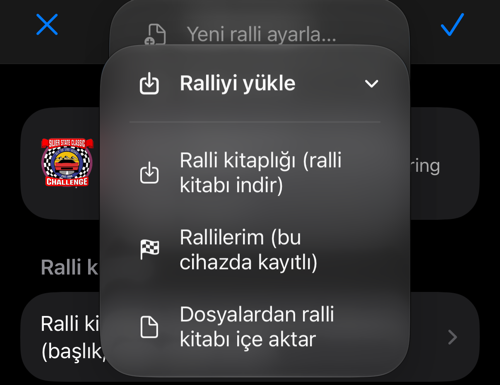
- Ralli kitaplığı (ralli kitabı indir) — uygulama içinde ralli kitaplığını açar. Bir yükleme bağlantısına dokunun: kitap indirilir, seçtiğiniz hedef ortalama hız uygulanır ve uygulama kitabın birimleriyle ralli bilgisayarına geçmeyi önerir.
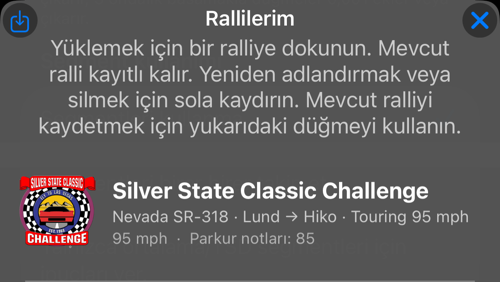
- Rallilerim (bu cihazda kayıtlı) — yüklediğiniz veya kaydettiğiniz her ralli burada kalır, böylece etkinlik değiştirmek öncekini asla kaybetmez. Yüklemek için dokunun, yeniden adlandırmak veya silmek için kaydırın ve listenin üstündeki düğmeyle mevcut ralliyi bir adla kaydedin.
- Dosyalardan ralli kitabı içe aktar — Dosyalar’dan veya iCloud Drive’dan bir
.jsonralli kitabı seçin.
Size gönderilen bir ralli kitabını doğrudan da açabilirsiniz: Dosyalar’da veya e-postada dokunun ve Hız Göstergesi 55’i seçin.
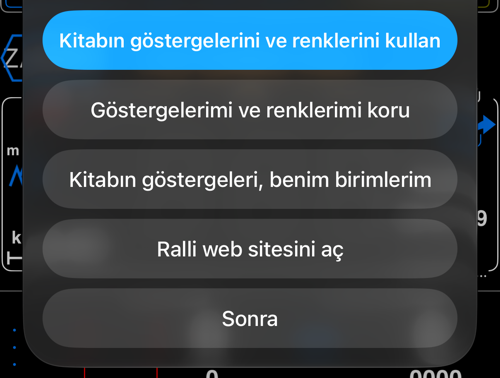
Kitap bir düzen içeriyorsa Kitabın göstergelerini ve renklerini kullan veya Göstergelerimi ve renklerimi koru seçeneğini seçin. İkisi de kitabın birimlerini kullanır. Birimler farklıysa Kitabın göstergeleri, benim birimlerim, birimlerinizi koruyarak düzeni uygular. Sonra ekranı değiştirmez; kitap zaten yüklenmiştir.
GPS referans noktaları ve mesafe düzeltmeleri
SSCC kitabı, START parkur notunu 0,000 mil konumunda bir GPS referans noktası olarak tanımlar. Ralli oturumu sürerken bu noktadan geçildiği algılandığında ralli mesafesi kitaptaki resmî mesafeye eşitlenir; noktayı geçtikten sonra alınan yol korunur. Sonraki referans noktalarında da aynı düzeltme uygulanır. Noktalar ve ayarlar ralli kitabına dahildir; SSCC kitabını yüklemek bunları hazırlar.
Kendi noktalarınızı incelemek veya yapılandırmak için:
- Yukarıdaki yoldan Ralli ayarları, ardından Parkur notlarını yönetmek için dokunun öğesini açın. START notunu düzenleyin veya + ile bir not ekleyin. Ralli başlangıcından itibaren mesafe değerini başlangıç için 0, diğer noktalar için ralli birimlerinde resmî toplam mesafe olarak ayarlayın. Talimatı veya adı girin.
- Konum (isteğe bağlı) altında doğru Enlem ve Boylam değerlerini girip Kilometre sayacını burada hizala seçeneğini açın. Mevcut konumu kullan seçeneğini yalnızca gerçek referans noktasındayken kullanın. Yaklaşık konumlarda düzeltmeyi kapalı tutun; noktalar haritada görünmeye devam edebilir. Notta ve ardından listede ✓ ile onaylayın.
- Ralli ayarları içinde Oturum seçeneklerini yönetmek için dokunun öğesini açın. Coğrafi çapalar altında Coğrafi çapalarda mesafeyi eşitle seçeneğini açın. Çapa yarıçapı, GPS izinin noktaya ne kadar yakın geçmesi gerektiğini belirler; SSCC kitabında 75 m kullanılır. ✓ ile onaylayın.
Parkur notlarının sesli okunması varsayılan olarak açıktır; yüklenen bir kitap notlarını siz hiçbir şey açmadan okur, kapatma yeri ise Oturum seçenekleridir. Açıkken uygulama, her iki yönde de en az 5 m düzeltme için “Ralli mesafesi eşitlendi” der. Daha küçük düzeltmeler, mesafenin zaten doğru olduğu başlangıç dahil, sessizce uygulanır. Sesli bildirim eşiği çapa yarıçapından ayrıdır. Ayarları yeniden kullanmak için güncellenen kitabı kaydedin.
Parkur notları ve hız uyarıları önceliklidir. Aynı anda başka bir ralli uyarısı gerekiyorsa bu onay atlanır. Uygulama başka bir ses çalarken de atlanır ve daha sonra söylenmek üzere sıraya alınmaz. Yeni bir sesli uyarı, başlamış olan onayı kesebilir.
Mevcut ralliyi bu cihaza kaydetme
Önce ralli bilgisayarında göstergeleri düzenleyin ve renklerini seçin. Ralli ayarlarında ⋯ > Ralliyi yükle > Rallilerim (bu cihazda kayıtlı) yolunu açın ve listenin üzerindeki kaydet simgesine dokunun. Bir ad girip Kaydet düğmesine dokunun.
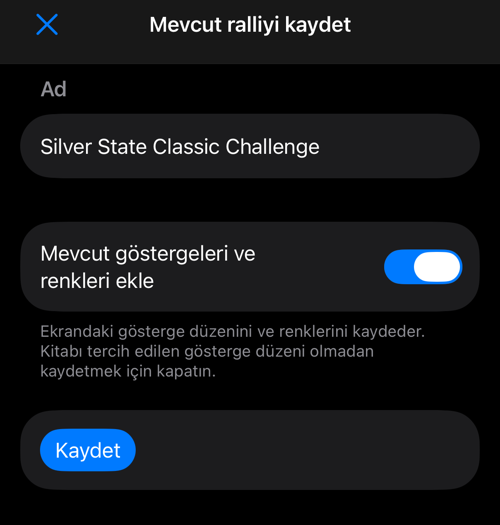
Mevcut göstergeleri ve renkleri ekle varsayılan olarak açıktır; ekrandaki gösterge düzenini ve arka plan renklerini kaydeder. Kitabı tercih edilen düzen olmadan kaydetmek için kapatın. Kaydetme, mevcut ralliyi veya ekranınızı değiştirmez. Harita türü, yakınlaştırma ve gündüz/gece stili cihaz tercihleri olarak kalır. Yeni ralli ayarla… öncesinde kaydederken de aynı seçenek sunulur.
Adlandırdığınız kitap Rallilerim içinde görünür. Daha sonra yüklemek için dokunun; yeniden adlandırmak veya silmek için sola kaydırın.
Paylaşma veya yedekleme
Aynı ⋯ menüsünde Paylaş veya yedekle şunları sunar:
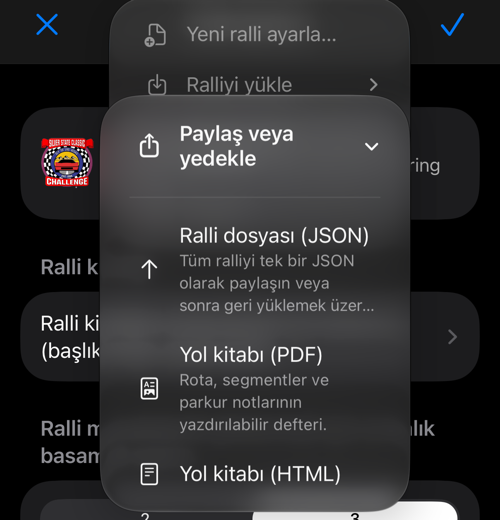
Ralli dosyası (JSON) — tüm ralli tek dosyada: kimlik, segmentler, parkur notları, rota ve ayarlar. Dosyalar’a kaydedin, ekibe gönderin veya daha sonra geri yükleyebileceğiniz bir yedek olarak saklayın.
Yol kitabı (PDF) ve Yol kitabı (HTML) — etkinliğin yazdırılabilir defteri: başlık bloğu, özet, rotanın haritası, bir yükseklik profili ve yol kitabı sütunlarında parkur notları. Yardımcı pilotun panosu ve sürücü brifingi için kullanışlıdır.
Rota arazi yüksekliği taşıdığında — kayıtlı bir izden kurulan her kitap taşır — özete, yolun içinden geçtiği yükseklik bandı için bir Yükseklik satırı ve sürmenin maliyeti için bir Tırmanış / iniş satırı eklenir; rota haritasının altında yol yandan çizilir. Zamana karşı bir etkinliğin kurallarını taşıyan bir kitap ayrıca hedef hızı, toplam mesafeyi, ideal süreyi ve segment tablosunu da basar; böyle kuralları olmayan bir yol kitabı bunların hiçbirini basmaz.
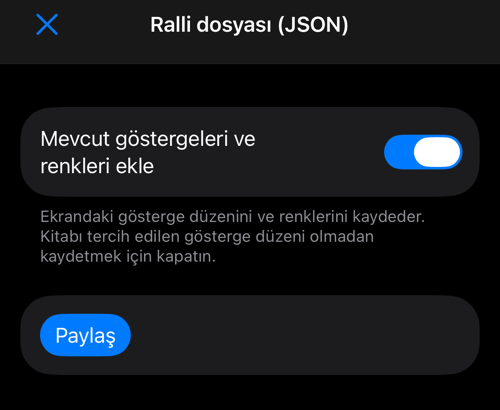
Uygulama dışında yeniden kullanılabilir bir kopya kaydetmek için Ralli dosyası (JSON) seçeneğini seçin. Mevcut göstergeleri ve renkleri ekle seçeneğini kontrol edip Paylaş düğmesine dokunun; ardından Dosyalar’a kaydetmeyi, AirDrop’u veya başka bir hedefi seçin. JSON dosyası yeniden yüklenebilir; PDF ve HTML yazdırılabilir yol kitaplarıdır.
Elinizdekilerden bir ralli oluşturma
Etkinliğin hazır bir kitabı yoksa, uygulamada zaten bulunan verilerden bir tane oluşturun. Ralli ayarları‘nda Ralliye ara nokta veya iz ekle‘ye dokunun:
- Ara nokta koleksiyonu → parkur notları — her ara nokta, parkur üzerindeki mesafesinde bir parkur notuna dönüşür; adı işaret, notu talimat olur ve harita için konumunu korur.
- İz → rota — kaydedilmiş veya içe aktarılmış bir iz ralli rotası olur. O izin bağlı ara noktaları varsa, uygulama bunları aynı anda parkur notları olarak almayı önerir.
Rotayı izlerinizle ve ana haritada tutma

Ralli bir rotaya sahip olduğunda, Uygulamadaki rota ve notlar bölümü döngüyü kapatır:
- Rota uzunluğuyla birlikte gösterilir, böylece kitabın parkuru taşıdığını bir bakışta görürsünüz.
- Rotayı iz olarak kaydet parkuru kendi izlerinize ekler; ralliye eklediğiniz bir iz zaten bağlıdır.
- İzi ana haritada göster onu sabitler, böylece parkur çizgisi ralli bilgisayarının dışında da haritada kalır.
- Parkur notlarını ara nokta olarak kaydet, konumu olan notları bir ara nokta koleksiyonuna dönüştürür.
İlgili:
Ralli bilgisayarı ▪︎ Ralli ayarları ▪︎ Parkur notları ▪︎ Ralli haritası ▪︎ Oturum seçenekleri ▪︎ Ralli kitaplığı