Filigran: tek bir işaret, fotoğraflarınızda ve videolarınızda
Filigran, teslim ettiğiniz işin üzerindeki işaretinizdir: bir logo, bir şirket adı, bir dosya numarası. GPS Kamera 55 onu fotoğrafın damgalı kopyasına ve kaydedilen videoya, katmanın gösterdiği her şeyin üzerine çizer.
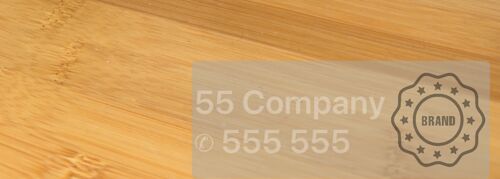
Bu, canlı vizördeki bir filigran — yarı saydam, seçtiğiniz köşede, görüntünün yanında değil üzerinde.
Tek bir filigran vardır — bir görsel, bir metin, tek bir renk takımı — ve iki yerde görünebilir. Fotoğraflarda görünüp görünmeyeceği, videolarda görünüp görünmeyeceği, hangi köşede duracağı ve ne kadar büyük olacağı her biri için ayrı kararlaştırılır.
MENÜ > AYARLAR içinden Filigran‘ı açın.
Fotoğraflar ve videolar ayrı ayrı açılır
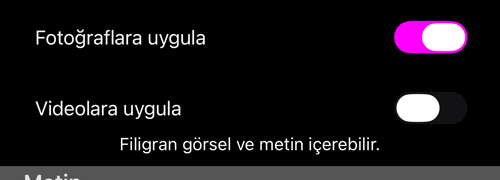
- Fotoğraflara uygula filigranı damgalı fotoğrafa koyar. Orijinale hiç dokunulmaz, dolayısıyla
Orijinalolarak kaydedilen bir fotoğrafta filigran bulunmaz. - Videolara uygula aynısını uygulama içinde kaydettiğiniz video için yapar.
Gerçekten birbirinden bağımsızdırlar: müşteriye gönderdiğiniz fotoğrafları işaretleyip kendi videonuzu temiz bırakmak — ya da tam tersi — olağandır.
Ücretsiz sürümde filigran her zaman uygulanır ve anahtarlar onu serbest bırakmaz. Bu, ücretsiz çıktı üzerindeki uygulama markasıdır; çalışmayı bırakmış bir ayar değil. Filigranı sizin denetiminize veren ve kendinizinkiyle değiştirmenize izin veren şey ücretli sürümdür.
Metin
Üç satıra kadar çizilir. Bir şirket adı, bir şantiye veya dosya referansı, bir iletişim bilgisi — dosyayı alan kişinin görmesi gereken ne varsa. Boş bırakırsanız filigran yalnızca görselden ibaret olur.
Görsel
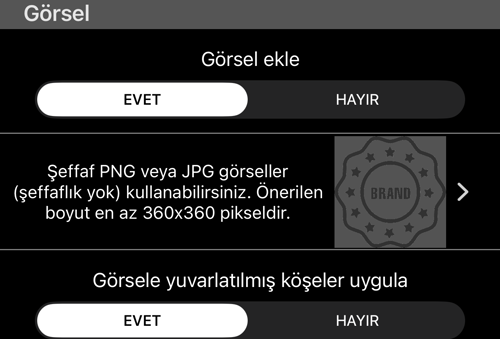
- Görsel ekle grafik kısmı metinden bağımsız olarak açıp kapatır.
- Şeffaflığı olan PNG veya olmayan JPG. En az 360×360 önerilir. Kare veya dairesel bir işaret en iyi sonucu verir.
- Görsele yuvarlatılmış köşeler uygula kare bir logoyu bir armaya dönüştürür.
Görseli fototeka üzerinden değil, Dosyalar üzerinden ekleyin. Bu bilinçli bir tercih: fototeka PNG’leri yeniden kodlar ve şeffaflığı opak bir JPEG’e düzleştirir, böylece şeffaf bir logo beyaz bir kutuya dönüşür. Görsel satırına dokunmak bunun yerine Dosyalar seçicisini açar; dosya tam olarak hazırladığınız haliyle gelir — iCloud Drive, Dropbox, Box, bir NAS, Dosyalar’ın erişebildiği her yerden.
Renkler ve şeffaflık
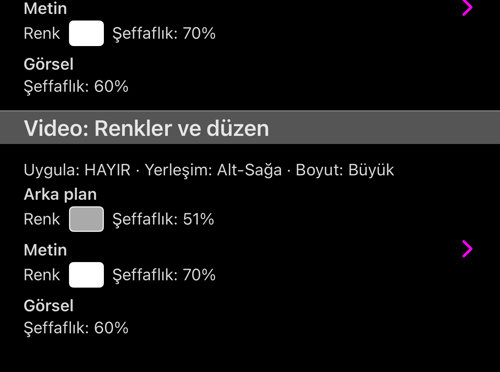
Üç şeyin kendi rengi ve kendi şeffaflığı vardır: arka plan levhası, metin ve görsel. Bir filigranı çıkartma değil de filigran yapan şey şeffaflıktır — okunacak kadar, altındakini gizlemeyecek kadar.
Arka planın kendi şeffaflığı olduğu için, seçtiğiniz renk fotoğrafta her zaman seçicideki halinden daha soluk görünecektir. Bu, rengin yanlış olması değil, şeffaflığın işini yapmasıdır.
Nerede durur, ne kadar büyüktür — ortama göre
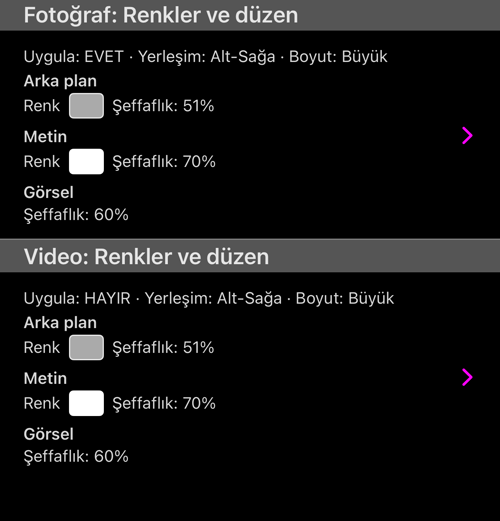
İnsanları şaşırtan kısım budur ve ekran bunu açıkça gösterir: bir Fotoğraf: Renkler ve düzen bölümü ve bir Video: Renkler ve düzen bölümü vardır, her biri kendi özet satırıyla — Uygula: EVET · Yerleşim: Alt-Sağa · Boyut: Büyük.
- Yerleşim dört köşeden biridir; öntanımlı olarak sağ alt.
- Boyut da ortama göre ayarlanır, çünkü bir fotoğrafta rahat okunan bir işaret, telefonda oynatılan bir videoda okunamayacak kadar küçük kalabilir.
Video değerlerini değiştirmediğiniz sürece fotoğraf değerlerini izlerler; ikisinin birbirine uymasını istiyorsanız bir kez kurmanız yeter.
Diğer katmanların arasında nerede durur
Filigran, birkaç katmandan biridir ve katman düzeni hepsinin birlikte yerleştirildiği yerdir — size satır listesi yerine kareyi gösteren ekran.
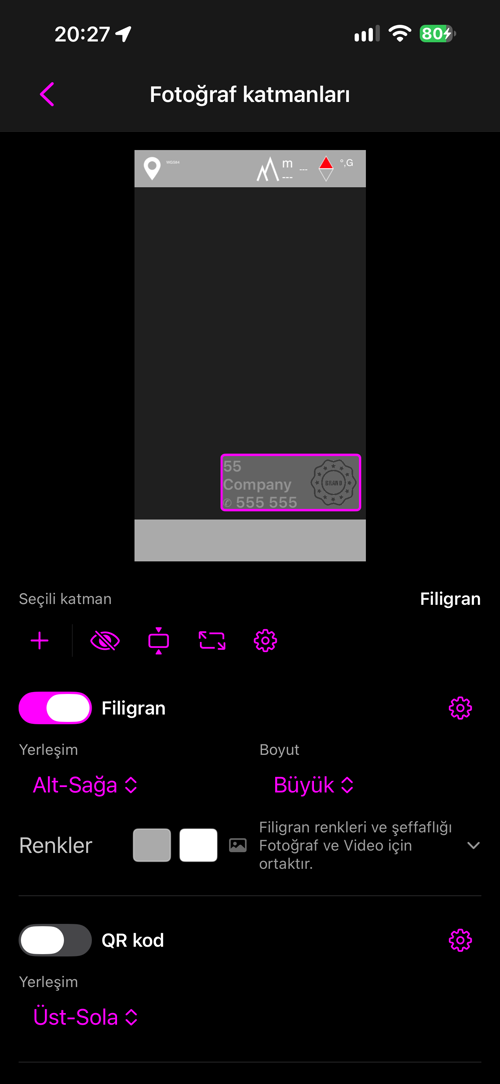
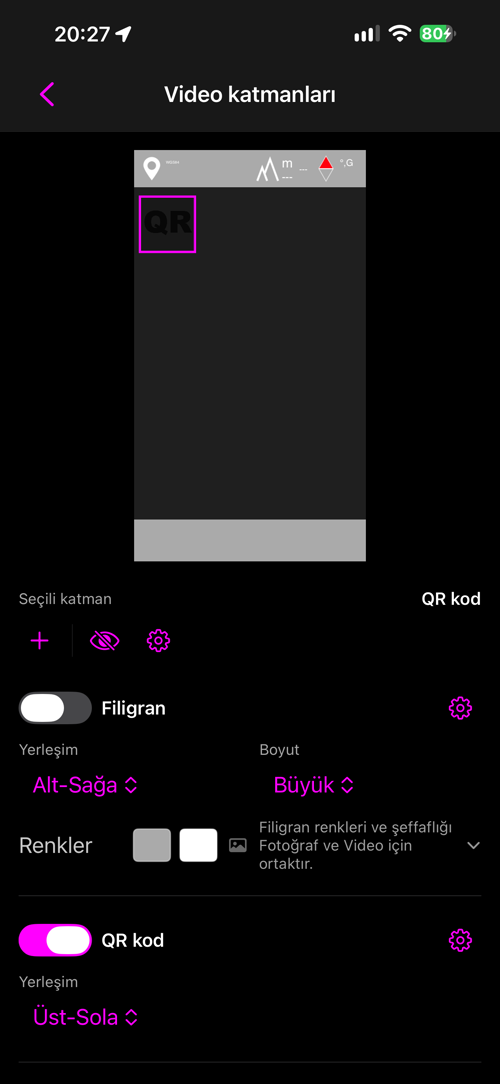
İkisine yan yana bakmakta yarar var. Her birinin kendi Filigran anahtarı, kendi Yerleşim‘i ve kendi Boyut‘u vardır — ve düzen ekranı kuralı kendi sözcükleriyle söyler: «Filigran renkleri ve şeffaflığı Fotoğraf ve Video için ortaktır.» Tek işaret, iki kez yerleştirilmiş.
Aynı filigran, video tarafından
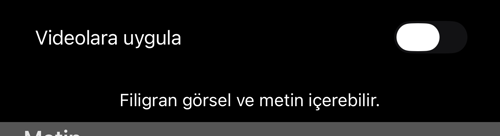
Video ayarlarının kendi girişi vardır — Video ayarları > Filigran — ve aynı düzenleyiciyi videoyla sınırlı olarak açar: tek bir anahtar ve videonun kendi renkleri ile düzeni. Metin ve görsel ortak olanlardır, dolayısıyla burada değiştirmek fotoğraflar için de değiştirir.
Bu sınırlı görünümde bir satır, görünümün bir bölümünün bu ekrana değil katman düzenine ait olduğunu belirtir: «Bu özellikleri değiştirmek için katman düzenine geri dönün.»
Video işaretleyebilen ama fotoğraf işaretleyemeyen Hızölçer 55, Pusula 55 ve Planimetre 55’te filigrana tek giriş yolu budur.
İlgili sayfalar
- Video kaydı, oynatma ve veri katmanları — video filigranının açıldığı yer
- Fotoğraf damgası — filigranın üzerinde durduğu konum katmanı
- Fotoğraf çekim ayarları — Orijinal’e karşı damgalı, ve hangi kopyaların kaydedildiği
- Notlar katmanı ayarları — damgalı görüntünün diğer yarısı
- PRO PACK — ücretli sürümün açtıkları
