Video transkriptleri ve altyazılar
Bir videoyu anlatarak çekerken — denetim sırasında bir yorum, ölçüm notu, kayıt anında dile getirilen bir gözlem — bu sözler ses parçasının içinde kilitli kalır. Transkript onları sizin için çalışan metne dönüştürür: kaydı oynatmak yerine okuyun, bir şeyin söylendiği ana doğrudan atlayın, yanlış duyulan bir sözcüğü düzeltin, videonun üzerinde altyazı gösterin ve kaydı daha sonra içinde söylenenleri arayarak bulun.
Transkript tamamen cihaz üzerinde oluşturulur — ses asla iPhone’unuzdan çıkmaz — ve hızlıdır: birkaç dakikalık bir kayıt saniyeler içinde metne dönüşür. Ses parçası olan her kayıtlı videoda çalışır; bu özellik gelmeden önce yapılmış kayıtlar da dahildir. Transkript için iOS 26 veya sonraki bir sürüm gerekir.
Transkript oluşturma
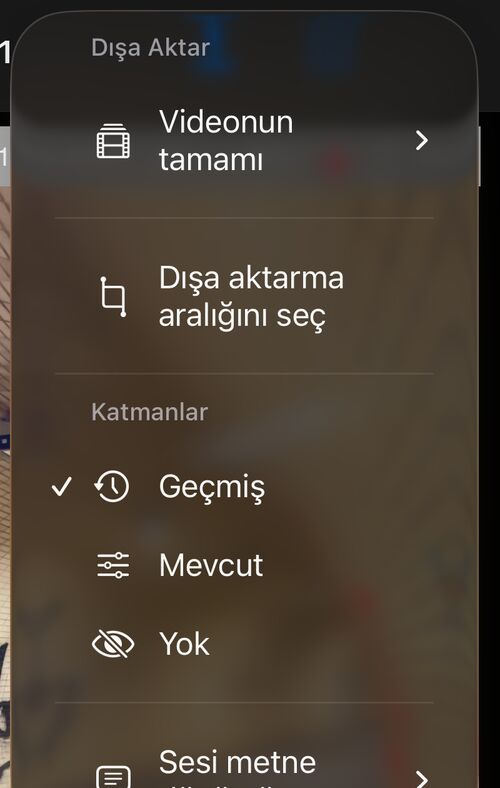
MENÜ > VİDEOLAR üzerinden kayıtlı bir videoyu açın, ⋯ düğmesine dokunun ve Sesi metne dönüştür seçeneğini seçin:
Konuşulan dili seçin
Liste kendi dillerinizle başlar — bu iPhone’da kullandığınız diller, iOS Ayarları’ndaki sırayla — ardından modeli zaten indirilmiş diğer diller gelir. İlk sıra önceden seçilidir; günlük dilinizdeki bir kayıt yalnızca bir dokunuş uzaktadır:
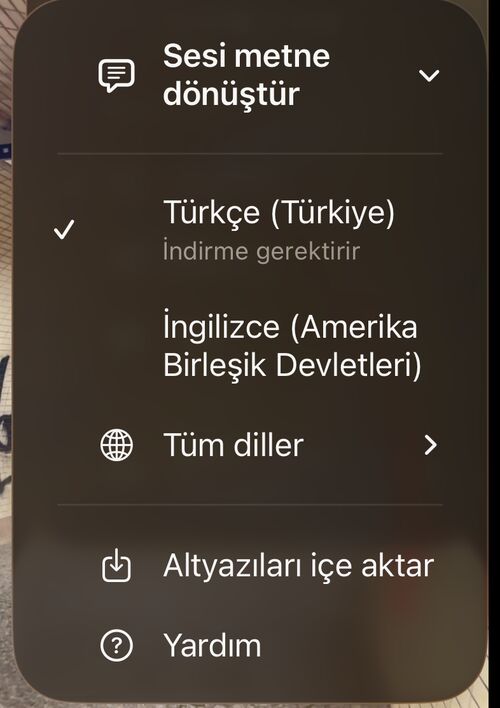
Listedeki her dil tamamen iPhone’unuzda çalışır. İndirme gerektirir işaretli bir dil, ilk seçtiğinizde dosyalarını indirir; sonrasında hiç ağ olmadan çalışır.
Listenin arkasında iki kalite düzeyi vardır. Başlıca dillerin çoğu Apple’ın en yeni ve en isabetli tanımasını kullanır; geri kalanlar bir mesajı dikte ederken iPhone’unuzun kullandığı tanımayı kullanır: yine cihaz üzerinde, yine dokunulabilir zaman damgalarıyla, yalnızca zor konuşmada biraz daha kaba. Seçim yapmanız gerekmez: konuşulan dili seçin, uygulama o dil için elindeki en iyisini kullanır.
- Apple’ın en yeni tanıması: Almanca, Çince, Fransızca, İngilizce, İspanyolca, İtalyanca, Japonca, Kantonca, Korece, Portekizce.
- Dikte tanıma: Arapça, Çekçe, Danca, Endonezce, Felemenkçe, Fince, Hırvatça, Hintçe, İbranice, İsveççe, Katalanca, Lehçe, Macarca, Malayca, Norveççe Bokmål, Rumence, Rusça, Slovakça, Tayca, Türkçe, Ukraynaca, Vietnamca, Yunanca.
Bölgesel çeşitler, var oldukları yerde sunulur — İngilizce dokuz, İspanyolca ve Fransızca dörder.
Oluşurken izleyin
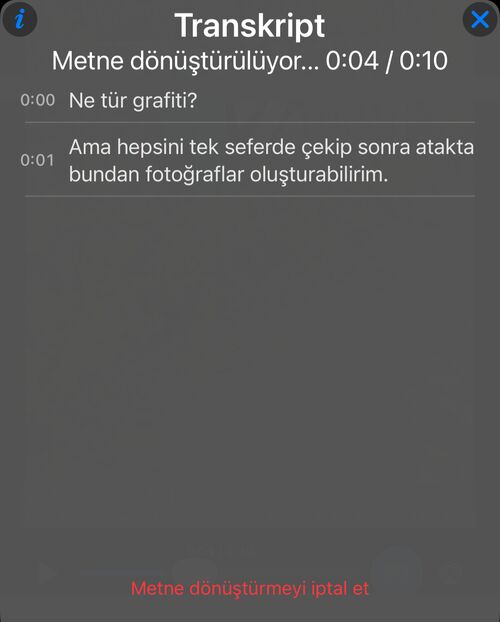
Transkript gözlerinizin önünde oluşur: tanınan satırlar panele akar, ilerleme video süresine göre gösterilir. Metne dönüştürmeyi iptal et işlemi hiçbir şey saklamadan durdurur:
Videonun ses parçası yoksa — örneğin o kayıtta mikrofon kapalıysa — menü transkripsiyonun neden kullanılamadığını açıklar ve bunun yerine altyazı içe aktarmayı önerir. Hiç konuşma tanınmazsa transkript saklanmaz ve video yeniden denemeye hazır kalır.
Transkripti okuyun, videoda atlayın
Her satır videodaki zamanını gösterir. Bir satıra dokunun; oynatma o ana taşınır. Oynatma sırasında geçerli satır vurgulanır ve panel onu izler:

Panel X düğmesiyle veya dışına dokunularak kapanır; oynatma bıraktığınız yerde kalır. Sol üst köşedeki i düğmesi bu sayfayı açar.
Yanlış duyulanı düzeltin
Konuşma tanıma iyidir, ama gerçek kayıtlarda rüzgâr, trafik ve yarım cümleler vardır. Burada ilk satır soru olarak dönmüş — ve “işte” sözcüğü “atakta” olmuş:
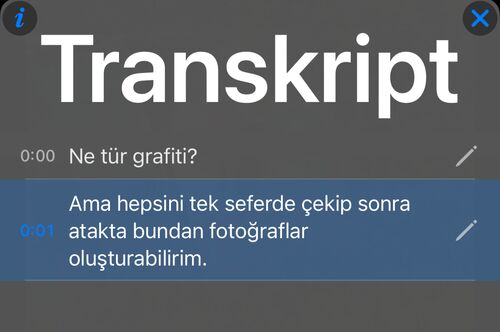
Her satırın bir kalemi vardır. Metni düzeltmek için ona dokunun — veya arka plandaki konuşmaların sözcük olarak yazıldığı durumlarda satırı tamamen silin:
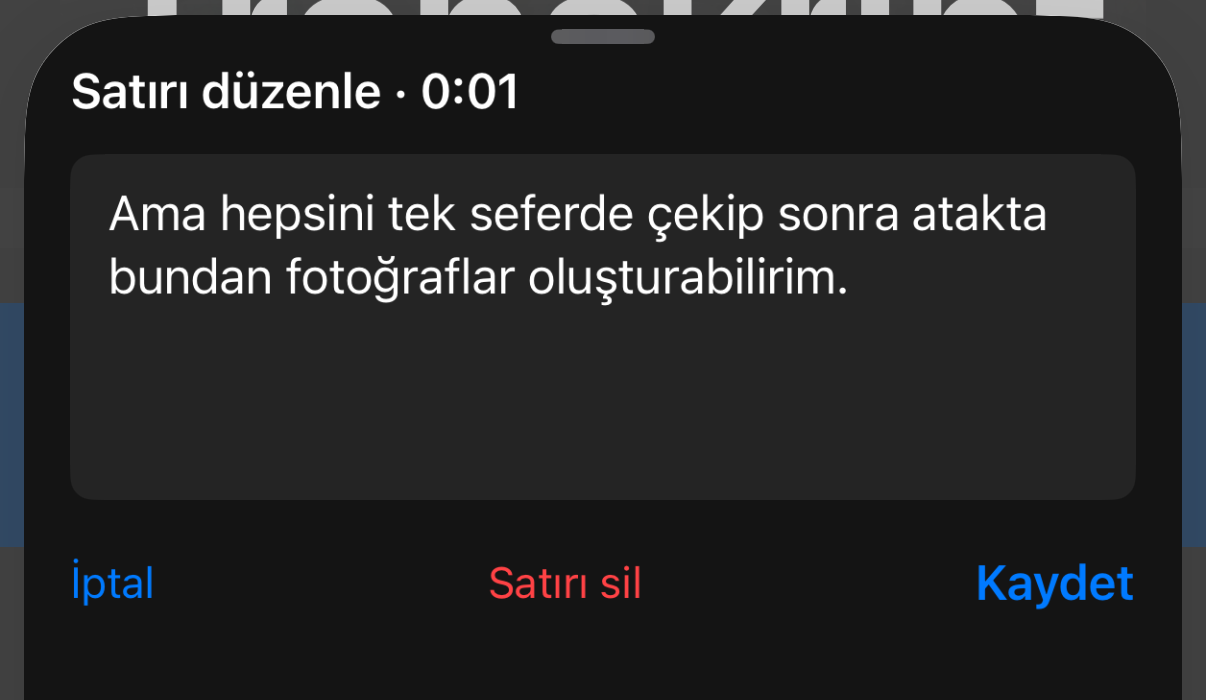
Düzenlemeler transkripte anında kaydedilir: panel, altyazılar, arama ve her altyazı dışa aktarımı düzeltilmiş metni kullanır; satır zamanları değişmez. Düzenlenmiş bir transkript sizin veriniz sayılır — yeniden dönüştürme, değiştirmeden önce onay ister. Tüm satırları silmek transkripti tamamen kaldırır.
Videonun üzerinde altyazılar
Oynatma sırasında konuşulan satırı videonun üzerinde göstermek için ⋯ > Transkript > Altyazıları göster seçeneğini seçin:
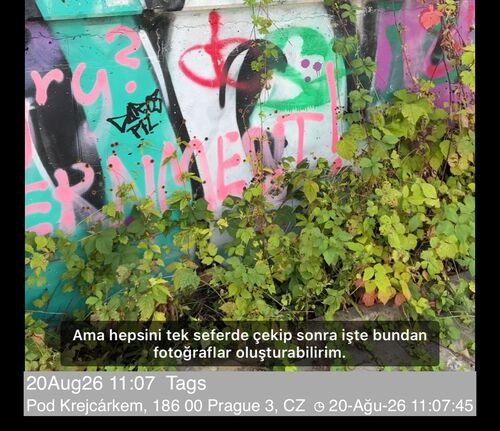
Altyazılar veri katmanlarıyla uyum içinde konumlanır — not ve adres satırlarının üzerinde, diğer katmanlardan uzakta — ve her zaman geçerli transkripti izler: düzeltilmiş bir satır düzeltilmiş altyazı gösterir. Altyazılar açıkken damgalı dışa aktarmalar da aynı konuma işlenmiş olarak onları içerir. Temiz orijinal dışa aktarma asla altyazı içermez; bunun için Altyazıları paylaş ile bir altyazı dosyası alın.
Kopyalayın, paylaşın, altyazı dışa aktarın
Dönüştürme bittikten sonra ⋯ > Transkript menüsü her şeyi tek yerde toplar:
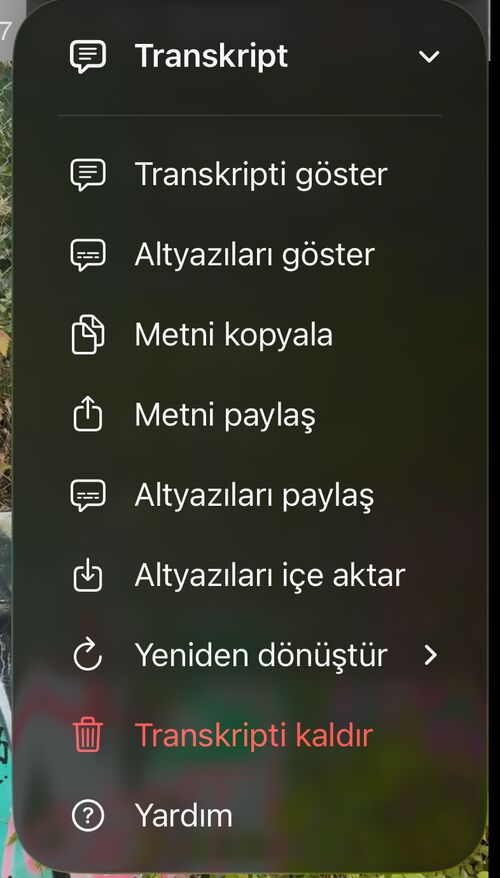
Metni kopyalaveMetni paylaş, transkripti düz metin olarak verir — rapor, mesaj veya not için hazır.Altyazıları paylaş, konuşulan satırları videoya zamanlanmış standart bir.srtaltyazı dosyası üretir; video düzenleyiciler ve oynatıcılar içindir. Bu, video dışa aktarmanın ekleyebileceği veri katmanı altyazı dosyasından ayrıdır.Yeniden dönüştür, tanımayı yeniden çalıştırır; örneğin başka bir dilde.Yardımbu sayfayı açar; transkript panelindekiidüğmesi de aynısını yapar.
Bilgisayarda düzeltip geri getirin
Uzun kayıtları büyük ekranda, klavyeyle düzeltmek çoğu zaman daha kolaydır. Altyazıları paylaş size .srt dosyasını verir; Mac veya PC’nizde bir altyazı düzenleyicide — ya da herhangi bir düz metin düzenleyicide — açın, metni orada düzeltin ve sonucu ⋯ > Transkript > Altyazıları içe aktar ile, dosyayı Dosyalar’dan seçerek geri getirin.
Dosyadaki zamanlamalar olduğu gibi kullanılır; böylece düzeltilmiş satırlar videonun doğru anlarına oturur ve içe aktarılan metin paneli, altyazıları, kitaplık aramasını ve sonraki altyazı dışa aktarmalarını hemen besler. Altyazı dosyaları uzun cümleleri okunabilir bloklara böldüğü için, içe aktarılan bir transkript satır sonlarını biraz farklı gösterebilir — sözcükler ve zamanlamaları değişmez.
İçe aktarma yalnızca bu uygulamanın ürettiği metinle sınırlı değildir: başka yerde yazılmış veya çevrilmiş altyazılar herhangi bir videoya, hatta mikrofon kapalıyken çekilmiş ve yazıya dökülecek sesi olmayan bir kayda bile getirilebilir. İçe aktarılan transkript sizin emeğiniz sayılır; bu yüzden onu değiştirmek — yeniden içe aktarmak ya da yeniden transkribe etmek — önce onay ister.
Bir transkripti kaldırın
⋯ > Transkript > Transkripti kaldır bir onaydan sonra siler: metin, kitaplıktaki TRANSKRIPT ipucu ve altyazılar birlikte gider; video yeni bir transkripsiyona veya içe aktarmaya hazır olur. Kaydın kendisi ve dışa aktarmaları değişmeden kalır.
Videoları söylenenlerle bulun
Transkripti olan videolar, video arşivinde TRANSKRİPT ipucu gösterir; hangi kayıtların hâlâ transkripte ihtiyacı olduğu bir bakışta görülür:
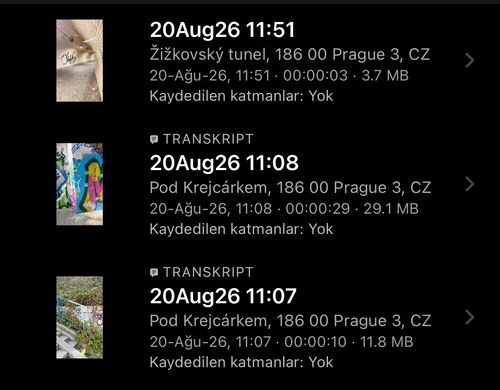
Arşiv araması transkriptlerin içine de bakar: söylediğinizi hatırladığınız bir sözcüğü arayın — bir yer, bir ad, bir gözlem — ve onu söylediğiniz kayıt karşınıza çıkar.
Videoda belirli bir anı bulun
Kaydın tamamını yeniden oynatmadan belirli bir yorumu bulun. Transkripti olan bir videoyu açıp ⋯ > Transkript > Transkripti göster yolunu izleyin. Dökümde ara alanına bir kelime veya ifade yazın: listede hemen yalnızca eşleşen satırlar ve özgün zamanları görünür.
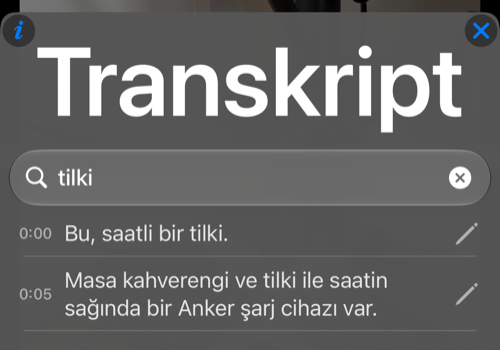
Videoda doğrudan o ana gitmek için eşleşen satıra, metni düzeltmek için yanındaki kaleme dokunun. Transkriptin tamamını yeniden görmek için arama alanındaki × ile aramayı temizleyin. Arama, kaydedilmiş transkripti veya altyazıları değiştirmez.
Bilmekte fayda var
- Dönüştürme cihaz üzerindedir ve iOS 26 veya sonrasını gerektirir; hiçbir şey yüklenmez.
- Her dil modeli bir kez indirilir ve sonrasında çevrimdışı çalışır.
- Ses parçası olan her kayıtlı videoyla, eski kayıtlarla da çalışır; sesi olmayan bir video yine de içe aktarılmış bir altyazı dosyası alabilir.
- Transkript videoyla birlikte yaşar: çöp kutusuna ve geri yüklemeye onunla gider, video kalıcı olarak silindiğinde birlikte kaldırılır.
