Notlar düzenleyici ayarları: ne açılır, başlıklar nasıl kurulur, ne hatırlanır
Bu ekran notlar düzenleyicisinin kendisiyle ilgilidir: çekimden sonra kendiliğinden açılır mı, otomatik başlık nasıl kurulur ve daha önce yazdıklarınızın ne kadarı hatırlanır.
Notların ne söylediğine karar vermez — o notlar düzenleyicisidir — fotoğrafa neyin çizileceğine de karar vermez, o da not katmanıdır .
MENÜ > AYARLAR içinden Notlar düzenleyici‘yi açın. Satır, açmadan mevcut kurulumu gösterir: Çekimden sonra aç, Fotoğraf: HAYIR, Video: HAYIR.
Fotoğraf ve video ayrı ayrı kurulur
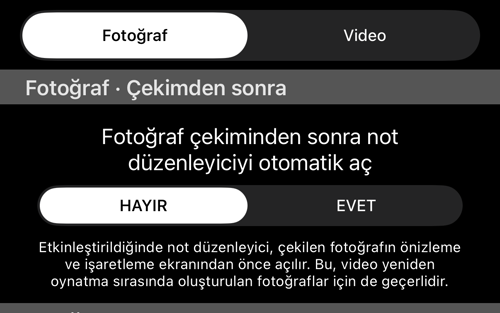
Üstte bir Fotoğraf / Video seçici durur ve bölüm başlıkları onu izler: Fotoğraf · Çekimden sonra, Fotoğraf · Başlık deseni ve devamı. Video’ya geçin, aynı dört bölüm bu kez kayıtlar için geçerli olur.
Dördün üçü ortama göre ayrıdır — iki kez gösterilmez, ayrı saklanır. Fotoğraf ve videonun kendi «çekimden sonra» anahtarı, kendi başlık deseni (kendi saat biçimiyle) ve kendi sayacı vardır. Değişkenlerin listesi bile farklıdır: video deseninde koleksiyon alanı yoktur — Sample satırının her iki tarafta farklı okunmasının sebebi budur.
Yalnızca son bölüm ortaktır ve başlığı bunu söyler: Ortak · Geçmiş temizliği.
Çekimden sonra
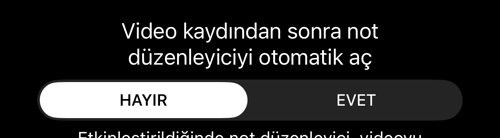
Fotoğraf çekiminden sonra notlar düzenleyicisini otomatik aç — öntanımlı HAYIR. Notları doldurmayı sürekli aklınızdan geçirip sürekli unutuyorsanız EVET yapın.
Fotoğraflarda düzenleyici önizleme ve işaretlemeden önce açılır; video oynatma sırasında çekilen fotoğraflar için de açılır. Videoda ise kaydı durdurduktan sonra açılır; böylece kayıt tazeyken başlığı, notu, etiketleri ve adresi gözden geçirirsiniz.
Fotoğraf tarafında tek bir koşul: bu yalnızca fotoğraf çekim ayarları çekimden sonra önizleme açacak şekilde ayarlıysa olur. Çekim doğrudan kaydetmeye ayarlıysa düzenleyicinin açılacağı bir önizleme yoktur.
Başlık deseni
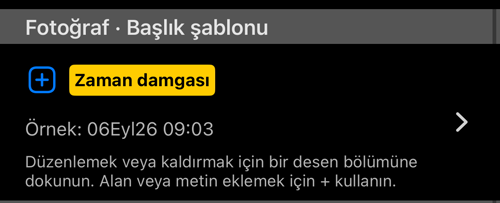
Her fotoğraf ve her video otomatik bir başlık alır ve biçimi burada kararlaştırılır. Desen, parçalardan oluşan bir sıradır — öntanımlı olarak Zaman damgası — ve altındaki canlı Sample bir sonraki başlığın gerçekte nasıl görüneceğini gösterir.
- Bir parçaya dokunarak onu düzenleyin ya da kaldırın.
Zaman damgasına dokunmak tarih biçimini değiştirmenizi, onu başka bir alanla değiştirmenizi ya da atmanızı sağlar. +düğmesine dokunarak başka bir alan ya da kendi metninizi ekleyin.
Fotoğraf deseni koleksiyon adını içerebilir; video deseni içeremez.
Fotoğraf başlığı deseni kurucunun kendisini anlatır — mevcut değişkenler ve her birinin ardındaki seçenekler.
Başlık otomatik sayaç dizisi
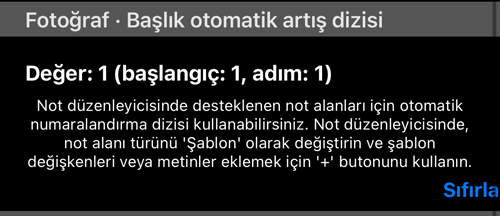
Her çekimin numaralanması için başlığa koyabileceğiniz bir sayaç. Satır nerede olduğunu gösterir — Değer: 1 (başlangıç: 1, adım: 1) — ve Sıfırla onu başa döndürür; yeni bir işin başında istenen de budur.
Fotoğraf ve videonun kendi dizileri vardır. Birini kullanmak için notlar düzenleyicisinde desen alanı olarak ekleyin: bir not alanını Desen‘e geçirip + düğmesine dokunun.
iOS 15 veya üzeri gerekir. Daha eski sistemlerde satır bunu söyler ve soluk kalır.
Geçmiş temizliği
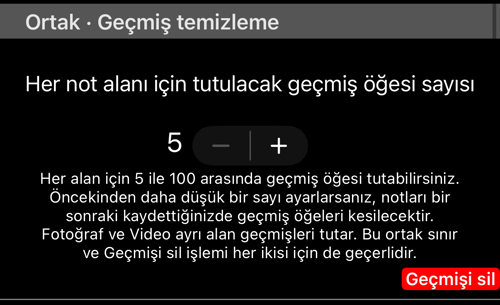
Notlar düzenleyicisi her alana daha önce ne yazdığınızı hatırlar ve yeniden önerir — aynı saha adı ya da aynı kusur ifadesi bütün gün tekrar ediyorsa işe yarar.
- Her not alanı için tutulacak geçmiş öğesi sayısı — 5 ile 100 arasında. Öncekinden düşük bir sayı vermek, notları bir sonraki kaydedişinizde saklı geçmişi kırpar.
- Geçmişi sil onu boşaltır. Bu geri alınamaz ve önce sorar.
Fotoğraf ve video ayrı alan geçmişleri tutar, ama bu sınır ve Geçmişi sil düğmesi ikisi için de geçerlidir — bölümün adının Ortak olmasının sebebi budur.
En düşük sayıdan fazlasını tutmak PRO yükseltmesinin parçasıdır; ücretsiz sürüm her alan için beş öğe tutar.
İlgili sayfalar
- Notlar düzenleyicisi — başlık, not, etiketler ve adresin yazıldığı yer
- Fotoğraf başlığı deseni — desen kurucusu ve değişkenleri
- Alan tarayıcı — QR kodu, barkod ya da basılı yazıyı bir alana okutun
- Not katmanı — fotoğrafa çizilen; ayrı bir ekran
- Fotoğraf çekim ayarları — önizleme mi kayıt mı; düzenleyicinin açılıp açılamayacağını belirler
- Fotoğraf dosya adı deseni — aynı fikir, dosya adlarına uygulanmış
