Fotoğraf çekim ayarları: deklanşöre bastığınızda ne olur
5.4: 5.3 sürümünde Yüksek, Orta ve Düşük seçenekleri bazı iPhone’larda aynı büyük fotoğrafı üretebiliyordu. 5.4 sürümü farklı çekim çözünürlüklerini geri getiriyor. Yeni fotoğraf çekmeden önce Ayarlar > Fotoğraf çekim ayarları bölümünden kaliteyi seçin. Kesin piksel boyutları kameraya ve cihaza bağlıdır. Fotoğraf boyutu
GPS Kamera 55, deklanşöre basmadan önce verilen kararlar için ayrı bir ekran ayırır: fotoğraf çekildiği anda ne olacağı, kopyalarının nereye gideceği ve kameranın neyi neye karşılık feda edeceği. Fotoğrafın görünümüyle ilgili her şey — damga, notlar, renkler, filigran — kendi ekranlarında yaşar. Bu sayfanın sonunda listelenmişlerdir.
MENÜ > AYARLAR içinden Fotoğraf çekim ayarları‘nı açın. Satır, ekranı açmadan mevcut durumu gösterir: Çekimden sonra: önizleme, Fotoğraf kalitesi: orta, kaydet: ….
Fotoğraf çekiminden sonra
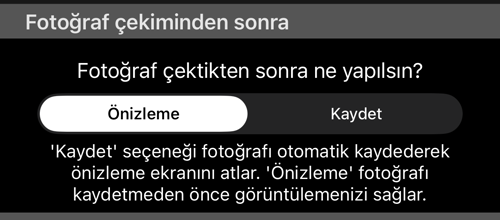
- önizleme — varsayılan. Çekim önce önizlemede açılır: bakabilir, çizim araçlarıyla üzerine çizebilir, damgaya girecek notları değiştirebilir veya hiçbir şey kaydedilmeden önce atabilirsiniz.
- kaydet — önizlemeyi atlar ve hemen kaydeder. Hızlı çalışmak için olan ayar budur: arka arkaya yirmi şeyi çekip sonra ayıklamak.
«kaydet» seçmekle bir şey kaybetmezsiniz: fotoğraf yine konumu, yönü ve notlarıyla uygulamaya gelir — yalnızca çekim anında düzeltme imkânından vazgeçersiniz.
Fotoğrafın nereye kaydedildiği
Uygulama her fotoğrafın kendi kopyasını her zaman saklar. Bu bölümün belirlediği şey, uygulamadan hangi ek kopyaların çıkacağıdır — fotoğraf kitaplığına, iCloud Files’a ya da her ikisine.
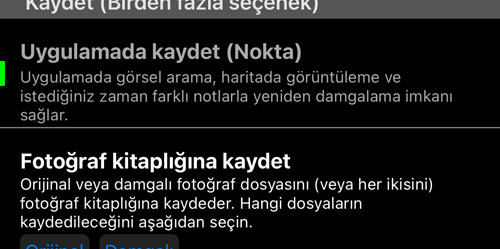
İlk satır bir anahtar değildir: uygulamanın kendi kopyası her zaman yazılır. Sonrasında gelenler sizin seçiminizdir ve birbirinin alternatifi değildir — istediğiniz kadarını açın.
- Uygulamada kaydet (Nokta) — her zaman kaydedilir, kapatılamaz; bu satır denetlemez, zaten sahip olduğunuz kopyayı açıklar. Fotoğrafı bulunabilir kılan da odur: Fotoğrafı bulunabilir kılan budur: listede görünür, çekildiği yerde haritada durur ve istediğiniz zaman farklı notlarla ya da farklı bir düzenle yeniden damgalanabilir; çünkü uygulama orijinali saklamıştır ve damgayı istendiğinde uygular.
- Fotoğraf kitaplığına kaydet — «Fotoğraflar»da bir dosya, her zamanki paylaşım ve yedekleme için.
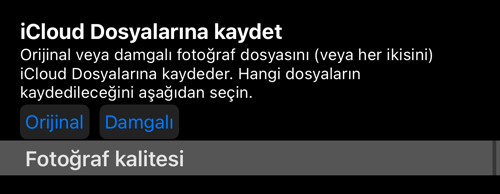
- iCloud Files’a kaydet — uygulamanın iCloud klasöründe bir kopya; fotoğraflar kablosuz olarak bir Mac’e veya PC’ye ulaşsın diye. Bunu yalnızca GPS Kamera 55 sunar.
Her dış hedefin kendi Orijinal ve damgalı seçimi vardır, ikisini birden işaretleyebilirsiniz. Orijinal, sensörün gördüğü haliyle temiz görüntüdür; damgalı ise aynı görüntünün katmanları içine çizilmiş halidir. İkisini de kaydederseniz biri düzenlemek, biri göndermek için elinizde olur.
Fotoğraf kalitesi
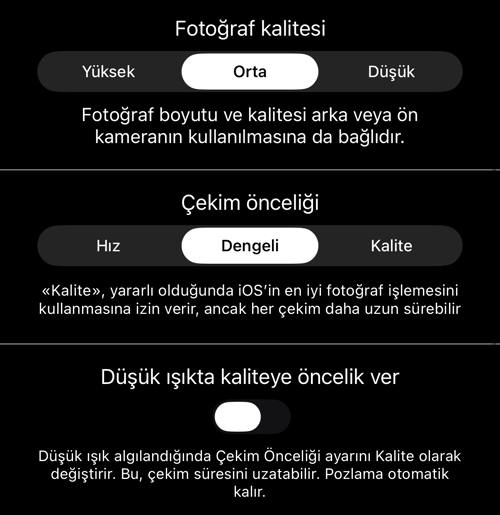
Üç ayar, ne sıklıkta ellendiklerine göre azalan sırayla.
- Fotoğraf kalitesi —
yüksek,orta(varsayılan) veyadüşük. Bu, dosya boyutuna karşılık ayrıntıdır. Sonucun hangi kameranın çektiğine de bağlı olduğunu unutmayın: ön kamera aynı ayarda arka kameranın verdiğini vermez. - Çekim önceliği —
Hız,Dengeli(varsayılan) veyaKalite. Burada konu dosya değil, kameraya ne kadar düşünme izni verildiği.Kalite, işe yaradığı yerde iOS’un en iyi durağan fotoğraf işlemesini kullanmasına izin verir; bedeli, kareler arasında daha uzun bir duraklamadır.Hızyolunuzdan çekilir. Tek bir konuyu sakin sakin çekiyorsanız beklemeye değer; bir sırayı geçiyorsanızHızsize ayak uydurur. - Az ışıkta kaliteyi önceliklendir — varsayılan olarak kapalı. Açıkken ve sahne karanlıkken, o kare için çekim önceliğini
Kaliteyapar. Çekim uzar; pozlama otomatik kalır. İç mekânda, gölgede ya da alacakaranlıktan sonra çalışıyorsanız ve gürültülü bir kare yerine beklemeyi tercih ediyorsanız açın.
Çoğu kişi için makul başlangıç noktası varsayılanlardır — önizleme, orta, Dengeli — ve önceliği Kalite‘ye ancak daha temiz olmasını istediğiniz kareler fark ettiğinizde çıkarın.
Bu ekranda olmayanlar
Kamera seçenek kazandıkça, fotoğrafın görünümüne dair her şey kendi ekranına taşındı. Bunlardan birini arıyorduysanız, «Ayarlar»da bir satır aşağıdadır:
- Damganın kendisi — koordinatlar, yükseklik ve yön: fotoğraf damgası
- Not katmanı: not katmanı ayarları
- Zaman damgası biçimi: zaman damgası, not katmanı ve dosya adı tarihleri
- Filigran: filigran kurulumu
- QR kodu: QR damgası ayarları
- Not alanları ve not düzenleyici: fotoğraf notu ayarları
Bu ekranların hiçbiri neyin kaydedildiğini değiştirmez: konum, yön ve notlarınız, damga ne gösterirse göstersin her fotoğrafla birlikte saklanır.
İlgili sayfalar
- Kamera lensleri — lensler ve denetimlerinin bulunduğu yer
- Odak — AF, odak kilidi, kayıtlı odak ve elle ayar kadranı
- Lensler ve yakınlaştırma — yakınlaştırma rozeti ve lens şeridi
- Deklanşör zamanlayıcısı — çekimden önce geri sayım
- Vizör denetimleri — hareketler, siyah ekran, video ışığı
- Video kaydı, oynatma ve veri katmanları — video kipindeki aynı kamera
- Nokta düzenleyici — fotoğraf ve ait olduğu nokta
- PRO PACK — ücretli sürümün eklediği şeyler
