Видео с наложениями из трека: данные движения, без видео
Ваша камера снимает поездку, а приложение знает, что делала машина. Включите данные движения и звука для треков — и приложение будет записывать данные датчиков вместе с обычным GPS-треком (видео при этом не записывается), а потом экран самого трека экспортирует «Тангаж и крен», «G-крест», «Скорость» и «Карту» как прозрачные видео с наложениями: наложения с телеметрией, вокруг которых нет ничего, готовые лечь поверх съёмки с GoPro, DJI Osmo, Insta360, видеорегистратора или другого телефона — в iMovie, Final Cut Pro, DaVinci Resolve, Adobe Premiere Pro, After Effects, CapCut или любом другом видеоредакторе.
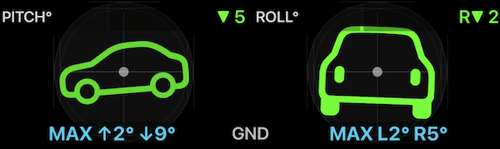
Это один экспортированный файл: наложение, своё видео, всё вокруг прозрачно — готовый слой для любого редактора.
Если вы снимаете видео самим приложением — Action Cam, — тот же экспорт доступен прямо из записи — см. Видеозапись, просмотр и наложения данных .
Включите до поездки
Откройте МЕНЮ, затем кнопку настроек внутри кнопки НОВЫЙ ТРЕК. Это экран
настроек GPS-трекинга; прокрутите вниз, до раздела Данные движения и звука.
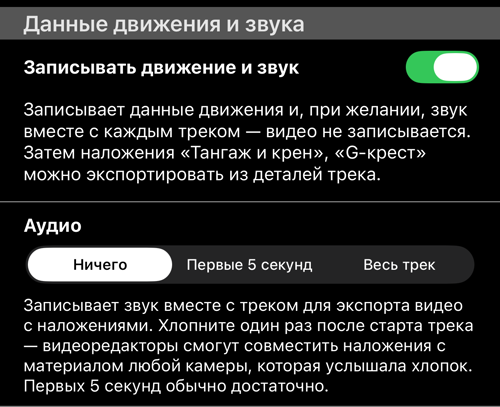
Записывать движение и звуквыключено, пока вы не включите. Со включённым переключателем каждый новый трек дополнительно записывает данные движения. Больше в трекинге ничего не меняется, и видео не записывается.Аудиорешает, писать ли вместе с треком звук:Ничего,Первые 5 секундилиВесь трек. Строка действует только при включённом переключателе выше.
Микрофон запрашивается в момент, когда вы выбираете запись звука, а не посреди
поездки. Если доступ запрещён, выбор возвращается к Ничего; разрешите
микрофон этому приложению в настройках системы, если передумаете.
Перед стартом трека подпись кнопки НОВЫЙ ТРЕК заканчивается тем, что именно
будет записано, — чтобы это было подтверждено до выезда: ⛁ Ничего.,
⛁ Движение., ⛁ Движение, Аудио (5 с). или ⛁ Движение, Аудио.
Зачем нужен звук
Это метка синхронизации, а не звуковая дорожка: один звук, который слышат все записывающие устройства, чтобы видеоредактор совместил их по форме волны. Порядок важен.
- Сначала запустите камеры — все. Камера, которая ещё не пишет, хлопка не услышит.
- Запустите трек.
- Сразу хлопните один раз. При
Первые 5 секундмикрофон приложения открыт только первые пять секунд трека, поэтому хлопок должен попасть в это окно. ПриВесь трекхлопнуть можно в любой момент — лишь бы все камеры уже писали.
Хлопайте там, где вас слышат все, — один резкий звук, а не слово — и, если вы в машине, до того как двигатель и дорога заглушат всё остальное.
Дальше каждое экспортированное видео с наложением несёт этот хлопок, и редактор совмещает наложение с вашей съёмкой автоматически.
Звук почти ничего не занимает рядом с данными движения, но есть два честных ограничения: телефонный звонок, Siri или любое другое прерывание звука окончательно завершает аудио трека, а не вставляет в него тишину; и метка синхронизации помогает только тому экспорту, который начинается там, где хлопок.
Телефон едет вместе с камерой
Приборы описывают телефон, поэтому телефон должен быть на том же транспорте, что и камера: на квадроцикле, в машине, на мотоцикле, на лодке. Съёмка откуда-то ещё — камера у дороги или следующая за вами с воздуха — снимает другой объект, и тангаж с креном вашего телефона не совпадут с тем, что видно в кадре.
Не менее важно крепление. В руке или свободно лежащий в подстаканнике телефон записывает руку, а не машину, и экспорт будет честной бессмыслицей. Ровно жёсткое крепление на стекле, на панели или на дуге делает наложения «Тангаж и крен» и «G-крест» достойными экспорта. «Скорость» и «Карта» к этому терпимее: они описывают, где телефон побывал, а это и есть где побывали вы.
Посмотреть поездку на экране трека
Откройте МЕНЮ > ТРЕКИ и коснитесь трека. Если у трека есть данные движения, в
опциях просмотра появляется Карта + тангаж и крен + график.
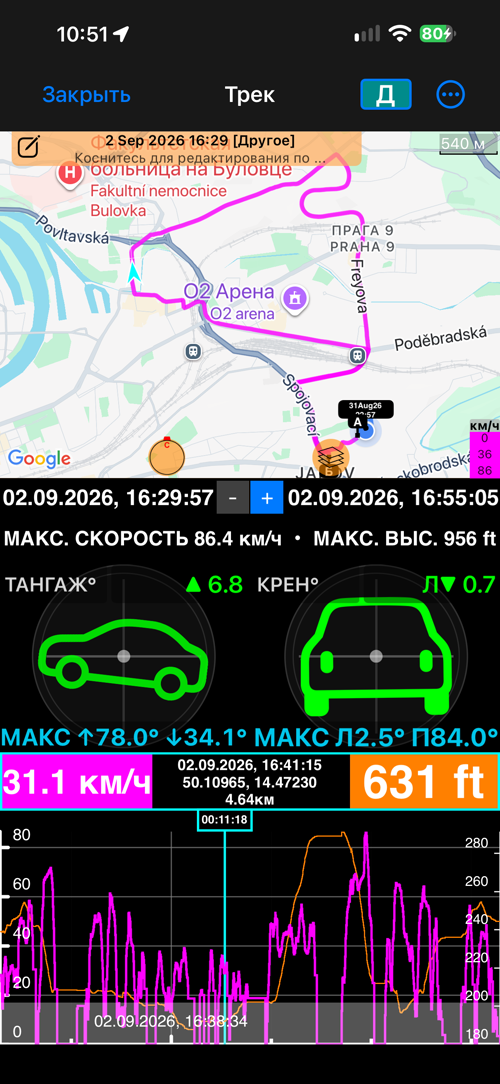
Курсор графика — единственный бегунок: двигаете его, и метка на карте, полоса значений и обе панели следуют за ним к тому же моменту. Панели здесь только для чтения — это воспроизведение записи, а не живая панель — и используют ту же опору (по земле или относительную), что и наложение на видео.
Этот вид предлагается только для треков с данными движения. Выбор вида
запоминается для всех треков, поэтому трек без данных откроется в виде
Карта и график.
Экспорт видео с наложениями
На экране трека откройте Ещё. Над опциями просмотра в меню есть
Видео с наложениями.
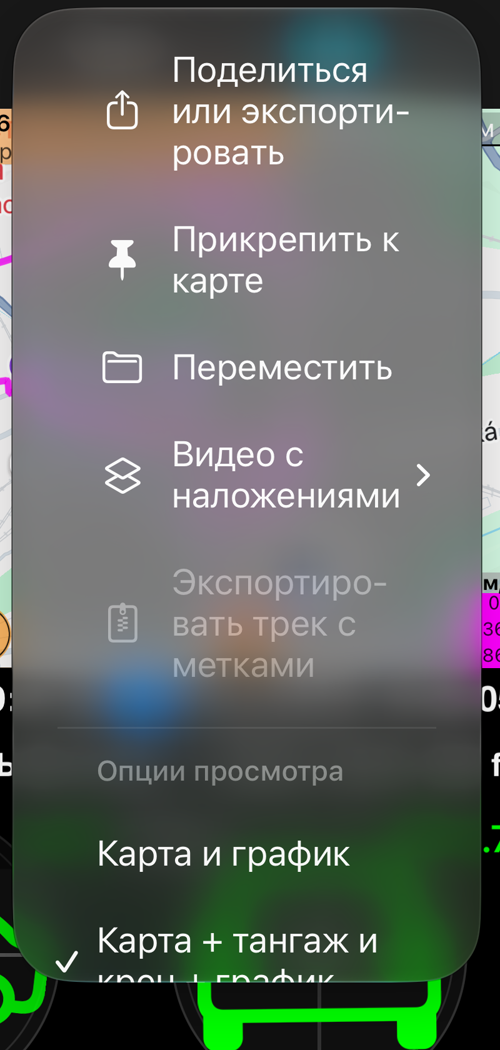
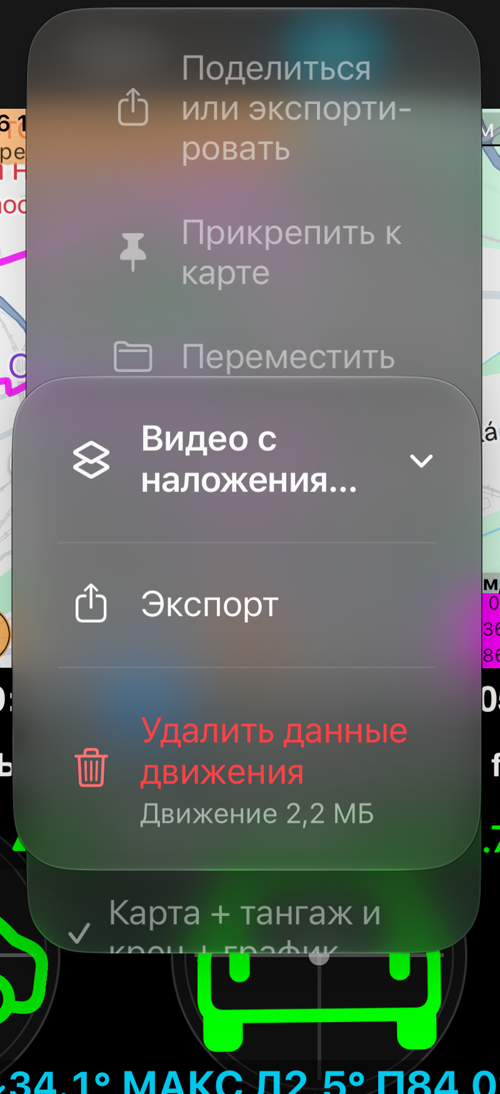
Экспорт открывает те же параметры, что и для записанного видео.
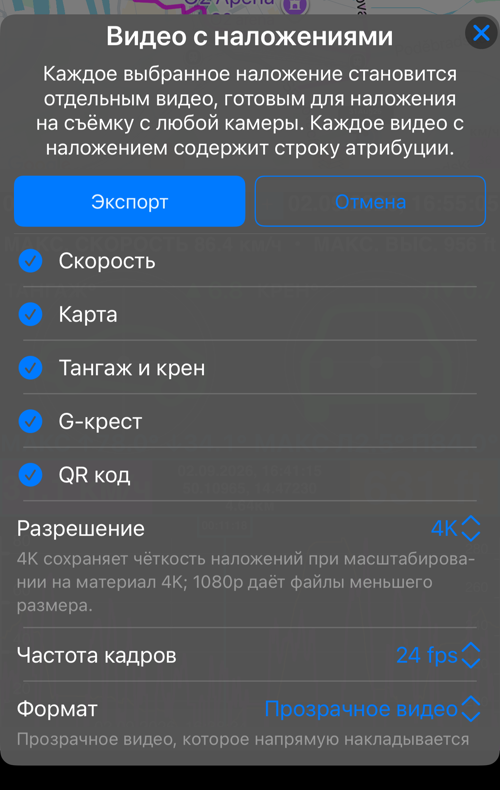
Каждое выбранное наложение становится отдельным видеофайлом, обрезанным по самому наложению. Что может предложить трек:
- Скорость и Карта берутся из точек самого трека и доступны для любого завершённого трека.
- Тангаж и крен и G-крест требуют данных движения — они появляются
только у треков, записанных с включённым
Записывать движение и звук. - QR код предлагается, как и для видео: его содержимое следует за записанным местоположением.
- Водяной знак не предлагается ни здесь, ни для видео: он не меняется, и видео из него было бы неподвижной картинкой. Логотип проще положить в редактор напрямую.
- «Качество движения» и «Диагностика видео» тоже не предлагаются: они описывают запись, сделанную камерой, а не трек.
Наложение экспортируется, даже если у вас оно выключено в раскладке наложений для видео. Тот, кто пишет треки, мог вообще ни разу не открыть камеру — и это не должно стоить ему наложения.
Параметры ниже — Разрешение, Частота кадров, Формат,
Показывать дату и время, Включить звук — работают точно так же, как для
записанного видео, и подробно описаны на
странице о видео
:
Прозрачное видеонесёт свой альфа-канал и ложится прямо в Final Cut Pro, Apple Motion и iMovie на Mac. Сохраняйте в «Файлы», а не в «Фото», где прозрачность может потеряться.Универсальный (кадр + маска)— файл двойной высоты (сверху изображение, снизу его чёрно-белая маска) для DaVinci Resolve, Adobe Premiere Pro и After Effects, CapCut и любого другого редактора с luma- или track-маской.
У трека нет исходной частоты кадров, поэтому Как в записи не предлагается —
выберите ту, что использует ваш таймлайн: 24, 25, 30 или 60 fps. Строка звука
появляется только если трек записывал звук.
Наложения рендерятся по очереди, панель прогресса называет текущее, а готовые файлы приходят в обычное меню «Поделиться» все сразу.
Что стоит знать до монтажа:
- Экспорт из трека всегда охватывает весь трек. Диапазона A–B для треков пока нет.
- Направление на ролике «Карта» вычисляется по движению между точками трека, а не по компасу. На месте оно удерживается, а не крутится.
Экспорт видео с наложениями входит в платные возможности экспорта видео. Сами записанные данные всегда ваши: строки удаления ниже доступны независимо от того, можете вы экспортировать или нет.
Положить наложение на свою съёмку
Во всех редакторах шаги одни и те же, различаются только названия.
- Импортируйте свою съёмку и видео с наложением на таймлайн, наложение — слоем выше съёмки.
- Совместите их. Если трек писал звук, хлопок есть на обоих клипах: почти
любой редактор совместит их по форме волны сам (
Синхронизировать клипыв Final Cut Pro,Auto Align Clipsв DaVinci Resolve,Объединить клипыилиСинхронизироватьв Premiere Pro) — или совместите два всплеска на глаз. После этого наложение отключите по звуку: своё дело он сделал. Без звука используйтеПоказывать дату и времяна ролике или момент, который видно в обоих: например, начало поворота. - С
Прозрачным видеоэтого достаточно: Final Cut Pro, Motion и iMovie на Mac показывают наложение поверх съёмки сразу. СУниверсальным (кадр + маска)разделите файл двойной высоты: верхняя половина — изображение, нижняя — его маска. Назначьте нижнюю половину luma- или track-маской для верхней (это умеют DaVinci Resolve, Premiere Pro, After Effects и CapCut) — и чёрный фон исчезнет. - Разместите и масштабируйте. Каждое наложение — отдельный файл, поэтому «Тангаж и крен» может стоять в одном углу, а «Скорость» в другом, любого размера, который не жалко отдать кадру, и каждый включается отдельно.
- 4K или 1080p. Экспортируйте в
4K, если ваша съёмка 4K и ролики будут увеличиваться; файлы1080pменьше и для монтажа 1080p их достаточно.
Если прозрачный ролик вдруг лёг на чёрный прямоугольник, значит этот редактор
проигнорировал альфа-канал — переэкспортируйте те же наложения как
Универсальный (кадр + маска).
Удалить записанные данные
Данные движения — это пара мегабайт на поездку, звук ещё меньше, и лежат они
отдельно от файлов самого трека. То же меню Видео с наложениями показывает,
что хранит трек (размеры читаются в момент открытия меню), и удаляет это:
Удалить аудио, оставить движение— только когда есть и то и другое. Приборы наклона и видКарта + тангаж и крен + графикпродолжают работать; исчезает только хлопок для синхронизации.Удалить данные движения и аудио(илиУдалить данные движения, если звука не было) убирает всё записанное для этого трека. Подтверждение называет последствия: пропадут видео с наложениями «Тангаж и крен» и «G-крест» и видКарта + тангаж и крен + график. Видео «Скорость» и «Карта» остаются — они берутся из точек трека.
Пока трек ещё записывается, строки удаления недоступны.
Удаление трека или поездки, в которой он лежит, уносит его данные движения и
звука вместе с ним. Если что-то всё же осталось — прерванное удаление, набор
данных, пришедший синхронизацией, — МЕНЮ > НАСТРОЙКИ > Обслуживание > Очистить осиротевшие фото и видео заодно убирает данные движения треков, которых больше
нет, и сообщает, сколько удалено.
Первый заход
- Включите
Записывать движение и звуки поставьтеАудиовПервые 5 секунд. - Закрепите телефон жёстко, там где его не будут двигать во время поездки.
- Запустите камеры — все — и убедитесь, что они пишут.
- Запустите трек и в ближайшие пять секунд хлопните один раз. Проедьте несколько минут.
- Остановите трек, откройте его из
МЕНЮ > ТРЕКИи переключитесь вКарта + тангаж и крен + график— посмотрите, похож ли наклон на дорогу. Ещё > Видео с наложениями > Экспорт, выберите «Тангаж и крен», оставьте звук и экспортируйте.- В редакторе положите ролик поверх съёмки, совместите по хлопку, отключите у ролика звук и уменьшите его в угол.
Связанные страницы
- Видеозапись, просмотр и наложения данных — тот же экспорт из видео, записанного этим приложением
- GPS-трекинг — запись треков
- Тангаж и крен — что показывает эта панель
- Что нового в версии 5.9