Компас 55. Объективы и зум: плашка зума, панель объективов, АВТО или один объектив.
iPhone с несколькими камерами обычно прячет их за одним ползунком зума. Для бытовых снимков это правильно, а для обследования — нет: два снимка одной и той же стены должны быть сделаны через одно стекло и с одинаковым кадрированием. Экран камеры даёт и то и другое — автоматическую камеру, когда она нужна, и один названный объектив, когда снимок должен повториться.
Плашка зума
Плашка зума — небольшое поле внизу левого края видоискателя, прямо над кнопкой AF. Она всегда показывает две вещи: сверху зум, а под ним — фокусное расстояние объектива, который на самом деле снимает: 13, 24, 48 или 120 MM на iPhone 15 Pro Max.
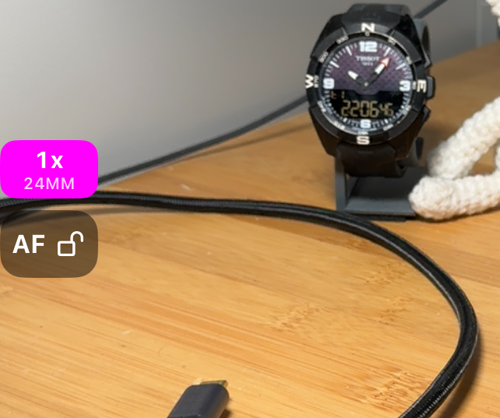
- Касание плашки открывает панель объективов.
- Нажатие и протягивание плашки вверх или вниз меняет зум сразу — быстрый способ, описанный ниже в разделе Панель объективов.
- Щипок по изображению меняет зум точно так же.
Плашка использует жёлтый цвет для двух разных вещей, и их стоит различать. Вся плашка становится жёлтой, когда зум находится между ступенями объективов, — вы на цифровом кадрировании, а не на собственном кадре объектива. И только строка фокусного расстояния становится жёлтой, когда iOS отдаёт зум объективу, которому эта ступень не принадлежит: вблизи часто используется ультраширокоугольный — единственный, который фокусируется так близко, — и 1x может незаметно прийти с объектива 13 MM вместо 24 MM.
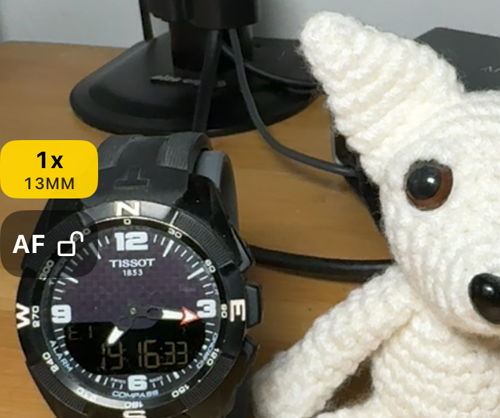
Если для кадра это важно — а для измерения или повтора это обычно так, — выберите нужное фокусное расстояние на панели.
Панель объективов
Коснитесь плашки или нажмите кнопку камеры вверху экрана и выберите Объективы и зум — панель откроется вдоль левого края.
Есть способ быстрее, чем касание, и его стоит взять в привычку: положите палец на плашку и ведите вверх или вниз. Панель открывается прямо под вашим пальцем, а зум сразу начинает идти следом, так что вам не нужно коснуться, дождаться панели, а затем искать шкалу — одно движение делает всё три. Телефон даёт короткий отклик на каждой пройденной ступени, поэтому 1x, 2x и 5x можно почувствовать, не читая цифр, — а это как раз то, что нужно одной рукой или когда телефон в держателе. Отпустите палец, и через несколько секунд панель скроется сама, оставив зум там, где вы его поставили.
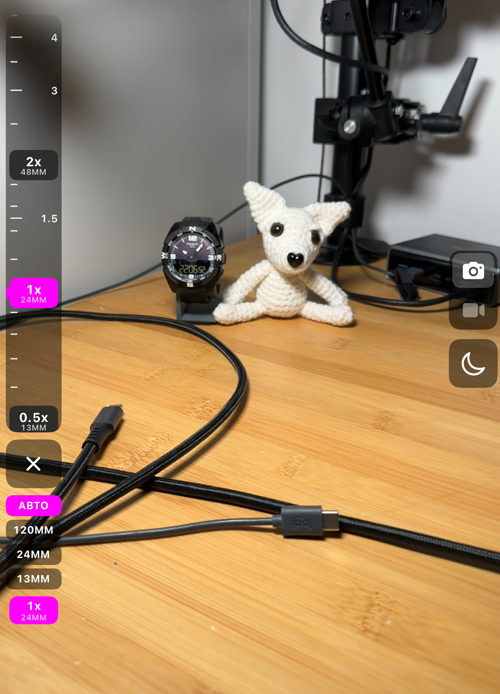
Шкала — вертикальная линейка, на которой ступени объективов вашего iPhone показаны метками: 0.5x · 13MM, 1x · 24MM, 2x · 48MM и 5x · 120MM на iPhone 15 Pro Max, где 2x — собственное кадрирование основного сенсора, а не отдельный объектив. Тяните шкалу для точного зума; коснитесь метки, чтобы перейти на эту ступень, и изображение плавно к ней придёт. Линейка прокручивается под текущим зумом, поэтому ступень может оказаться чуть за видимым краем — потяните в её сторону, и она появится.
Под ✕ находится селектор объективов: АВТО, а затем по одному фокусному расстоянию на объектив. Панель сама скрывается через несколько секунд без прикосновений, а пока она открыта, она занимает на краю место кнопки AF; закройте панель или подождите — и кнопка вернётся.
АВТО или один объектив
- АВТО — автоматическая камера. Весь диапазон зума становится одним непрерывным движением, а объектив для сцены выбирает iOS — так же, как во встроенном приложении «Камера».
- Фокусное расстояние — это только один этот объектив. Шкала меняет зум внутри него цифровым способом, изображение никогда не переключает объектив само, а ступень всегда означает одну и ту же оптику и одно и то же кадрирование. Это выбор для измерений, осмотров и любой пары снимков, которые должны быть сравнимы.
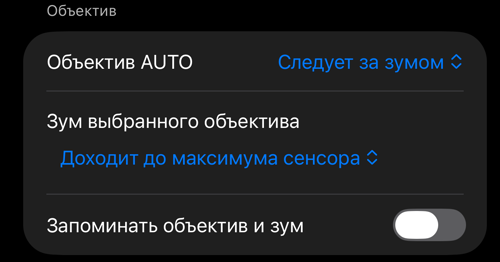
Объектив AUTO в Управлении видоискателем определяет, сколько свободы у автоматической камеры. Следует за зумом (по умолчанию) позволяет iOS менять объектив, когда вы проходите зумом через ступень, и сохранять его, пока вы стоите на месте. Переключается сам — это поведение приложения «Камера»: iOS может сменить объектив и пока вы стоите на месте, вблизи или при слабом освещении; при 1x это может переключаться между широкоугольным и ультраширокоугольным.
Насколько далеко заходит зум
Для каждой камеры iOS сообщает два предела: рекомендуемый зум и максимальное кадрирование, на которое способен сенсор. На АВТО шкала останавливается на рекомендуемом — 25x для фото и 15x для видео на iPhone с телефото 5x — ровно как встроенная «Камера».
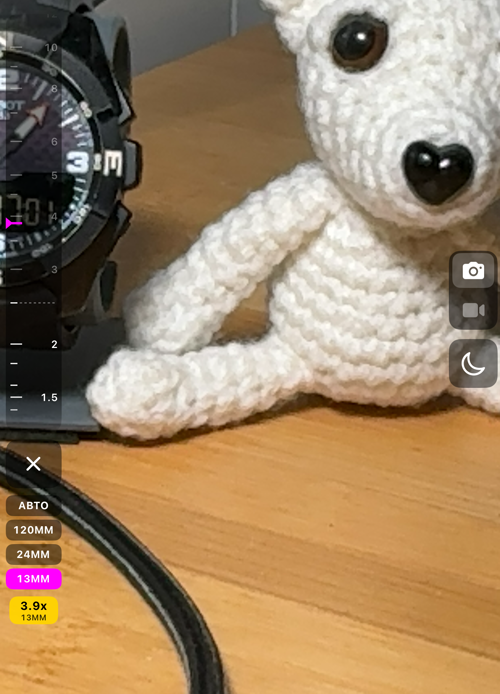
Один выбранный объектив заходит дальше, потому что для него рекомендуемый предел — лишь точка, в которой iOS передала бы работу следующему объективу, а не предел качества. За ней метки шкалы становятся тусклыми, границу отмечает пунктирная линия, и телефон даёт короткий отклик при её пересечении — так вы всегда знаете, где закончился резкий диапазон. Зум выбранного объектива в Управлении видоискателем выбирает между Доходит до максимума сенсора (по умолчанию) и Останавливается на рекомендуемом зуме.
Фронтальная камера
У фронтальной камеры один объектив, поэтому панели и селектора нет — щипок и плашка по-прежнему меняют зум внутри него. Камеры переключаются кнопкой камеры вверху экрана: долгое нажатие переключает сразу, а касание открывает меню камеры с пунктами Основная камера и Фронтальная камера.
Запоминать объектив и зум
Запоминать объектив и зум открывает камеру с тем объективом и зумом, которыми вы пользовались в прошлый раз, — АВТО или одним из фокусных расстояний. Без этого камера всегда открывается на АВТО при 1x. Этот этот единственный пункт входит в обновление PRO ; сами объективы, весь диапазон зума, шкала, плашка, щипок и переключение камер бесплатны для всех.
Смотрите также
- Фокус — кнопка AF, фиксация фокуса и почему смена объектива снимает фиксацию
- Таймер затвора — меню камеры и отсчёт перед снимком
- Объективы камеры — где на экране камеры находятся элементы управления объективами
- Управление видоискателем — настройки, стоящие за пунктами этой страницы
- Настройки камеры — остальные настройки экрана камеры
- Что нового в версии 5.9