GPS Камера 55. Кнопки камеры и Bluetooth-пульты.
Начиная с версии 5.2 GPS Камера 55 использует стандартную поддержку кнопок камеры Apple в iOS 17.2 и новее — тот же механизм, что и встроенное приложение «Камера».
Кнопки, срабатывающие как затвор
Когда открыт экран камеры, следующие нажатия делают фото в режиме «Фото» и запускают или останавливают запись в режиме «Видео»:
- Кнопки увеличения и уменьшения громкости.
- Кнопка «Действие» на моделях iPhone, где она есть.
- «Управление камерой» на iPhone 16 и новее.
- В iOS 26 — нажатие на ножку AirPods с чипом H2. Доступность может зависеть от региона.
Экран камеры должен быть открыт и находиться на переднем плане. Аппаратные кнопки не снимают с других экранов и когда приложение в фоне.
Что изменилось в версии 5.2
Прежние версии распознавали нажатия кнопок громкости, отслеживая уровень системной громкости. Этот обходной приём мог приводить к случайным снимкам и ничего не знал о новых кнопках. В версии 5.2 приложение перешло на встроенную в iOS поддержку съёмки: нажатия доставляются надёжно, случайные снимки исчезли, а кнопка «Действие», «Управление камерой» и AirPods работают автоматически.
Съёмка аппаратными кнопками требует iOS 17.2 или новее. В более ранних версиях iOS используйте затвор на экране.
Bluetooth-пульты
iOS сама решает, какие подключённые аксессуары могут управлять камерой; приложение не может расширить этот список. Быстрая проверка: если кнопка пульта срабатывает как затвор во встроенном приложении «Камера», она работает и в GPS Камере 55.
Недорогие пульты подключаются по-разному. Одни определяются как Bluetooth-клавиатура и посылают нажатие клавиши громкости; в текущих версиях iOS такое нажатие может лишь изменить громкость и вообще не дойти до камеры — в том числе во встроенном приложении «Камера». Это поведение системы, а не особенность GPS Камеры 55. Другие доходят до затвора и прекрасно работают. Две минуты со встроенным приложением «Камера» покажут, какой из двух вариантов у вас в руках, прежде чем полагаться на него в поле.
Пульты, которые мы проверили
Простой Bluetooth-пульт для съёмки
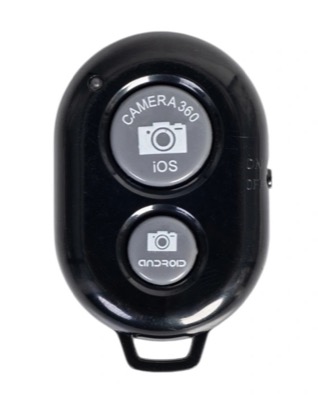
Те самые брелоки за пару долларов — обычно с двумя кнопками, одна подписана iOS, другая Android, и выключателем сбоку. Подключите пульт в Настройках > Bluetooth, откройте экран камеры в GPS Камере 55 — и кнопка iOS сделает снимок. Снимок — это всё, на что такие пульты способны: ни фокуса, ни зума, ни переключения режимов. Для телефона на штативе, на шесте или в держателе на лобовом стекле — там, где вся задача в том, чтобы не трогать телефон, — этого обычно достаточно.
Пульты такой формы выпускает множество производителей, и устроены они не одинаково, так что проверьте свой во встроенном приложении «Камера» до выезда.
PGYTECH MagCam 2 Phone Grip
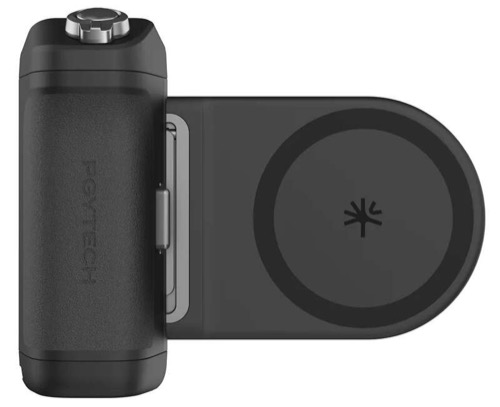
Магнитная рукоятка, которая примагничивается к задней стенке телефона и даёт ему настоящий хват: кнопка спуска под указательным пальцем и качелька зума на ручке. Что она умеет с GPS Камерой 55:
- Нажатие кнопки спуска — делает снимок.
- Лёгкое удержание кнопки спуска — задаёт фокус и экспозицию и удерживает их, пока кнопка нажата, как полунажатие на фотоаппарате. Отпустите — и камера снова настраивается сама.
- Приближение и отдаление — управляет зумом видоискателя ровно так же, как плашка зума на экране.
- Переключение между режимами «Фото» и «Видео» — пока нет. Переключатель режима на рукоятке не меняет режим в GPS Камере 55; поддержка запланирована на будущую версию. Пока меняйте режим на экране, а рукоятку используйте для всего остального.
Рукоятка ещё и внешний аккумулятор MagSafe. Его 3000 мА·ч заряжают телефон через ту же магнитную площадку, которая его держит, — без провода и без лишнего груза. Современный iPhone с нуля он не наполнит, но как резерв в поле закрывает именно тот случай, который быстрее всего сажает телефон-камеру: длинный день съёмки с включённым экраном, работающим GPS и без единой розетки поблизости.
Ещё варианты без рук
- Apple Watch: приложение GPS Камера 55 на Apple Watch — это пульт для камеры iPhone: снимайте фото, запускайте и останавливайте запись видео, переключайтесь между «Фото» и «Видео», выключайте микрофон; статус виден прямо на запястье. Откройте экран камеры на iPhone и управляйте с часов; расширение на циферблате быстро открывает пульт.
- Siri и Команды: Siri не может нажать затвор сама, но команды приложения (в приложении «Команды») открывают GPS Камеру 55 сразу на экране камеры с заполненными заголовком фото и полями заметки — голосовая команда подготовит всё к съёмке.
- Управление голосом: функция Apple «Управление голосом» (Настройки > Универсальный доступ > Управление голосом; доступна не для всех языков) позволяет управлять всем экраном камеры голосом — включите показ номеров элементов и произнесите номер рядом с затвором. Это работает независимо от поддержки Bluetooth-пультов.
Если кнопка не снимает
- Убедитесь, что на iPhone установлена iOS 17.2 или новее.
- Откройте экран камеры и держите его на переднем плане при нажатии.
- Bluetooth-пульт сначала проверьте во встроенном приложении «Камера». Если там затвор не срабатывает, в GPS Камере 55 он тоже работать не будет.
