Camera Rig — Avaliação de Estabilidade de Suporte e Gravação
Descubra se o suporte do seu celular ou câmera é estável o suficiente para gravação. Camera Rig é útil para configurações de dashcam, criação de conteúdo, verificações de qualidade de rodagem e qualquer teste antes e depois onde você queira saber se a estabilidade da filmagem realmente melhorou. Cada sessão é vinculada a um trajeto GPS, para que você possa revisar o resultado no contexto da rota onde ocorreu.
Ideal para
- usuários de dashcam testando a qualidade do suporte
- criadores de conteúdo comparando suportes, posições ou amortecimento
- usuários de frota ou campo que precisam de verificações repetíveis de estabilidade de gravação
Quando usar
Use Camera Rig quando a verdadeira pergunta for se um suporte, posição ou mudança de amortecimento produziu uma gravação mais suave.
Quando não usar
Não use Camera Rig quando você quiser principalmente comparar a qualidade da superfície viária independentemente do suporte. Para isso, use Levantamento Viário .
O que você obtém
- uma visualização de pontuação orientada à estabilidade ao vivo
- uma sessão salva vinculada à rota via GPS
- comparação antes e depois entre medições repetidas
- um relatório que você pode compartilhar após rotular as sessões
FAQ
Posso usar isso para testar um suporte de dashcam?
Sim. Esse é um dos usos mais claros do Camera Rig. Faça uma medição de referência, mude uma coisa no suporte e depois compare as sessões.
Posso comparar duas rotas com ele?
Sim, mas somente se a posição do suporte e a configuração do celular permanecerem as mesmas. Se a rota em si for a principal coisa que você quer avaliar, o Levantamento Viário geralmente é o perfil mais adequado.
Modo
Abra MENU > Modos > Engenharia > Camera Rig.
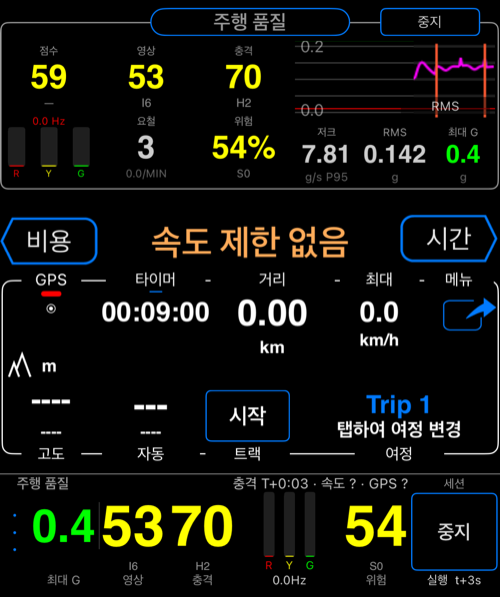
Use este modo quando quiser comparar a estabilidade do suporte antes e depois de um ajuste, testar diferentes posições de hardware ou avaliar se uma rota é suave o suficiente para filmagens utilizáveis.
Área central
Você também pode instalar a área central do Camera Rig diretamente: abra o menu do painel principal, escolha Escolher o que mostrar aqui, depois em Opções de área da tela > Engenharia escolha Camera Rig.
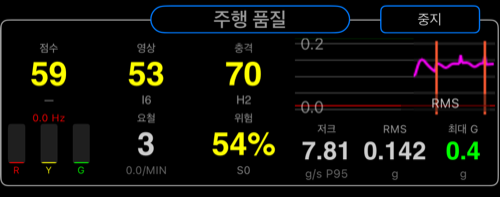
A área central mostra a pontuação principal ao vivo, as duas pontuações de canal e a visualização gráfica atual da medição ativa.
Área micro
Você pode combinar a área central com a área micro compacta do Camera Rig: abra o menu do painel micro, escolha Escolher o que mostrar aqui, depois em Opções de área da tela > Engenharia escolha Camera Rig.
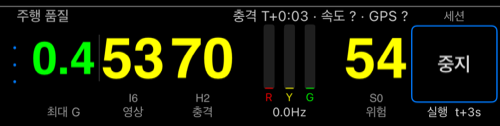
A área micro é para monitoramento rápido ao vivo. Ela mantém o estado geral, rótulos curtos e contexto de alerta imediato visíveis sem ocupar muito espaço.
Configurações
Camera Rig usa a tela de configurações compartilhada de Qualidade de Movimento.
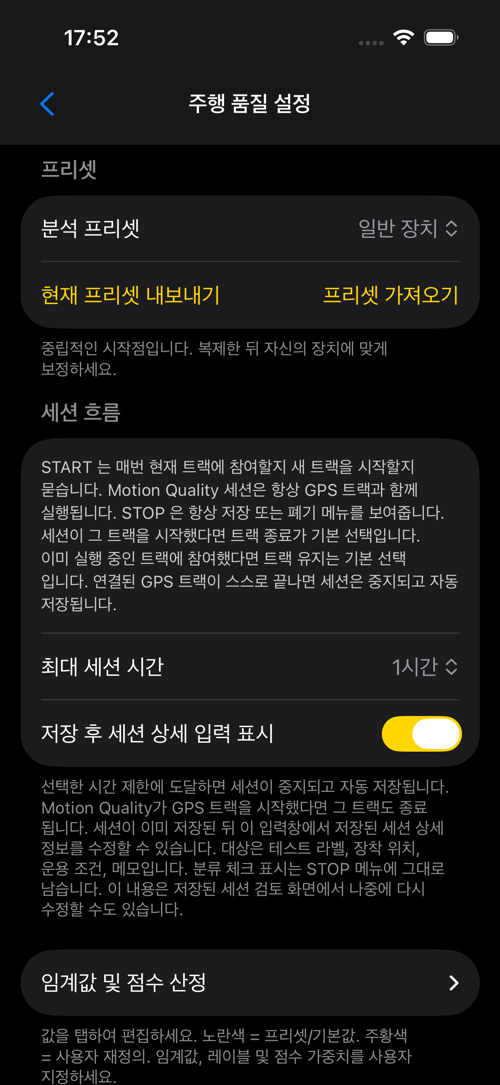
Perfil é a primeira coisa a revisar. Comece com Dispositivo Genérico se quiser o perfil Camera Rig com sensibilidade equilibrada e uma linha base razoável para um celular em uma capa em um suporte médio.
Fluxo de sessão controla a duração máxima da sessão e se o prompt de detalhes da sessão salva aparece após salvar.
Esta seção vale a pena usar porque as sessões de Qualidade de Movimento sempre são executadas junto com um trajeto GPS. INICIAR sempre pergunta se deve juntar-se ao trajeto atual ou iniciar um novo. PARAR sempre mostra o fluxo de salvar ou descartar. Se o trajeto vinculado terminar por conta própria, a sessão também termina e salva automaticamente.
Limiares e pontuação é a área avançada. Camera Rig enfatiza estabilidade em 65% e impacto em 35%, com maior peso na atividade do giroscópio e solavanco de aceleração porque esses fatores importam muito para a qualidade da filmagem.
Esta área é mais do que limiares brutos. Ela também permite:
- alterar
Pontuação de frequência - alterar
Pesos da pontuação - renomear os rótulos de pontuação exibidos
- salvar a calibração atual como um perfil personalizado
- exportar ou importar perfis
- redefinir tudo de volta ao perfil selecionado
Isso significa que você pode criar um perfil de filmagem mais rígido para um suporte, exportá-lo e reutilizá-lo depois em vez de calibrar do zero toda vez.
Alertas ao vivo é opcional e principalmente útil quando você quer feedback imediato durante a captura em vez de revisão posterior. Os controles são separados:
Alertas de impacto forteAlertas de estresse do dispositivoAlertas de instabilidadeVibração tátilSom
Assim, você pode, por exemplo, reagir apenas à instabilidade enquanto ignora impactos fortes, ou fazer o oposto.
Boa primeira configuração
- comece com o perfil
Dispositivo Genérico - faça uma medição de referência na sua rota e posição de suporte típicas
- compare uma segunda medição com uma variável alterada
- ajuste as configurações de carga e suporte somente depois que o comportamento de referência fizer sentido
Quer um fluxo de trabalho completo? Veja Como Comparar a Estabilidade de Suportes de Câmera .
