Transcrições e legendas de vídeo
Quando você narra um vídeo — um comentário de inspeção, uma nota de levantamento, uma observação dita durante a gravação — essas palavras ficam trancadas na trilha de áudio. Uma transcrição as transforma em texto útil: leia a gravação em vez de reproduzi-la, salte direto para o momento em que algo foi dito, corrija uma palavra mal entendida, mostre legendas sobre o vídeo e encontre a gravação depois pesquisando o que foi dito nela.
A transcrição acontece inteiramente no aparelho — o áudio nunca sai do seu iPhone — e é rápida: uma gravação de vários minutos é transcrita em segundos. Funciona com qualquer vídeo salvo que tenha trilha de áudio, inclusive gravações feitas antes de este recurso existir. A transcrição requer o iOS 26 ou posterior.
Criar uma transcrição
Abra um vídeo salvo em MENU > VÍDEOS, toque no botão ⋯ e escolha Transcrever áudio:
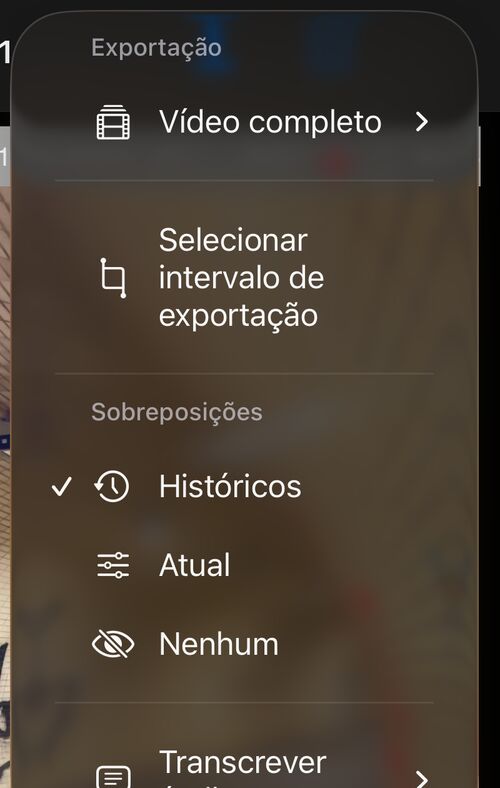
Escolher o idioma falado
A lista começa pelos seus próprios idiomas — os que você usa neste iPhone, na ordem dos Ajustes do iOS — seguidos de qualquer outro idioma cujo modelo já esteja baixado. A primeira entrada vem pré-selecionada, então uma gravação no seu idioma do dia a dia está a um toque:
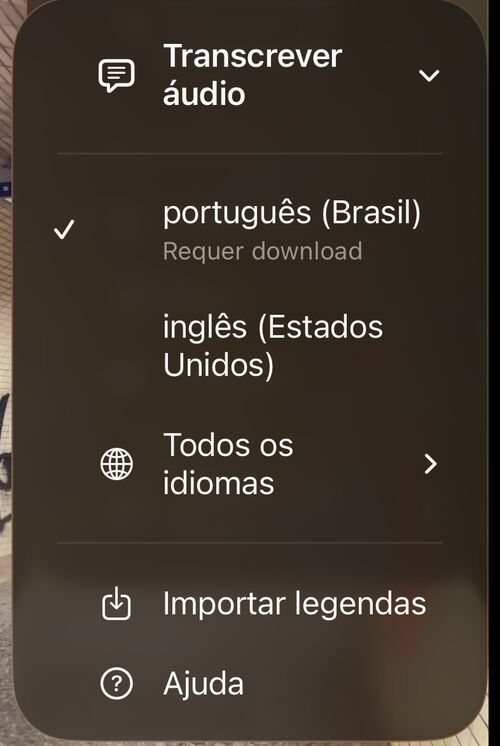
Todos os idiomas da lista funcionam inteiramente no seu iPhone. Um marcado com Requer download busca seus arquivos na primeira vez que você o escolhe; depois disso funciona sem nenhuma rede.
Por trás da lista há dois níveis de qualidade. A maioria dos idiomas principais usa o reconhecimento mais novo e mais preciso da Apple; os demais usam o reconhecimento que o seu iPhone emprega quando você dita uma mensagem — também no aparelho, também com tempos em que dá para tocar, apenas um pouco mais tosco na fala difícil. Você não precisa escolher: selecione o idioma falado e o app usa o melhor que tem para ele.
- Reconhecimento mais novo da Apple: alemão, cantonês, chinês, coreano, espanhol, francês, inglês, italiano, japonês, português.
- Reconhecimento de ditado: árabe, bokmål norueguês, catalão, croata, dinamarquês, eslovaco, finlandês, grego, hebraico, hindi, holandês, húngaro, indonésio, malaio, polonês, romeno, russo, sueco, tailandês, tcheco, turco, ucraniano, vietnamita.
Variantes regionais aparecem onde existem — inglês em nove, espanhol e francês em quatro cada.
Ver a transcrição nascer
A transcrição se constrói diante de você: as linhas reconhecidas vão chegando ao painel, com o progresso mostrado em relação à duração do vídeo. Cancelar transcrição interrompe o processo sem guardar nada:
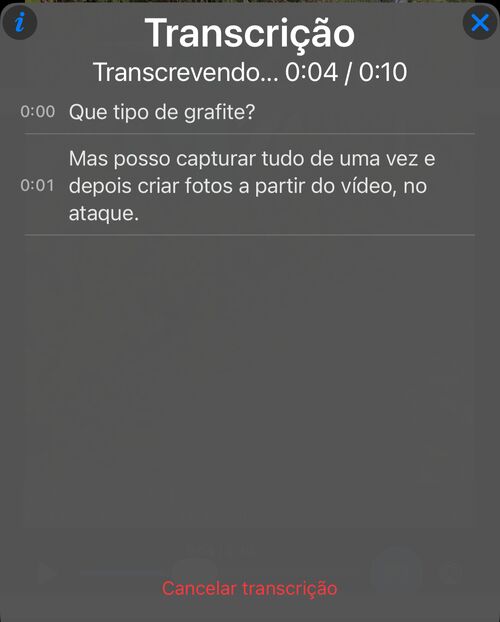
Se o vídeo não tem faixa de áudio — por exemplo, o microfone estava desligado naquela gravação —, o menu explica por que a transcrição não está disponível e oferece importar legendas no lugar. Se nenhuma fala for reconhecida, nenhuma transcrição é guardada e o vídeo continua pronto para uma nova tentativa.
Ler a transcrição, saltar pelo vídeo
Cada linha mostra o seu tempo no vídeo. Toque em uma linha para levar a reprodução àquele momento; durante a reprodução, a linha atual fica destacada e o painel acompanha:
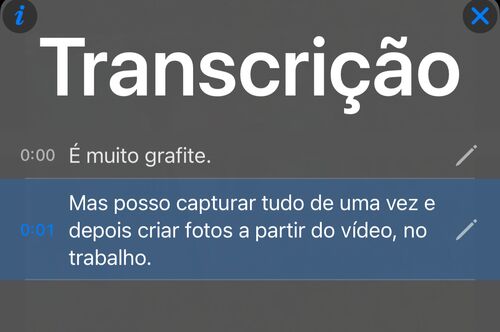
O painel fecha com o botão X ou com um toque fora dele; a reprodução fica onde você a deixou. O botão i no canto superior esquerdo abre esta página.
Corrigir o que foi mal entendido
O reconhecimento de fala é bom, mas gravações reais têm vento, trânsito e frases pela metade. Aqui a primeira linha voltou como pergunta — e “no trabalho” virou “no ataque”:
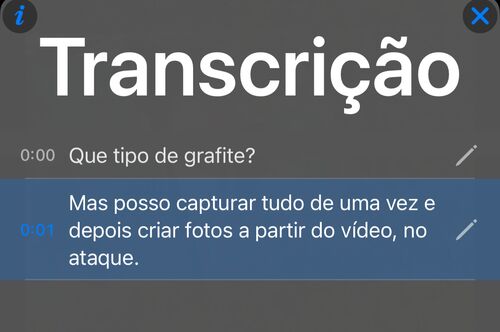
Cada linha traz um lápis. Toque nele para corrigir o texto — ou para excluir a linha inteira, por exemplo quando uma conversa de fundo foi transcrita como palavras:
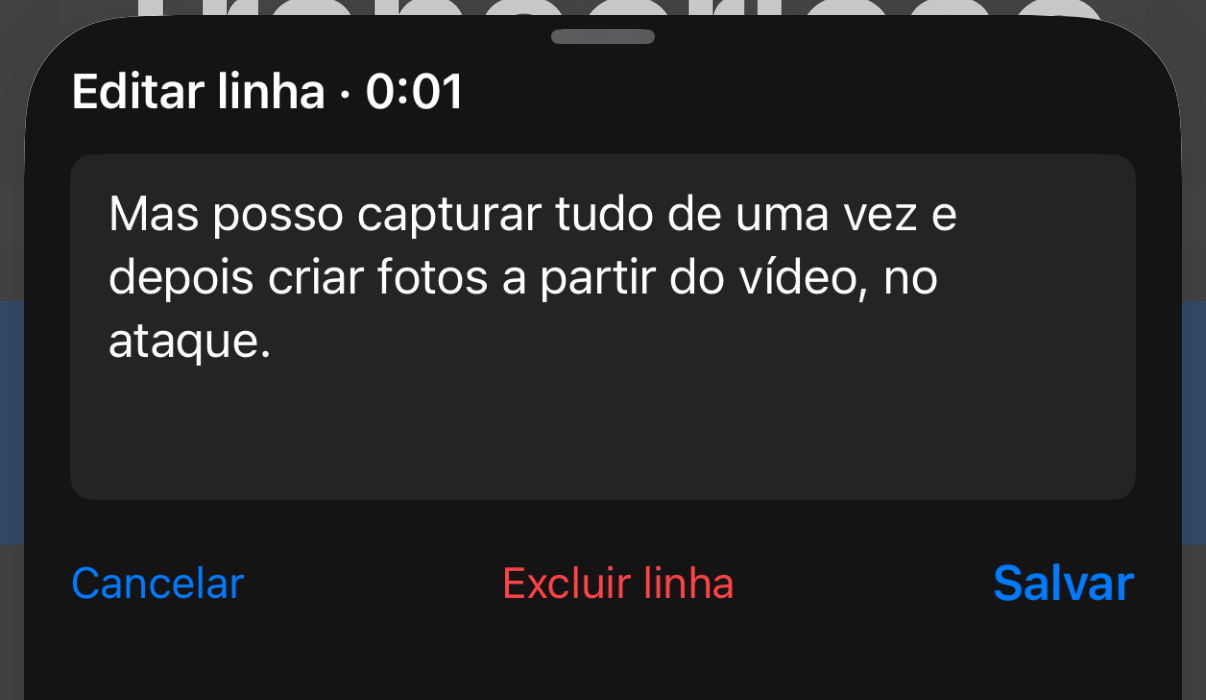
As edições são salvas imediatamente na transcrição: o painel, as legendas, a pesquisa e qualquer exportação de legendas usam o texto corrigido, e os tempos das linhas não mudam. Uma transcrição editada é tratada como dados seus — transcrever novamente pede confirmação antes de substituí-la. Excluir todas as linhas remove a transcrição por completo.
Legendas sobre o vídeo
Escolha ⋯ > Transcrição > Mostrar legendas para exibir a linha falada sobre o vídeo durante a reprodução:
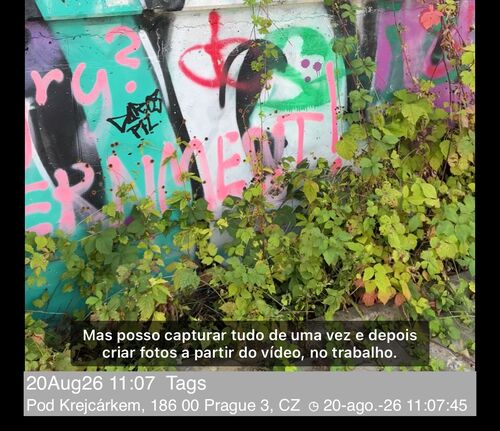
As legendas ficam posicionadas para conviver com as sobreposições de dados — acima das linhas de notas e endereço e sem invadir as demais sobreposições — e sempre seguem a transcrição atual: uma linha corrigida mostra legendas corrigidas. Enquanto as legendas estiverem ativadas, as exportações carimbadas também as incluem, gravadas na mesma posição. A exportação do original limpo nunca inclui legendas; para isso use Compartilhar legendas como arquivo de legendas.
Copiar, compartilhar, exportar legendas
Depois de transcrever, o menu ⋯ > Transcrição reúne tudo em um lugar:
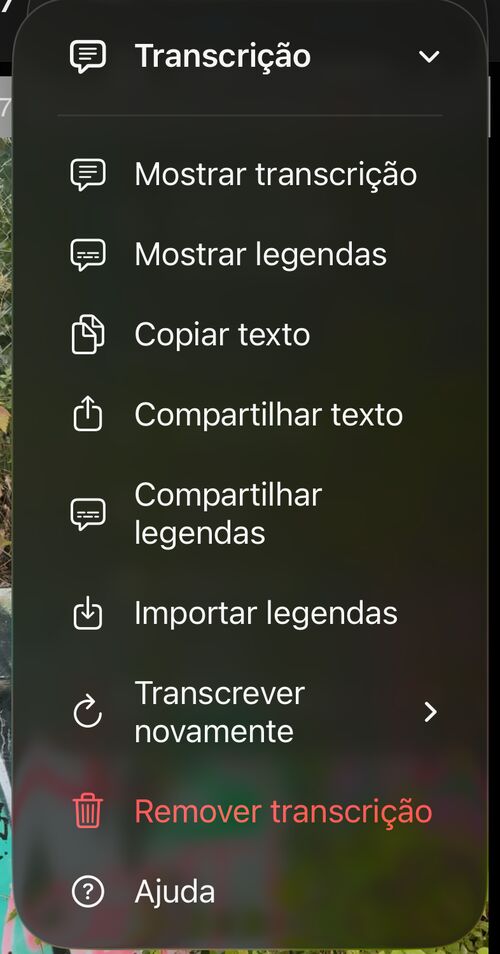
Copiar textoeCompartilhar textoentregam a transcrição como texto simples — pronta para um relatório, uma mensagem ou uma nota.Compartilhar legendasproduz um arquivo de legendas.srtpadrão com as linhas faladas, sincronizado com o vídeo, para editores e reprodutores. É separado do arquivo de legendas com dados das sobreposições que uma exportação de vídeo pode anexar.Transcrever novamenteexecuta o reconhecimento outra vez, por exemplo em outro idioma.Ajudaabre esta página, assim como o botãoino painel de transcrição.
Corrigir no computador e trazer de volta
Gravações longas costumam ser mais fáceis de corrigir numa tela grande, com teclado. Compartilhar legendas entrega o arquivo .srt; abra-o no Mac ou PC num editor de legendas — ou em qualquer editor de texto —, corrija ali o texto e traga o resultado de volta com ⋯ > Transcrição > Importar legendas, escolhendo o arquivo no app Arquivos.
Os tempos do arquivo são usados como estão, então as linhas corrigidas continuam caindo nos momentos certos do vídeo, e o texto importado alimenta na hora o painel, as legendas, a busca da biblioteca e as exportações de legendas seguintes. Como arquivos de legenda quebram frases longas em blocos legíveis, uma transcrição importada pode mostrar quebras de linha um pouco diferentes das originais — as palavras e seus tempos não mudam.
A importação não se limita ao texto criado por este app: legendas escritas ou traduzidas em outro lugar podem entrar em qualquer vídeo, inclusive numa gravação feita com o microfone desligado, que não tem o que transcrever. Uma transcrição importada conta como trabalho seu, então substituí-la — importando de novo ou transcrevendo outra vez — pede confirmação antes.
Remover uma transcrição
⋯ > Transcrição > Remover transcrição apaga tudo após uma confirmação: o texto, a indicação TRANSCRIÇÃO na biblioteca e as legendas somem, e o vídeo fica pronto para uma nova transcrição ou importação. A gravação em si e suas exportações não são tocadas.
Encontrar vídeos pelo que foi dito
Vídeos com transcrição mostram um aviso TRANSCRIÇÃO na biblioteca de vídeos, para ver rapidamente quais gravações ainda não a têm:
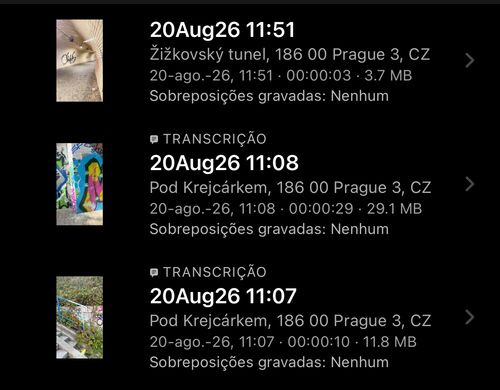
A pesquisa da biblioteca também procura dentro das transcrições: pesquise uma palavra que você lembra ter dito — um lugar, um nome, uma observação — e a gravação em que você a disse aparece.
Encontre um momento dentro de um vídeo
Encontre um comentário sem reproduzir a gravação inteira novamente. Abra um vídeo com transcrição e escolha ⋯ > Transcrição > Mostrar transcrição. Digite uma palavra ou frase em Pesquisar na transcrição: a lista mostra imediatamente só as linhas correspondentes, com seus tempos originais.
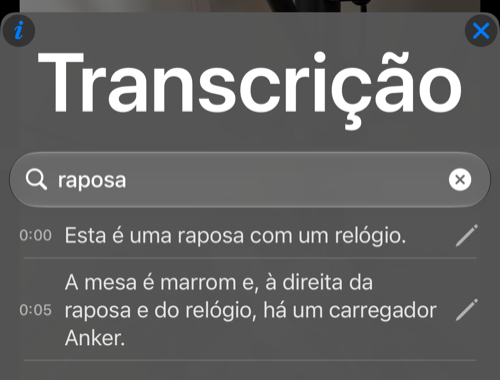
Toque em uma linha para ir direto àquele momento do vídeo, ou no lápis dela para corrigir o texto. Limpe a busca com o × dentro do campo para ver a transcrição completa novamente. A busca não altera a transcrição salva nem as legendas.
Bom saber
- A transcrição é feita no aparelho e requer o iOS 26 ou posterior; nada é enviado.
- Cada modelo de idioma é baixado uma vez e depois funciona offline.
- Funciona com qualquer vídeo salvo que tenha faixa de áudio, inclusive gravações antigas; um vídeo sem áudio ainda pode receber um arquivo de legendas importado.
- A transcrição vive com o vídeo: acompanha-o pela lixeira e restauração, e é removida quando o vídeo é excluído em definitivo.
