Câmera GPS 55. Botões de câmera e controles remotos Bluetooth.
Desde a versão 5.2, a Câmera GPS 55 usa o suporte padrão da Apple aos botões de câmera no iOS 17.2 ou posterior — o mesmo mecanismo do app Câmera integrado.
Botões que acionam o obturador
Com a tela da câmera aberta, os seguintes botões tiram uma foto no modo Foto e iniciam ou param a gravação no modo Vídeo:
- Os botões de aumentar e diminuir o volume.
- O botão de Ação, nos modelos de iPhone que o possuem.
- O Controle da Câmera, no iPhone 16 e posteriores.
- No iOS 26 ou posterior, um clique na haste de AirPods com chip H2. A disponibilidade pode variar conforme a região.
A tela da câmera precisa estar aberta e em primeiro plano. Botões físicos não capturam a partir de outras telas nem com o app em segundo plano.
O que mudou na versão 5.2
As versões anteriores detectavam os botões de volume observando o nível de volume do sistema. Esse recurso podia gerar capturas acidentais e não conhecia os botões mais novos. A versão 5.2 passou a usar o suporte de captura integrado ao iOS: os toques chegam de forma confiável, as capturas acidentais desapareceram, e o botão de Ação, o Controle da Câmera e os AirPods funcionam automaticamente.
A captura por botões físicos exige iOS 17.2 ou posterior. Em versões anteriores do iOS, use o obturador na tela.
Controles remotos Bluetooth
O iOS decide quais acessórios conectados podem acionar a câmera; um app não pode ampliar essa lista. A verificação rápida: se o botão do controle remoto aciona o obturador no app Câmera integrado da Apple, ele também funciona na Câmera GPS 55.
Os controles remotos baratos se emparelham de formas diferentes. Alguns são vistos como um teclado Bluetooth e enviam um toque de volume; nas versões atuais do iOS, esses toques podem apenas mudar o volume sem nunca chegar à câmera — inclusive no app Câmera integrado. É comportamento do sistema, não algo específico da Câmera GPS 55. Outros chegam ao disparador e funcionam bem. Dois minutos com o app Câmera integrado mostram qual dos dois tipos você tem, antes de depender dele em campo.
Controles remotos que testamos
Um controle remoto Bluetooth simples
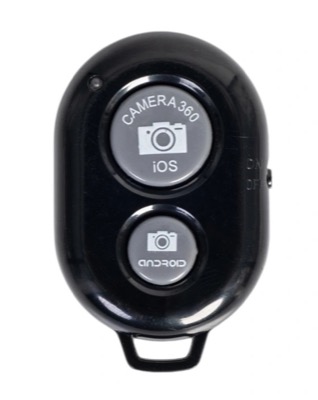
Aqueles controles em formato de chaveiro vendidos por alguns reais — normalmente com dois botões, um marcado iOS e outro Android, e uma chave liga/desliga na lateral. Emparelhe em Ajustes > Bluetooth, abra a tela da câmera na Câmera GPS 55 e o botão iOS tira uma foto. Tirar a foto é tudo o que esses controles fazem: não há foco, não há zoom e não há como trocar de modo. Para um telefone em tripé, em uma haste ou em um suporte de para-brisa — em que a questão é simplesmente não tocar no telefone — isso costuma bastar.
Controles com esse formato vêm de muitos fabricantes e não são todos iguais por dentro, então teste o seu no app Câmera integrado antes de uma viagem.
PGYTECH MagCam 2 Phone Grip
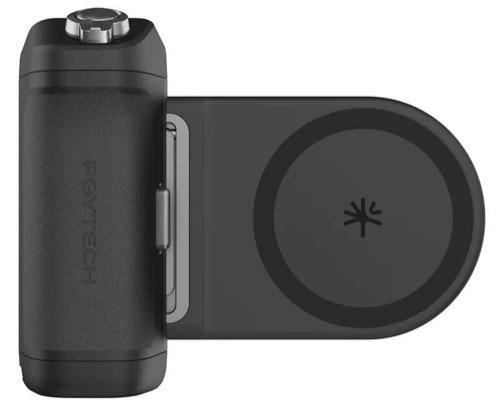
Um grip magnético que gruda na traseira do telefone e lhe dá uma empunhadura de verdade, com um disparador sob o dedo indicador e um controle de zoom no cabo. O que ele faz com a Câmera GPS 55:
- Pressionar o disparador — tira uma foto.
- Manter o disparador levemente pressionado — fixa o foco e a exposição e os mantém enquanto você segura o botão, como o meio-clique de uma câmera. Ao soltar, a câmera volta a se ajustar sozinha.
- Aproximar e afastar o zoom — comanda o zoom do visor, exatamente como a plaqueta de zoom na tela.
- Alternar entre os modos Foto e Vídeo — ainda não. O controle de modo do grip não muda o modo na Câmera GPS 55; o suporte está previsto para uma versão futura. Até lá, troque de modo na tela e use o grip para todo o resto.
O grip também é uma bateria externa MagSafe. Seus 3000 mAh carregam o telefone pela mesma placa magnética que o segura, sem cabo e sem nada a mais para carregar. Ele não enche um iPhone moderno do zero, mas como reserva em campo cobre justamente o caso que mais rápido esvazia um telefone-câmera: um dia longo de fotos com a tela ligada, o GPS ativo e nenhuma tomada por perto.
Mais opções de mãos livres
- Apple Watch: o app Câmera GPS 55 no Apple Watch é um controle remoto da câmera do iPhone — tire foto, inicie e pare a gravação de vídeo, alterne entre Foto e Vídeo e silencie o microfone, com o status no pulso. Abra a tela da câmera no iPhone e controle pelo relógio; uma complicação no mostrador abre o controle rapidamente.
- Siri e Atalhos: a Siri não consegue pressionar o obturador, mas os atalhos do app (no app Atalhos) abrem a Câmera GPS 55 direto na tela da câmera com o título da foto e os campos de nota preenchidos — um comando de voz deixa tudo pronto para fotografar.
- Controle por Voz: com o recurso Controle por Voz da Apple (Ajustes > Acessibilidade > Controle por Voz, quando disponível no seu idioma) você opera toda a tela da câmera por voz — mostre os números dos itens e diga o número ao lado do obturador. Funciona independentemente da compatibilidade com controles remotos Bluetooth.
Se um botão não captura
- Confirme que o iPhone tem iOS 17.2 ou posterior.
- Abra a tela da câmera e mantenha-a em primeiro plano ao pressionar o botão.
- Com um controle remoto Bluetooth, teste primeiro no app Câmera integrado. Se ele não acionar o obturador lá, também não conseguirá acionar a Câmera GPS 55.
