Instrukcja użytkownika - taksometr dla iPhone i iPad
Ekran główny taksometru.
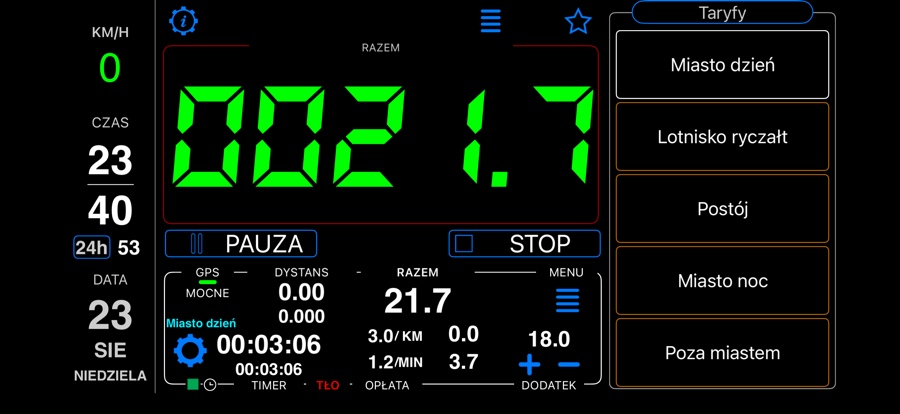
Orientacja pozioma.
Bieżąca opłata za kurs jest wyświetlana w centrum.
Szczegóły i kontrolki kursu taksówki znajdują się u dołu.
Po prawej stronie znajduje się przełącznik taryf, dzięki któremu możesz zmieniać między wybranymi taryfami jednym kliknięciem.
Po lewej stronie pokazana jest aktualna prędkość, czas i data
Orientacja pionowa.
Bieżąca opłata za kurs jest wyświetlana w centrum/górze.
Szczegóły i kontrolki kursu taksówki znajdują się u dołu.
Środkowa część zawiera przełącznik taryf, dzięki któremu możesz zmieniać między wybranymi taryfami jednym kliknięciem.
Panel u dołu pokazuje aktualną prędkość, czas i datę
Konfigurowanie taksometru do pracy z kilometrami (km/h) lub milami (mph).
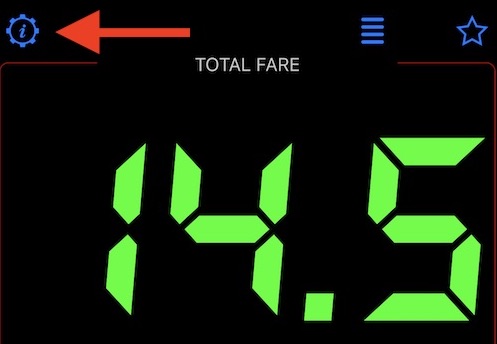
Naciśnij przycisk ustawień, aby otworzyć podstawowe ustawienia aplikacji:
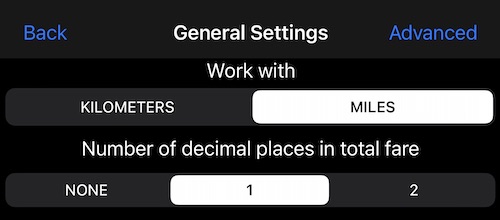
Tutaj możesz skonfigurować, czy taksometr ma mierzyć i rozliczać w kilometrach czy w milach, a także liczbę miejsc po przecinku w całkowitej opłacie:
Potrzebujesz skonfigurować zaawansowane ustawienia, takie jak logo paragonu, nazwy pól paragonu, automatyczne rozpoznawanie adresu wsiadania/wysiadania, szczegóły integracji z Square? Naciśnij przycisk “Zaawansowane” ustawień na tym ekranie.
Tutaj znajdziesz więcej informacji na temat zaawansowanych ustawień
Sterowanie kursem taksówki.
Panel kursu taksówki umożliwia zarządzanie taryfami i kontrolowanie kursu taksówki, w tym dodatków:
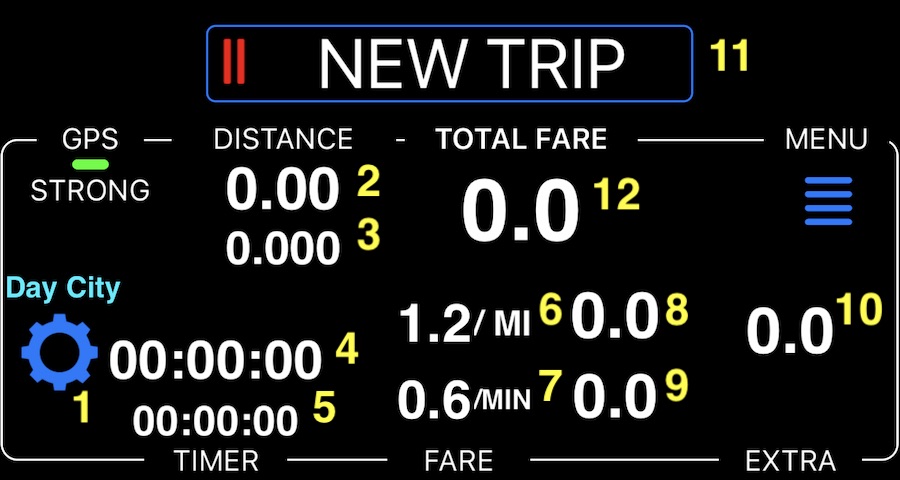
Przejdźmy przez kontrolki:
1. Przycisk sterowania taryfami. Do zarządzania taryfami i stosowania aktywnej. Możesz zmieniać taryfy podczas jazdy.
2. Całkowita przejechana odległość.
3. Odległość rozliczona. W zależności od taryfy niektóre części kursu mogą być rozliczane za kilometr, a inne za minutę. Tutaj widzisz odległość, która została rozliczona za cały kurs.
4. Całkowity czas kursu.
5. Czas rozliczony. Podobnie jak rozliczona odległość, w zależności od taryfy możesz np. rozliczać czas tylko gdy prędkość jest niższa niż 10 km/h. Reszta może być rozliczana za kilometr.
6. Opłata za kilometr. Jeśli ustawienie prędkości to km/h, zobaczysz tu KM. Jeśli ustawienie prędkości to mph, zobaczysz tu MI (mile). To jest opłata za odległość, którą ustawiłeś w ustawieniach taryfy.
7. Opłata za minutę. Ponownie, ustawiasz to w taryfie.
8. Całkowita opłata za rozliczoną odległość.
9. Całkowita opłata za rozliczony czas.
10. Całkowita kwota dodatków w tym kursie. Nie ma jeszcze przycisku do dodawania dodatków, ale nie rozpoczęliśmy jeszcze kursu!
11. Przycisk do rozpoczęcia nowego kursu taksówki.
12. Całkowita opłata, zarówno za odległość, jak i czas.
Konfigurowanie taryf.
Zanim zaczniemy kurs taksówki, skonfigurujmy taryfę. Naciśnij przycisk #1 i zobaczysz listę taryf, która jest obecnie pusta:
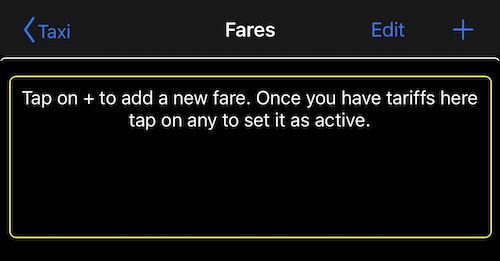
Możesz dodać taryfę ręcznie wprowadzając wszystkie parametry, takie jak cena za kilometr lub minutę itp., lub sprawdzić, czy potrzebna Ci taryfa nie istnieje już w sieciowej bibliotece taksometru.
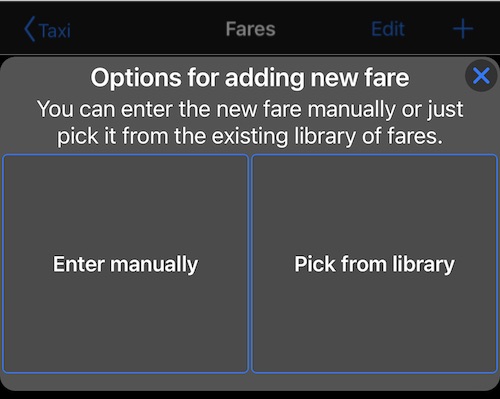
Przejdźmy przez ręczne ustawianie taryfy:
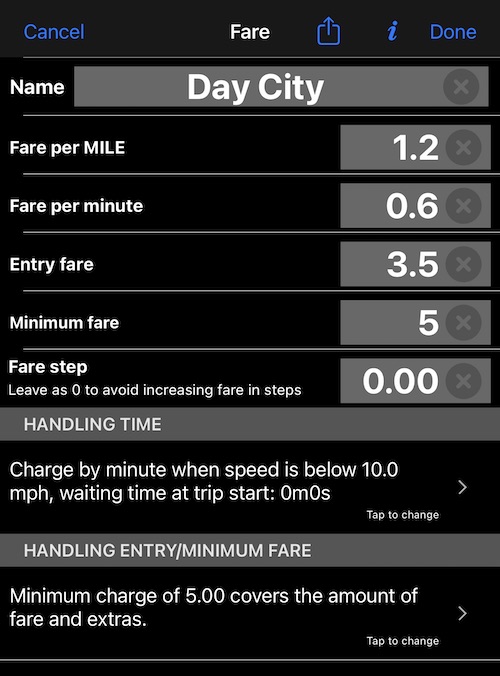
Co zawiera taryfa?
Nazwa - dowolna nazwa taryfy, która Ci się podoba; będzie wyświetlana przy przycisku sterowania taryfą na ekranie głównym.
Opłata za KM, Opłata za minutę
Opłata początkowa - to jednorazowa opłata dodawana do kursu po jego rozpoczęciu.
Minimalna opłata - to minimalna kwota za kurs. W naszym przykładzie opłata początkowa wynosi 10, a minimalna opłata 20. Po rozpoczęciu kursu całkowita opłata wyniesie więc 20, a w polu dodatków zobaczysz 10. Podczas jazdy lub upływu czasu, dopóki suma jest nadal mniejsza niż 20, taksometr pokazuje 20. Gdy suma dodatków oraz opłat za odległość i czas przekroczy 20, całkowita opłata zacznie pokazywać rosnące liczby: 20,1, 20,2 itd.
Krok ceny - jeśli cena ma rosnąć skokowo, ustaw tutaj wielkość kroku; wartość 0 oznacza, że opłata rośnie płynnie.
Obsługa czasu - Jeśli chcesz rozliczać czas cały czas lub ograniczyć opłatę za czas do momentów oczekiwania lub gdy prędkość jest niższa niż pewien próg, to jest sekcja dla Ciebie.
Zobacz, jaka taryfa jest dla Ciebie najlepsza, i zawsze możesz eksperymentować!
Czy możesz teraz rozpocząć nasz kurs taksówki? Już jesteśmy blisko! Naciśnij wiersz z taryfą, którą chcesz użyć:
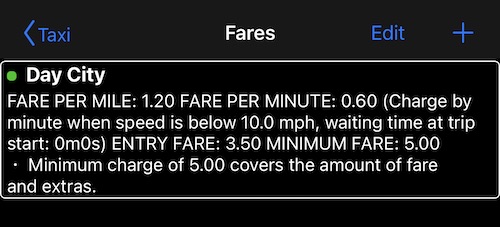
i wróć do ekranu głównego.
Rozpoczęcie kursu i dodawanie dodatków.
Pasażerowie są w samochodzie, a ciężka walizka w bagażniku — możemy teraz nacisnąć przycisk “NOWA PODRÓŻ”:
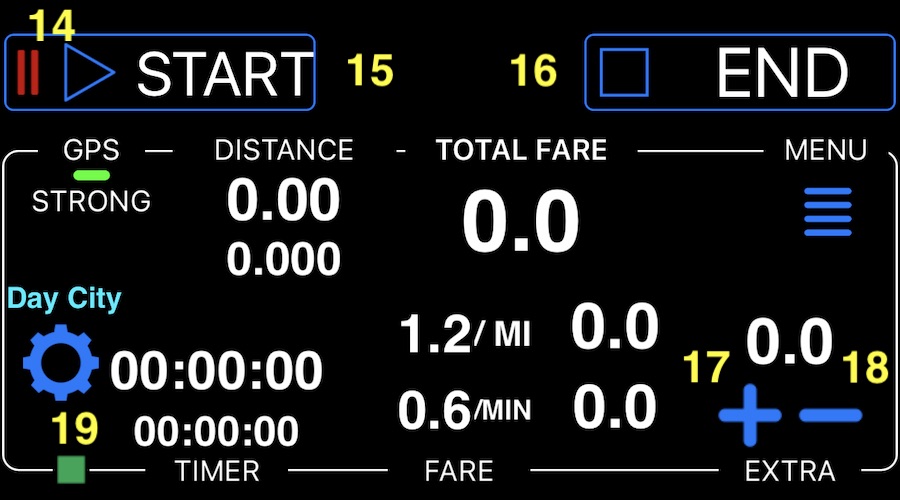
Widzisz, że wszystkie liczniki zostały zresetowane, a kurs jest teraz wstrzymany (obrazek pauzy #14 miga). Możesz rozpocząć kurs przyciskiem #15 lub zakończyć go przyciskiem #16. Wskaźnik śledzenia #19 pokazuje, że został utworzony nowy ślad dla tego kursu taksówki (nie jest to ważne dla nas).
Chcesz teraz rozliczyć ciężką walizkę w bagażniku? Naciśnij przycisk #17, aby otworzyć okno dodatków:
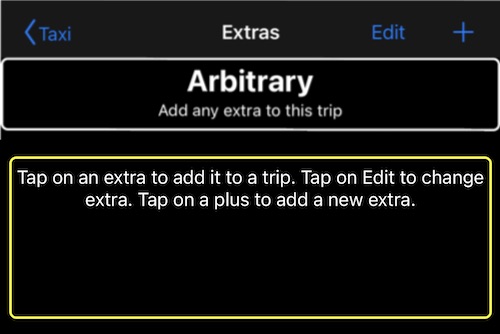
Tutaj możesz dodać dowolną kwotę do całkowitej opłaty, naciskając “Dowolny”, lub — ponieważ często będziemy rozliczać bagaż — utwórzmy osobny wpis, naciskając przycisk plus:
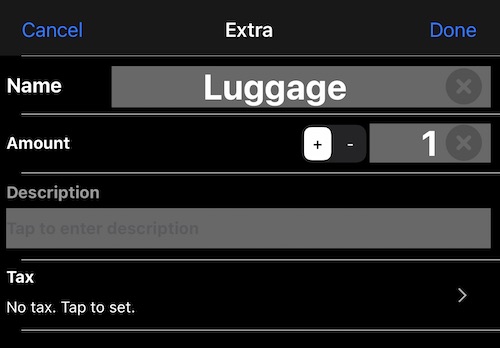
W przypadku zniżek ustaw ujemną kwotę, używając przycisku “-”.
Teraz, gdy chcemy rozliczyć bagaż, wystarczy nacisnąć wiersz “Bagaż” na liście dodatków:
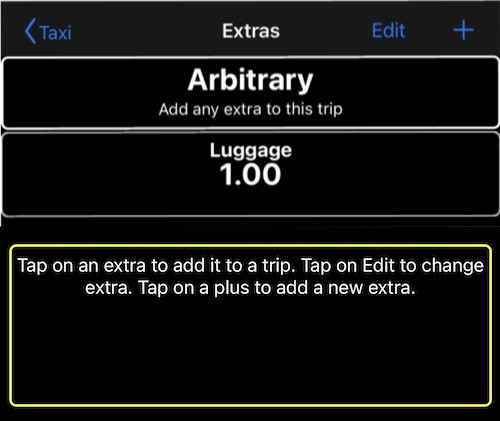
Po naciśnięciu ekran taksometru wygląda tak (liczbę miejsc po przecinku dla dużych liczb można zmienić podwójnym kliknięciem na nie lub w ustawieniach):
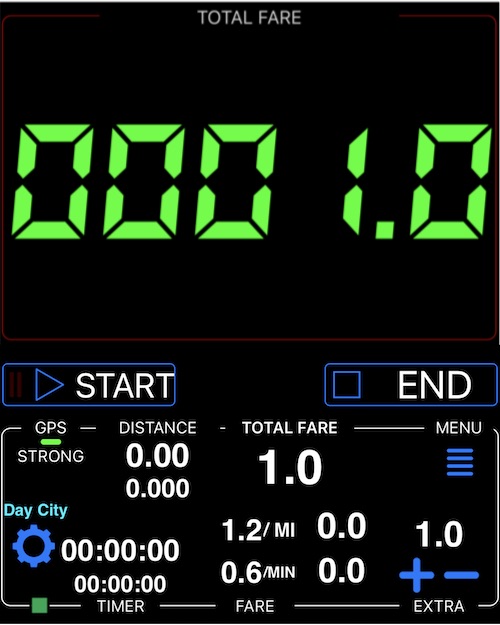
Widzisz, że 8,0 zostało dodane do całkowitej opłaty. I teraz jest to najlepszy moment, aby nacisnąć przycisk START i rozpocząć jazdę. Spójrzmy, co się stanie na ekranie:
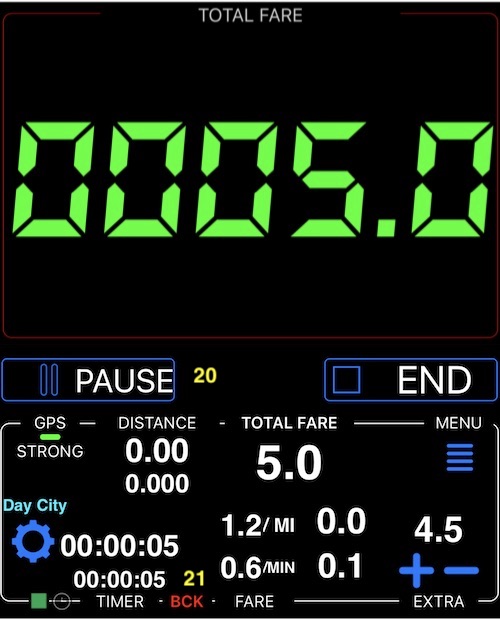
Została zastosowana minimalna opłata, która wynosiła 20,0, więc taksometr pokazuje 20,0. W polu dodatków pokazuje 18,0. Pamiętaj, że ustawiłeś 10,0 jako opłatę początkową dla tej taryfy i również 8,0 za bagaż, więc teraz dodatki wynoszą 18,0. Widzisz również nowy przycisk #20, który wstrzymuje kurs i bieżące opłaty. Wskaźnik pracy w tle #21 pokazuje, że aplikacja działa w tle, więc czas, odległość i opłaty będą się liczyć nawet jeśli ekran urządzenia jest zablokowany, trwa rozmowa lub używasz innych aplikacji (np. nawigacji). Po pierwszym uruchomieniu taksometru zostaniesz poproszony o pracę w tle automatycznie, bardzo zalecamy potwierdzenie “OK”.
Nie będę jechać w celach tego instruktażu, ponieważ w naszej taryfie czas jest rozliczany, gdy prędkość jest mniejsza niż 10 km/h — mogę więc tylko siedzieć i czekać, aż opłata za czas przekroczy minimalną opłatę, aby pokazać Ci, jak to wygląda:
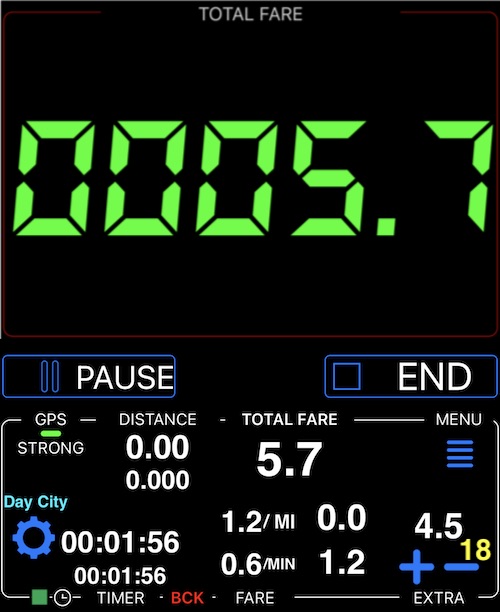
Widzisz, teraz opłata za czas wynosi 2,8 i ponieważ dodatki 18,0 oraz opłata za czas są razem większe niż minimalna opłata, taksometr już pokazuje 20,8.
Możesz również zobaczyć i zarządzać dodatkami rozliczonymi w tym kursie, używając przycisku #18, aby wywołać listę dodatków kursu:
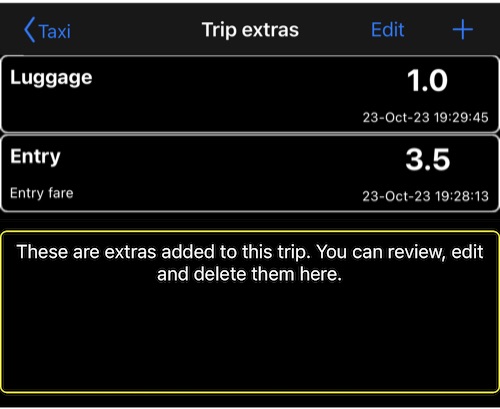
Widzimy tutaj wszystkie dodatki, które zastosowaliśmy, i możemy je usunąć poprzez przesunięcie wiersza lub używając przycisku “Edytuj”.
Gdy dotrzemy do miejsca docelowego, możemy użyć przycisku STOP:
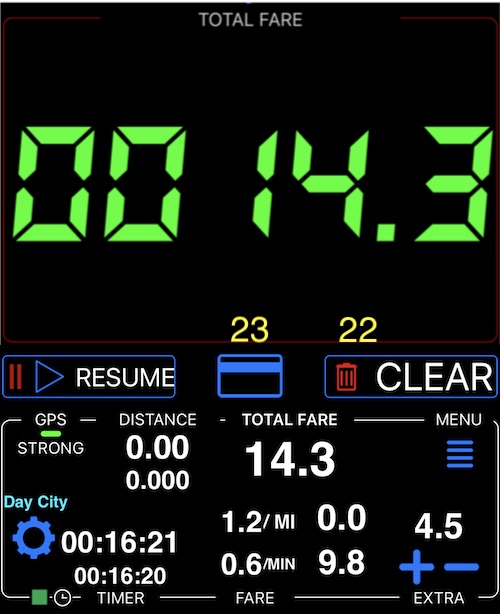
Taksometr jest wstrzymany i możesz albo wznowić kurs przyciskiem “WZNÓW”, albo całkowicie usunąć go za pomocą przycisku kosza #22. Dlatego dobrze jest rozliczyć opłatę z klientem przed naciśnięciem przycisku kosza, ponieważ nadal masz dostęp do dodatków kursu. Wskazówka: Zniżka, którą udzielasz klientowi, może być dodatkiem o ujemnej wartości!
Przycisk #23 otwiera ekran paragonu. Ekran paragonu oferuje opcje modyfikacji całkowitej kwoty paragonu (napiwek lub zniżka), edycji danych klienta lub notatki, edycji adresu początkowego/końcowego i udostępniania paragonu.
Możesz wybrać z prostego lub szczegółowego paragonu.
Ekran paragonu oferuje również opcje płatności za pomocą Square Point of Sale lub terminala karty kredytowej SumUp.
Przełączanie taryf jednym kliknięciem.
Będzie wygodnie przełączać się między taryfami nawet podczas jazdy, a panel przełączania taryf spełnia dokładnie tę potrzebę. Domyślnie każda nowo dodana taryfa jest również dodawana do tego panelu. Jeśli kiedyś będzie zbyt zatłoczony, możesz ukryć niektóre taryfy, naciskając przycisk “Taryfy” i wybierając niepotrzebne taryfy:
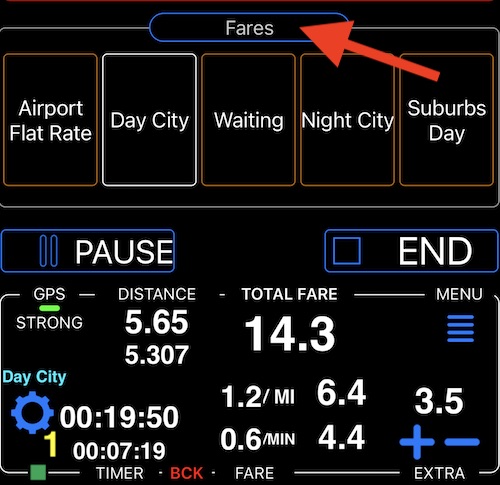
Jeśli nadal potrzebujesz użyć tych “rzadkich” taryf, które nie są obecne w panelu przełączania taryf, możesz nacisnąć przycisk ustawień #1 w panelu kontroli/detalów taksówki i wybrać taryfę z niego, aby ją aktywować.
Opinie i wsparcie.
Naciśnij przycisk gwiazdki, aby otworzyć ustawienia opinii i wsparcia:

Opcje tutaj to:
1. Pozostaw recenzję aplikacji lub ocen ją w AppStore. Zawsze jesteśmy wdzięczni za Twoje pozytywne recenzje.
2. Wyślij e-mail do dewelopera aplikacji z prośbą o wsparcie lub sugestią. Odpowiadamy na każde zapytanie wsparcia w ciągu 24 godzin.
3. Otwórz stronę dokumentacji i FAQ. To jest ta, którą właśnie czytasz :).
