Komputer rajdowy +
Komputer rajdowy + to tryb komputera rajdowego w Prędkościomierz 55: konfigurowalny tripmaster, precyzyjna kontrola odległości i czasu rajdu, menedżer sesji, a od wersji 6.4 — kompletny plik rajdu dla imprezy, którą jedziesz.
Ten sam tryb wykorzystuje książkę na dwa sposoby. Do nawigacji podąża za trasą i czyta notatki trasy na głos, bez segmentów i bez docelowej prędkości średniej. Do rajdu regularności dochodzą segmenty, docelowa prędkość średnia, czas idealny i różnica czasu. Wybierasz to w polu Przeznaczenie tej książki w Ustawieniach rajdu .
Na ekranie głównym otwórz MENU > Tryby > Komputer rajdowy.
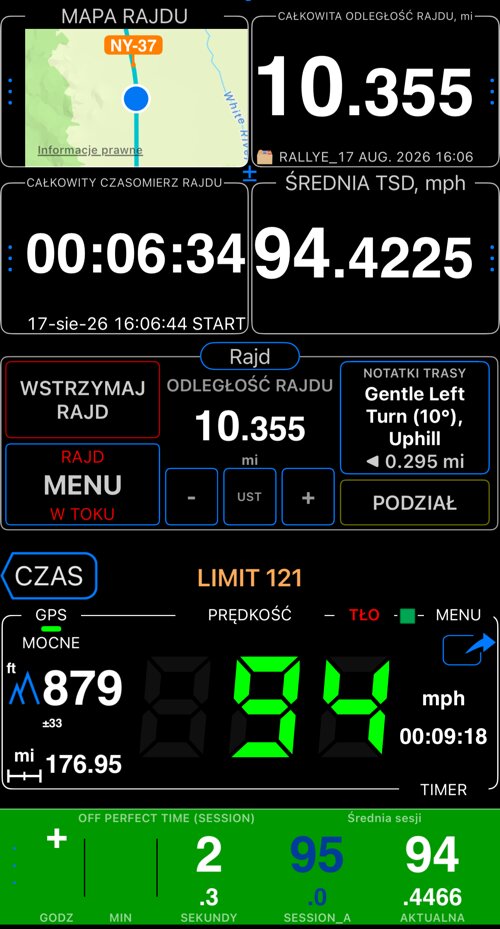
Nowe w wersji 6.4
Sama impreza mieszka teraz w aplikacji, a nie na podkładce:
- Plik rajdu — jeden plik z danymi imprezy, segmentami, notatkami trasy i trasą. Wczytaj go z biblioteki rajdów lub z Plików, trzymaj każdy rajd w Moich rajdach na urządzeniu, udostępnij cały rajd jako jeden plik i wyeksportuj książkę drogową do druku (PDF/HTML).
- Edytor trasy — narysuj trasę na mapie dla drogi, której jeszcze nie przejechałeś: stukaj albo prowadź palcem po drodze, podążaj drogą lub jedź prosto, dodawaj po drodze punkty i notatki i otrzymaj teren do drukowanego profilu wysokości.
- Notatki trasy — znaczniki kilometrażu, instrukcje i uwagi, które pojawiają się same na właściwej odległości, w panelu i czytane na głos.
- Mapa trasy — przebieg, punkty kontrolne i notatki na mapie oraz żywy wskaźnik mapy, który podąża za Tobą z kierunkiem jazdy do góry.
- Opcje sesji — różnica czasu dla całej sesji, start o wyznaczonej godzinie, korekta licznika przy podziale, punkty odniesienia synchronizujące odległość na punktach kontrolnych oraz kontrola prędkości technicznej i minimalnej.
Ekran jazdy
Główne ulepszenia:
1. Tripmaster oferuje 4 konfigurowalne pola.
Dotknij przycisku ⋮ w dowolnym polu tripmastera, aby zmienić typ pomiaru lub kolor tła:
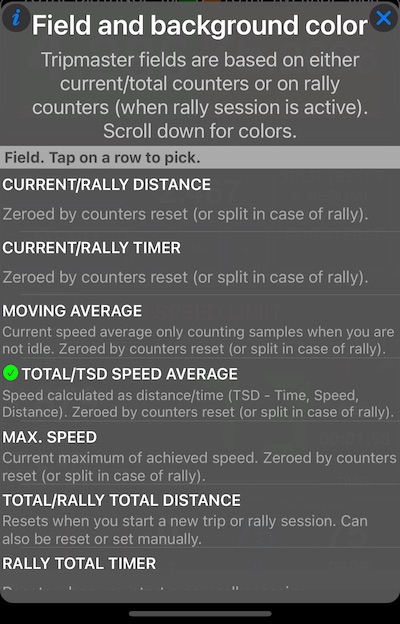
Przewiń w dół w powyższym menu, aby zobaczyć picker koloru tła.
2. Kontrolki inkrementalnej regulacji.
Gdy sesja rajdowa jest aktywna, możesz użyć przycisku “±”, aby wyświetlić kontrolki regulacji:
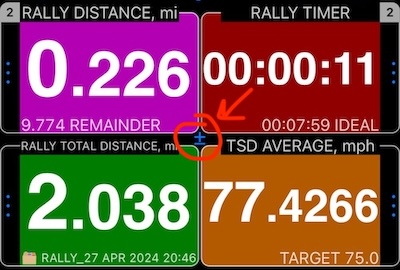
Gdy używasz 3 miejsc po przecinku dla odległości, dostępne będą dodatkowe przyciski regulacji dla +.001 i -.001:
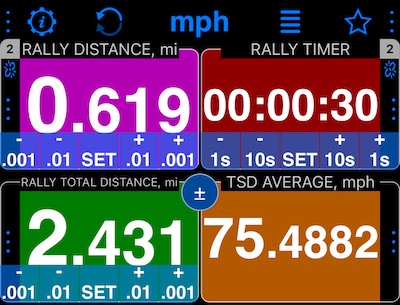
Użyj przycisków “Link” w górnych rogach mierników odległości i czasu, aby kontrolować, czy inkrementalne regulacje liczników “bieżących” są również stosowane do całkowitej odległości lub całkowitego czasu.
3. Sesja rajdowa.
Na ekranie głównym otwórz MENU > Tryby > Komputer rajdowy.
Przycisk MENU w panelu kontroli rajdowej dostarcza opcji rozpoczęcia, wstrzymania lub zakończenia sesji rajdowej. Użyj dużego przycisku MENU w lewym dolnym rogu panelu, pokazanego poniżej.
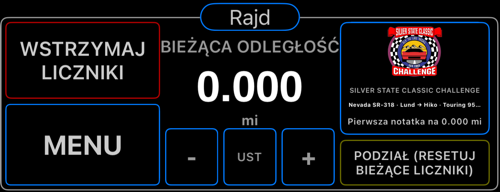
Sesja rajdowa:
- Zapewnia osobne liczniki dla odległości rajdowej i czasu. Bieżące i całkowite. To pozwala na swobodną regulację tych liczników, niezależnie od rzeczywistych wartości odległości i czasu.
- Rejestruje ścieżki GPS dla każdego splitu/segmentu. To pozwala aplikacji działać w tle i pełnić pełną rejestrację rajdu, aż do zakończenia sesji rajdowej.
Aby rozpocząć nową sesję rajdową, wybierz MENU > Rozpocznij nową sesję rajdu w tym panelu.
Gdy sesja jest aktywna, możesz ją wstrzymać lub zakończyć (poprzez przycisk MENU w panelu kontroli rajdowej):
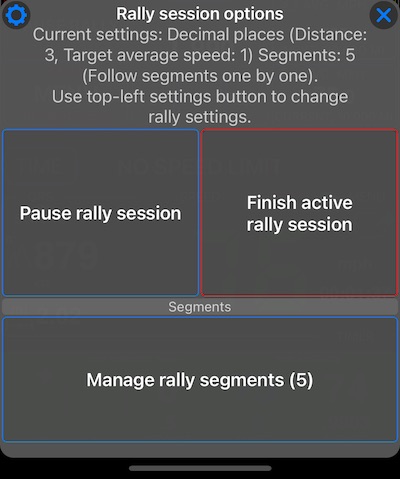
Możesz również wstrzymać lub zakończyć sesję rajdową poprzez przycisk MENU w głównym menu > WSTRZYMAJ RAJD lub ZAKOŃCZ RAJD.
4. Segmenty.
Segment może reprezentować określoną odległość do przejechania z określoną średnią prędkością. Żadne z tych parametrów nie jest obowiązkowe.
Segmenty, gdy są dostarczone, mogą być pomocne na wiele sposobów:
- Gdy segment ma określoną odległość/długość, miernik “Odległość rajdowa” pokaże Ci pozostałą odległość do końca bieżącego segmentu, oprócz bieżącej odległości.
- Gdy segment ma odległość i docelową średnią prędkość, miernik “Czas rajdowy” w tripmasterze pokaże Ci idealny czas dla tego segmentu.
Możesz używać segmentów na 3 sposoby:
1. Brak
Segmenty nie są używane, nawet jeśli je podałeś. Pokazany jest tylko przycisk “split”, aby podzielić w dowolnym momencie.
2. Postępuj po segmentach po kolei.
Gdy rozpoczynasz sesję rajdową, aplikacja rozpoczyna od pierwszego segmentu i daje Ci przycisk do przejścia do następnego segmentu. Gdy przejdziesz do następnego segmentu z docelową średnią prędkością, aplikacja zastosuje tę wartość do monitora prędkości.
3. Tylko wskazówki dla segmentów z średnią prędkością.
Rozpoczyna od pierwszego segmentu, ale zawsze oferuje opcję splitu bez zastosowania średniej prędkości oraz opcję splitu do następnego segmentu w podanej liście.
Jeśli segmenty mogą być pomocne w Twoim rajdzie, skonfiguruj je w Ustawieniach rajdu (MENU w panelu kontroli rajdowej > “Otwórz ustawienia rajdu”, przycisk ustawień w panelu albo Ustawienia > Zaawansowane ustawienia > Ustawienia rajdu). Najpierw ustaw Przeznaczenie tej książki na Rajd regularności: pod spodem pojawią się Użycie segmentów i Segmenty. Książka używana do nawigacji zachowuje swoje segmenty, ale ich nie pokazuje ani nie stosuje.
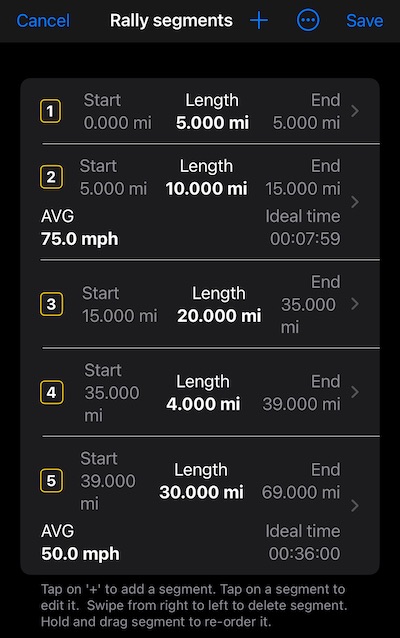
Przełącz na dowolny czas segmentu.
Dotknij bieżącego przycisku segmentu, aby wyświetlić menu pozwalające na przejście do dowolnego segmentu:
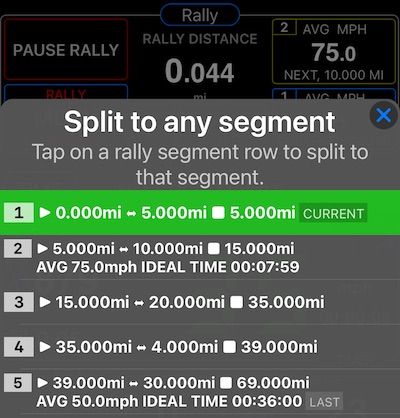
5. Prędkościowe przyciski dla docelowej średniej prędkości w monitorze off perfect time.
Docelowa średnia prędkość (TSD) jest ustawiana poprzez przejście do segmentu z docelową średnią prędkością lub poprzez dotknięcie pola docelowej średniej prędkości w monitorze off perfect time:
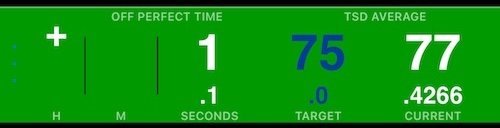
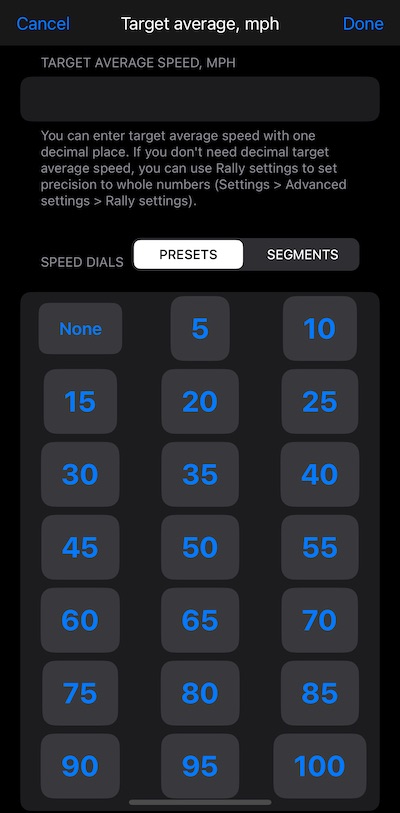
Wersja 4.7 dodaje przędkościowe przyciski do zastosowania wartości prędkości jednym dotknięciem.
Prędkościowe przyciski pokazują przyciski dla prędkości od None do 100:
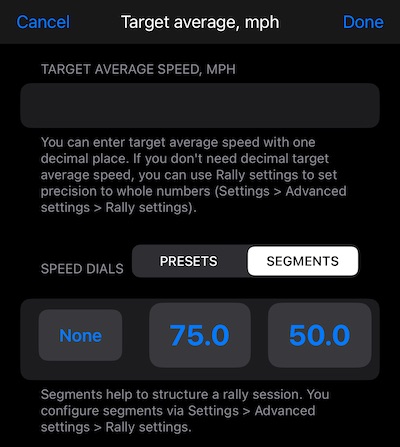
Lub jeśli podałeś segmenty z docelową średnią prędkością, masz łatwy dostęp do tych wartości w sekcji “Segmenty”:
6. Udostępnij lub zarchiwizuj cały rajd.
Nie chcesz stracić tych 30 segmentów i 80 notatek trasy, które wprowadziłeś dla konkretnej imprezy? Albo potrzebujesz wysłać je przyjaciołom, żeby nikt nie wpisywał tych samych danych od nowa?
Użyj przycisku ⋯ w Ustawieniach rajdu i wybierz Udostępnij lub utwórz kopię zapasową > Plik rajdu (JSON). Ten jeden plik to cały rajd — dane, segmenty, notatki trasy, trasa i ustawienia sesji. Zapisz go w iCloud Files albo wyślij e-mailem; aby go przywrócić, dotknij pliku i otwórz go w Prędkościomierz 55.
To samo menu eksportuje książkę drogową do druku w PDF lub HTML, a Wczytaj rajd znajduje rajdy w bibliotece rajdów , w Moich rajdach na urządzeniu albo w Plikach. Cały przebieg opisuje Plik rajdu .
Plik rajdu to prosty plik tekstowy/JSON. Jeśli potrzebujesz, możesz użyć edytora tekstu, aby dodać/zmienić/usunąć wpisy.
Potrzebujesz więcej funkcji, masz komentarze? Napisz do support@blocoware.com.
Powiązane:
Plik rajdu ▪︎ Edytor trasy ▪︎ Notatki trasy ▪︎ Mapa trasy ▪︎ Opcje sesji
Biblioteka rajdów — pliki rajdu gotowe do wczytania.
Komputer rajdowy (+) ustawienia
Monitor off perfect time (TSD)
Stary komputer rajdowy - Może być nadal przydatny, jeśli nie możesz zaktualizować do iOS 15 lub wyższego. Nowszy, Komputer rajdowy (+) jest dostępny od wersji 4.7 i iOS 15 i wyższego.
❤️ Masz chwilę, aby wspierać aplikację recenzją lub oceną? Dotknij tutaj, aby dodać recenzję lub ocenę:
