Plik rajdu — jeden plik na cały rajd
Wszystko, czego komputer rajdowy potrzebuje na jedną imprezę, mieści się w jednym pliku — w pliku rajdu. Wczytaj go raz, a aplikacja jest gotowa: docelowa prędkość średnia, notatki trasy, punkty kontrolne, trasa na mapie, a nawet nazwa i logo imprezy na ekranie, z którym jedziesz.
Plik rajdu to zwykły plik JSON, więc podróżuje przez AirDrop, e-mail, Pliki iCloud albo link, a jeden pilot może przygotować go dla całej ekipy.
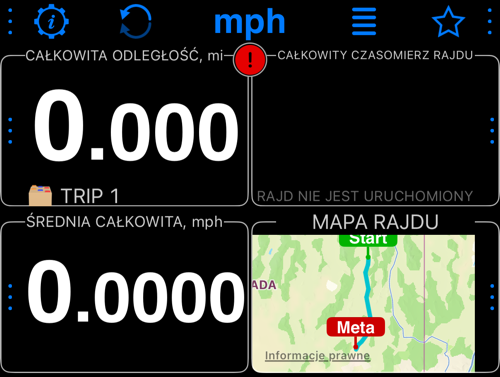
Ta książka SSCC umieszcza dystans całkowity i stoper rajdu nad średnią prędkością całkowitą i mapą trasy.
Co zawiera plik rajdu
- Dane rajdu — tytuł, podtytuł i opis imprezy, logo, informacja o organizatorze, strona internetowa i zastrzeżenie. Pokazywane po wczytaniu pliku, w panelu kontroli rajdowej przed startem oraz w Moich rajdach.
- Ustawienia sesji — docelowa prędkość średnia, źródło różnicy czasu, prędkość techniczna i minimalna, zachowanie licznika. Zobacz Opcje sesji .
- Segmenty — odcinki imprezy na czas, z długością, prędkością średnią i uwagami. Książka używana do nawigacji nie potrzebuje żadnych, a ekrany, które je ustawiają, pojawiają się dopiero wtedy, gdy Przeznaczenie tej książki w Ustawieniach rajdu jest ustawione na Rajd regularności. Zobacz Ustawienia rajdu .
- Notatki trasy — książka drogowa: znaczniki kilometrażu, instrukcje i uwagi wywoływane przejechaną odległością.
- Trasa — linia przebiegu, rysowana na mapie trasy i we wskaźniku mapy. Trasa narysowana w edytorze trasy zachowuje też punkty, z których powstała, więc książka otwiera się tam ponownie do edycji — na Twoim urządzeniu, w Moich rajdach i w udostępnionej kopii.
- Odległości w tej książce — 2 lub 3 miejsca dziesiętne, z jakimi zmierzono przebieg.
- Język książki — język, w którym napisano notatki, używany przy czytaniu ich na głos.
- Preferowane wskaźniki i kolory — opcjonalny układ i kolory tła proponowane przy wczytywaniu książki.
Wczytywanie rajdu
Na ekranie głównym otwórz MENU > Tryby > Komputer rajdowy.
Na panelu sterowania rajdem dotknij dużego przycisku MENU w lewym dolnym rogu, pokazanego poniżej, a następnie wybierz Otwórz ustawienia rajdu.
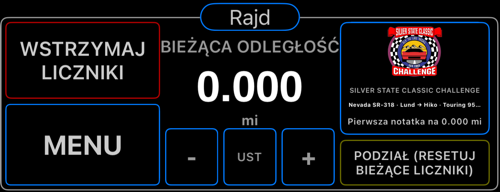
W Ustawienia rajdu dotknij ⋯ > Wczytaj rajd:
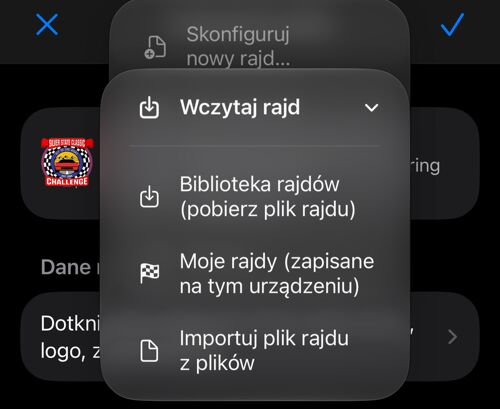
- Biblioteka rajdów (pobierz plik rajdu) — otwiera bibliotekę rajdów w aplikacji. Dotknij linku wczytywania: plik zostanie pobrany, wybrana przez Ciebie docelowa prędkość średnia zostanie zastosowana, a aplikacja zaproponuje przejście do komputera rajdowego w jednostkach z pliku.
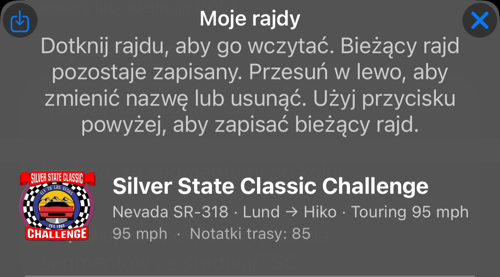
- Moje rajdy (zapisane na tym urządzeniu) — każdy wczytany lub zapisany rajd zostaje tutaj, więc zmiana imprezy nigdy nie gubi poprzedniej. Dotknij, aby wczytać, przesuń, aby zmienić nazwę lub usunąć, a przyciskiem nad listą zapiszesz bieżący rajd pod nazwą.
- Importuj plik rajdu z plików — wybierz plik rajdu
.jsonz Plików lub iCloud Drive.
Możesz też po prostu otworzyć otrzymany plik rajdu: dotknij go w Plikach albo w e-mailu i wybierz Prędkościomierz 55.
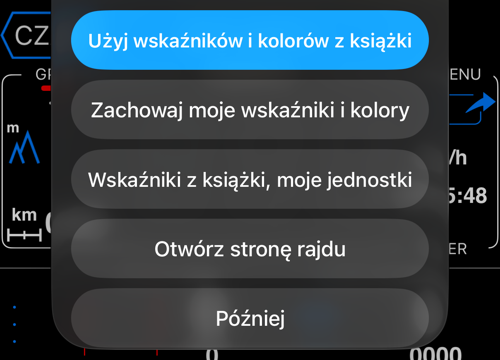
Jeśli książka zawiera układ, wybierz Użyj wskaźników i kolorów z książki lub Zachowaj moje wskaźniki i kolory. Obie opcje używają jednostek z książki. Jeśli jednostki się różnią, Wskaźniki z książki, moje jednostki stosuje układ, zachowując Twoje jednostki. Później pozostawia ekran bez zmian; książka jest już wczytana.
Punkty odniesienia GPS i korekty odległości
Książka SSCC definiuje notatkę START jako punkt odniesienia GPS przy 0,000 mili. Podczas aktywnego rajdu wykrycie przejazdu przez ten punkt wyrównuje odległość rajdu do oficjalnej wartości z książki, zachowując drogę już przebytą od punktu. Tak samo działają kolejne punkty odniesienia. Punkty i ustawienia są zapisane w książce; wczytanie książki SSCC od razu je konfiguruje.
Aby sprawdzić lub skonfigurować własne punkty:
- Otwórz Ustawienia rajdu opisaną wyżej drogą, a następnie Dotknij, aby zarządzać notatkami trasy. Edytuj START lub dotknij +, aby dodać notatkę. Ustaw Odległość od startu rajdu na 0 dla startu albo na oficjalną łączną odległość do punktu w jednostkach rajdu. Wpisz instrukcję lub nazwę.
- W Lokalizacja (opcjonalnie) podaj dokładne wartości Szerokość i Długość, a następnie włącz Koryguj licznik w tym punkcie. Używaj Użyj bieżącej lokalizacji tylko przy rzeczywistym punkcie. Wyłącz korektę dla przybliżonych pozycji; nadal mogą być widoczne na mapie. Zatwierdź ✓ w notatce i ponownie na liście.
- W Ustawienia rajdu otwórz Dotknij, aby zarządzać opcjami sesji. W sekcji Punkty odniesienia włącz Synchronizuj odległość w punktach odniesienia. Promień punktu odniesienia określa, jak blisko punktu musi przebiegać ślad GPS; książka SSCC używa 75 m. Zatwierdź ✓.
Zapowiedzi głosowe notatek trasy są domyślnie włączone, więc wczytany plik czyta swoje notatki bez włączania czegokolwiek; wyłącza się je w Opcjach sesji. Gdy są włączone, aplikacja mówi „Odległość rajdu zsynchronizowana” dla korekt wynoszących co najmniej 5 m w dowolnym kierunku. Mniejsze korekty nadal są stosowane bez komunikatu, również przy starcie z już wyrównaną odległością. Próg głosowy jest niezależny od promienia punktu odniesienia. Zapisz zmienioną książkę, aby ponownie wykorzystać ustawienia.
Notatki trasy i ostrzeżenia o prędkości mają pierwszeństwo. Jeśli w tej samej chwili przypada inny komunikat rajdowy, potwierdzenie jest pomijane. Jest też pomijane, gdy aplikacja odtwarza inny dźwięk, i nie trafia do kolejki na później. Nowy komunikat głosowy może przerwać rozpoczęte potwierdzenie.
Zapisz bieżący rajd na tym urządzeniu
Najpierw ustaw wskaźniki i ich kolory w komputerze rajdowym. W ustawieniach rajdu otwórz ⋯ > Wczytaj rajd > Moje rajdy (zapisane na tym urządzeniu) i dotknij ikony zapisu nad listą. Wpisz nazwę i dotknij Zapisz.
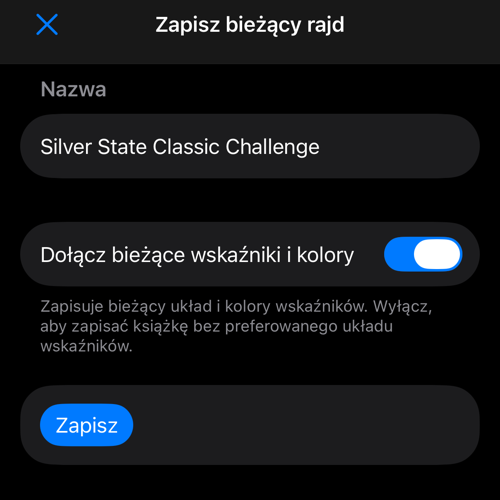
Opcja Dołącz bieżące wskaźniki i kolory jest domyślnie włączona i zapisuje aktualny układ wskaźników oraz kolory tła. Wyłącz ją, aby zapisać książkę bez preferowanego układu. Zapis nie zmienia bieżącego rajdu ani ekranu. Typ mapy, powiększenie i styl dzienny/nocny pozostają ustawieniami urządzenia. Ta sama opcja jest dostępna przy zapisywaniu przed Skonfiguruj nowy rajd….
Książka pod nadaną nazwą pojawi się w Moje rajdy. Dotknij jej, aby później ją wczytać, lub przesuń w lewo, aby zmienić nazwę albo usunąć.
Udostępnianie i kopia zapasowa
W tym samym menu ⋯ opcja Udostępnij lub utwórz kopię zapasową daje:
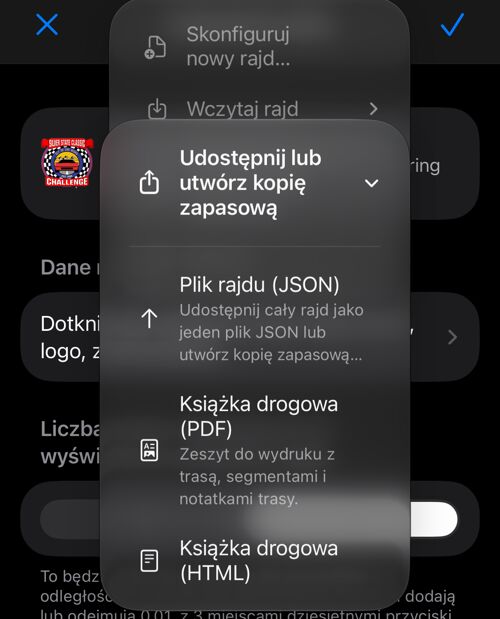
Plik rajdu (JSON) — cały rajd w jednym pliku: dane, segmenty, notatki trasy, trasa i ustawienia. Zapisz go w Plikach, wyślij ekipie albo zachowaj jako kopię zapasową do późniejszego przywrócenia.
Książka drogowa (PDF) i Książka drogowa (HTML) — gotowy do druku zeszyt imprezy: blok tytułowy, podsumowanie, mapa trasy, profil wysokościowy oraz notatki trasy w kolumnach książki drogowej. Przydatne na podkładkę pilota i na odprawę zawodników.
Gdy trasa niesie wysokość terenu — a niesie ją każda książka zbudowana z nagranego śladu, a także trasa narysowana w edytorze trasy, o ile usługa wysokości jest dostępna — podsumowanie zyskuje wiersz Wysokość z pasmem wysokości, w którym biegnie droga, oraz wiersz Podjazd / zjazd z tym, ile kosztuje jej przejechanie, a pod mapą trasy droga jest rysowana z boku. Książka z regułami imprezy na czas drukuje dodatkowo prędkość docelową, całkowitą odległość, czas idealny i tabelę segmentów; książka drogowa bez takich reguł nie drukuje z tego nic.
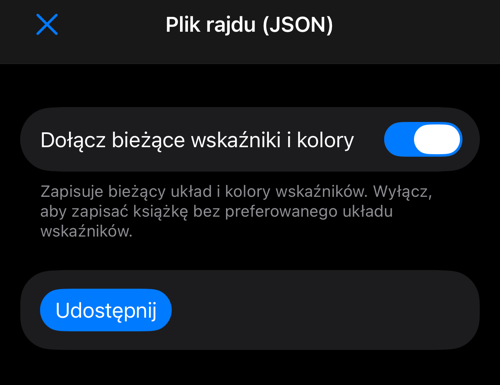
Aby zapisać kopię do ponownego użycia poza aplikacją, wybierz Plik rajdu (JSON). Sprawdź Dołącz bieżące wskaźniki i kolory, dotknij Udostępnij i wybierz zapis w Plikach, AirDrop lub inne miejsce. Plik JSON można ponownie wczytać; PDF i HTML to książki drogowe do druku.
Trzy sposoby na książkę
Jeśli impreza nie ma gotowego pliku do wczytania , utwórz go.
Narysuj trasę na mapie. Dla drogi, której jeszcze nie przejechałeś: w Ustawieniach rajdu, w sekcji Trasa, dotknij Zbuduj trasę na mapie. Punkty stawiasz stuknięciem, prowadząc palcem po drodze, przez wyszukiwanie albo z kolekcji punktów; każdy odcinek podąża drogą, biegnie prosto albo zachowuje narysowaną linię. Zastosuj czyni z tego trasę rajdu, z terenem do drukowanego profilu wysokości, i może dodać zakręty trasy jako notatki trasy z diagramami tulipanowymi. Zobacz Edytor trasy .
Zbuduj z tego, co już masz. W Ustawieniach rajdu, w sekcji Trasa, dotknij Dodaj punkty lub ślad do rajdu:
- Folder punktów → notatki trasy — każdy punkt staje się notatką trasy na swojej odległości wzdłuż przebiegu, z nazwą jako znacznikiem i uwagą jako instrukcją, i zachowuje swoją pozycję dla mapy.
- Ślad → trasa — zapisany lub zaimportowany ślad staje się trasą rajdu. Jeśli ten ślad ma powiązane punkty, aplikacja zaproponuje przeniesienie ich jednocześnie jako notatek trasy.
- Trasa → notatki nawigacyjne — zakręty trasy rajdu stają się notatkami trasy z kierunkiem i kątem, a aplikacja proponuje narysowanie diagramu tulipanowego dla każdego z nich.
Wpisz ręcznie. Dodaj notatki w Notatkach trasy przyciskiem +, na ich odległości od startu.
Niezależnie od tego, jak powstała książka, wybierz w Ustawieniach rajdu, do czego służy — Przeznaczenie tej książki: Nawigacja albo Rajd regularności — i zapisz ją w Moich rajdach lub udostępnij.
Zachowaj trasę wśród swoich śladów i na mapie głównej
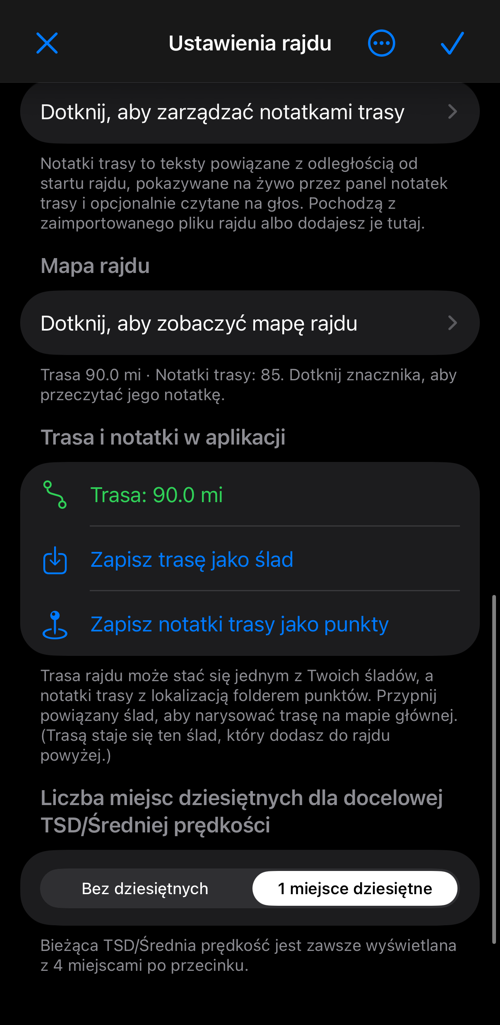
Gdy rajd ma już trasę, sekcja Trasa i notatki w aplikacji zamyka obieg:
- Trasa jest pokazana wraz z długością, więc od razu widzisz, że plik zawiera przebieg.
- Zapisz trasę jako ślad przenosi przebieg do Twoich własnych śladów; ślad dodany do rajdu jest już powiązany. Zastosowanie trasy narysowanej w edytorze trasy odłącza dotychczasowy ślad, bo nowa trasa nie pochodzi z żadnego przejazdu.
- Pokaż ślad na mapie głównej przypina go, więc linia przebiegu zostaje na mapie także poza komputerem rajdowym.
- Zapisz notatki trasy jako punkty zamienia notatki z pozycją w kolekcję punktów.
Powiązane:
Komputer rajdowy ▪︎ Ustawienia rajdu ▪︎ Edytor trasy ▪︎ Notatki trasy ▪︎ Mapa trasy ▪︎ Opcje sesji ▪︎ Biblioteka rajdów
