Znak wodny: jeden znak, na zdjęciach i na filmach
Znak wodny to twój ślad na pracy, którą oddajesz: logo, nazwa firmy, numer sprawy. GPS Kamera 55 wrysowuje go w ostemplowaną kopię zdjęcia i w nagrany film, ponad wszystkim, co pokazuje nakładka.

To znak wodny na żywym wizjerze — półprzezroczysty, w wybranym przez ciebie narożniku, na obrazie, a nie obok niego.
Jest jeden znak wodny — jeden obraz, jeden tekst, jeden zestaw kolorów — i może pojawić się w dwóch miejscach. Czy pojawi się na zdjęciach, czy pojawi się na filmach, w którym narożniku i jak duży — rozstrzyga się osobno dla każdego.
Otwórz MENU > USTAWIENIA, a potem Znak wodny.
Zdjęcia i filmy włącza się osobno
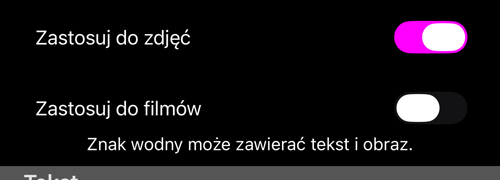
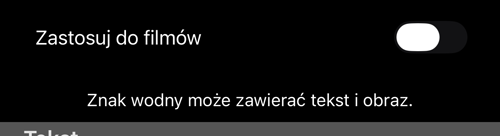
- Zastosuj do zdjęć umieszcza znak na ostemplowanym zdjęciu. Oryginał nigdy nie jest ruszany, więc zdjęcie zapisane jako
Oryginałznaku nie ma. - Zastosuj do filmów robi to samo z filmem nagrywanym w aplikacji.
Są naprawdę niezależne: to normalne oznaczyć zdjęcia, które idą do klienta, a własny film zostawić czysty — albo odwrotnie.
W wersji bezpłatnej znak wodny jest nakładany zawsze i przełącznik go nie zwalnia. To oznaczenie aplikacji na bezpłatnym materiale, a nie ustawienie, które przestało działać. Dopiero wersja płatna sprawia, że znak wodny jest twój: sterowalny i zastępowalny własnym.
Tekst
Rysowane są maksymalnie trzy wiersze. Nazwa firmy, numer obiektu lub sprawy, kontakt — to, co ma zobaczyć osoba odbierająca plik. Zostaw puste, a znakiem wodnym będzie sam obraz.
Obraz
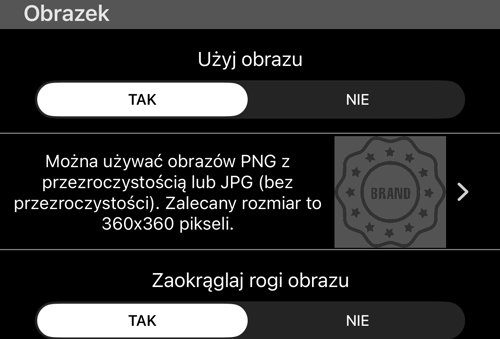
- Dołącz obraz włącza i wyłącza część graficzną niezależnie od tekstu.
- PNG z przezroczystością albo JPG bez niej. Zalecane co najmniej 360×360. Najlepiej sprawdza się znak kwadratowy lub okrągły.
- Zaokrąglaj narożniki obrazu zamienia kwadratowe logo w odznakę.
Dodawaj obraz przez „Pliki”, nie przez bibliotekę zdjęć. To celowe: biblioteka zdjęć przekodowuje pliki PNG i spłaszcza przezroczystość do nieprzezroczystego JPEG, przez co przezroczyste logo zamienia się w biały prostokąt. Dotknięcie wiersza obrazu otwiera wybór w „Plikach”, a plik trafia dokładnie taki, jaki go zrobiłeś — z iCloud Drive, Dropboxa, Boxa, NAS-a, zewsząd, dokąd sięgają „Pliki”.
Kolory i przezroczystość
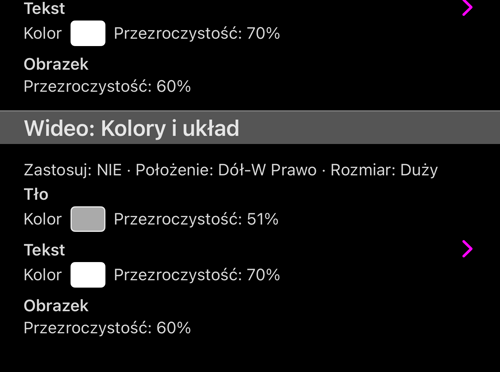
Trzy rzeczy mają własny kolor i własną przezroczystość: tło, tekst i obraz. To przezroczystość sprawia, że znak wodny jest znakiem wodnym, a nie naklejką — na tyle, by dało się go odczytać, i nie na tyle, by zasłonił to, co pod nim.
Ponieważ tło ma własną przezroczystość, wybrany kolor na zdjęciu zawsze wyjdzie bledszy niż w próbniku. To działa przezroczystość, a nie zły kolor.
Gdzie stoi i jak duży — osobno dla każdego nośnika
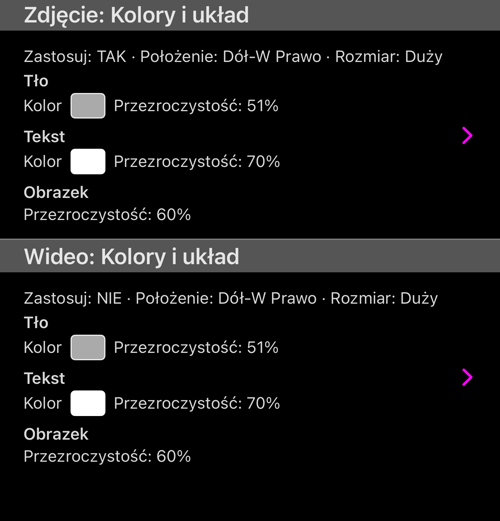
To ta część, która zaskakuje, a ekran pokazuje ją wprost: jest sekcja Zdjęcie: kolory i układ i sekcja Film: kolory i układ, każda z własnym wierszem podsumowania — Zastosuj: TAK · Położenie: Prawy-dolny · Rozmiar: Duży.
- Położenie to jeden z czterech narożników; domyślnie prawy dolny.
- Rozmiar też ustawia się osobno, bo znak, który dobrze czyta się na zdjęciu, w filmie oglądanym na telefonie może być za mały.
Dopóki nie zmienisz wartości dla filmu, idą one za wartościami dla zdjęć — jedno ustawienie wystarczy, jeśli chcesz, by oba wyglądały tak samo.
Gdzie stoi wśród pozostałych nakładek
Znak wodny jest jedną z kilku nakładek, a układ nakładek to ekran, na którym rozstawia się je razem — pokazuje kadr, a nie listę wierszy.
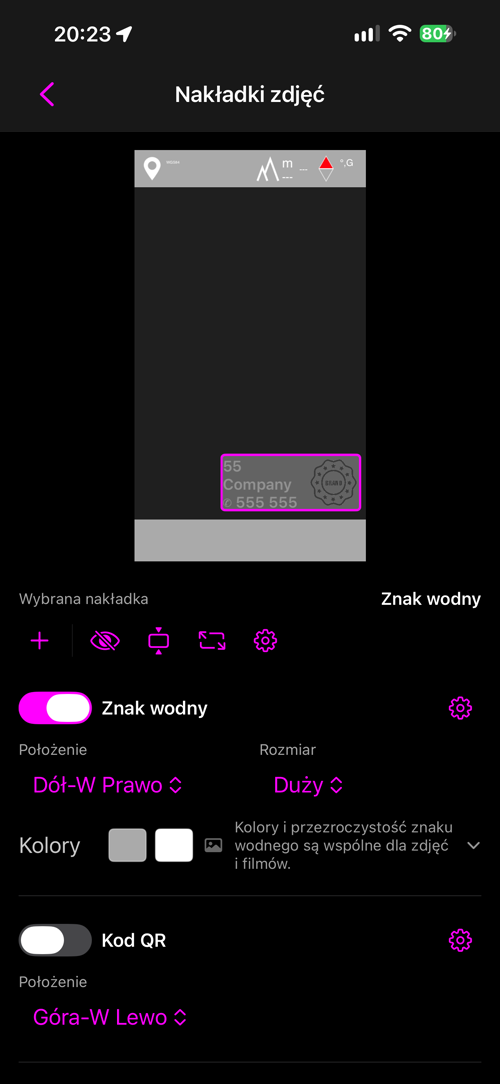
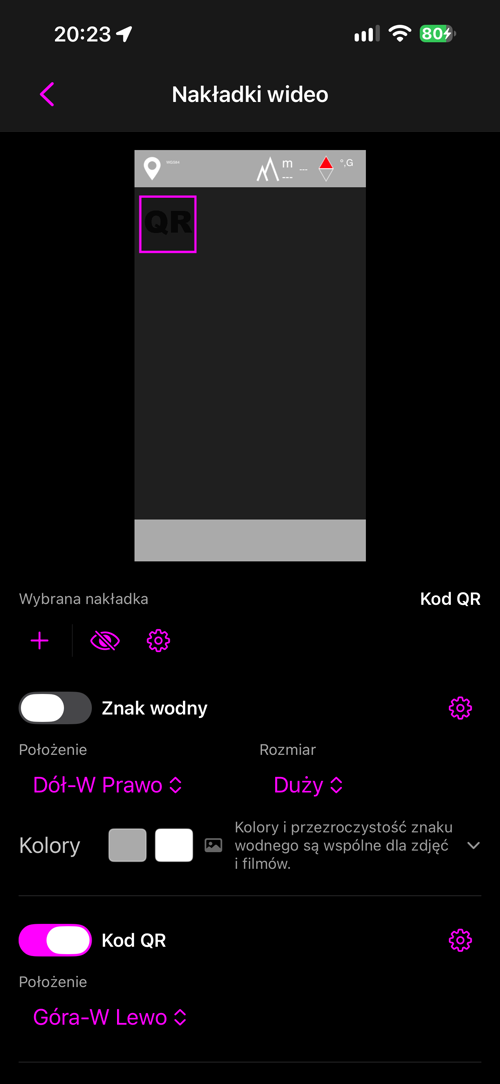
Warto spojrzeć na oba obok siebie. Każdy ma własny przełącznik znaku wodnego, własne położenie i własny rozmiar — a sam ekran formułuje regułę swoimi słowami: „Kolory i przezroczystość znaku wodnego są wspólne dla Zdjęcia i Filmu”. Jeden znak, rozstawiony dwa razy.
Ten sam znak, od strony filmu
Ustawienia filmu mają własne wejście — Ustawienia filmu > Znak wodny — i otwierają ten sam edytor zawężony do filmu: jeden przełącznik oraz własne kolory i układ filmu. Tekst i obraz są wspólne, więc zmieniając je tutaj, zmieniasz je również dla zdjęć.
W tym widoku osobny wiersz zaznacza, że część wyglądu należy do układu nakładek, a nie do tego ekranu: „Wróć do układu nakładek, aby zmienić te właściwości”.
To jedyne wejście do znaku wodnego w Prędkościomierzu 55, Kompasie 55 i Planimetrze 55, które potrafią oznaczyć film, ale nie zdjęcia.
Powiązane strony
- Nagrywanie wideo, odtwarzanie i nakładki danych — gdzie włącza się znak wodny na filmie
- Stempel na zdjęciu — nakładka z lokalizacją, na której leży znak
- Ustawienia fotografowania — Oryginał kontra ostemplowane i które kopie są zapisywane
- Ustawienia nakładki notatek — druga połowa ostemplowanego zdjęcia
- PRO PACK — co odblokowuje wersja płatna
