Transkrypcje i napisy wideo
Gdy nagrywasz wideo z komentarzem — uwaga z przeglądu, notatka z pomiaru, spostrzeżenie wypowiedziane w trakcie nagrywania — te słowa pozostają zamknięte w ścieżce dźwiękowej. Transkrypcja zamienia je w tekst, który pracuje dla Ciebie: czytaj nagranie zamiast je odtwarzać, przeskakuj wprost do chwili, w której coś powiedziano, poprawiaj źle usłyszane słowa, pokazuj napisy na wideo i odnajduj nagranie później, wyszukując to, co zostało w nim powiedziane.
Transkrypcja odbywa się w całości na urządzeniu — dźwięk nigdy nie opuszcza Twojego iPhone’a — i jest szybka: kilkuminutowe nagranie zostaje przepisane w kilka sekund. Działa z każdym zapisanym wideo ze ścieżką dźwiękową, także z nagraniami sprzed pojawienia się tej funkcji. Transkrypcja wymaga iOS 26 lub nowszego.
Utwórz transkrypcję
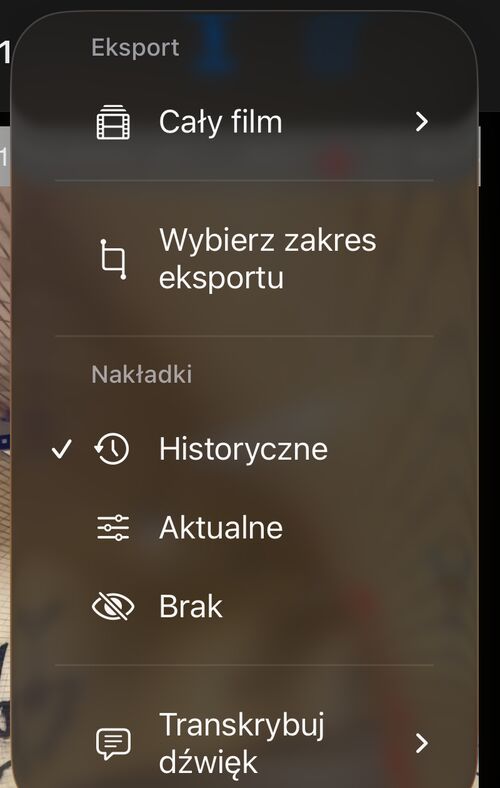
Otwórz zapisane wideo z MENU > FILMY, dotknij przycisku ⋯ i wybierz Transkrybuj dźwięk:
Wybierz język wypowiedzi
Listę otwierają Twoje własne języki — te, których używasz na tym iPhonie, w kolejności z Ustawień iOS — a po nich każdy inny język z już pobranym modelem. Pierwsza pozycja jest wybrana z góry, więc nagranie w codziennym języku dzieli od transkrypcji jedno dotknięcie:
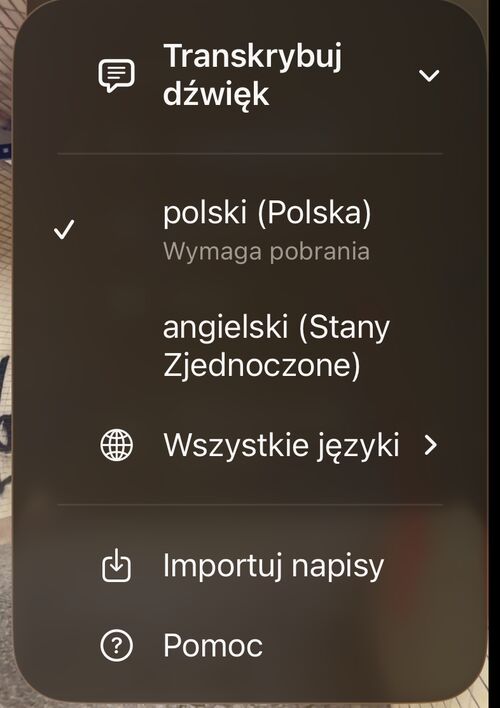
Każdy język z listy działa w całości na Twoim iPhonie. Język z adnotacją Wymaga pobrania pobiera swoje pliki przy pierwszym wyborze; potem działa zupełnie bez sieci.
Za listą kryją się dwa poziomy jakości. Większość dużych języków korzysta z najnowszego i najdokładniejszego rozpoznawania Apple; pozostałe korzystają z tego rozpoznawania, którego iPhone używa przy dyktowaniu wiadomości — również na urządzeniu i również ze znacznikami czasu do dotknięcia, tylko nieco mniej dokładnego przy trudnej mowie. Nie musisz wybierać: wskaż język, w którym mówiono, a aplikacja użyje najlepszego, co ma dla niego.
- Najnowsze rozpoznawanie Apple: angielski, chiński, francuski, hiszpański, japoński, kantoński, koreański, niemiecki, portugalski, włoski.
- Rozpoznawanie dyktowania: arabski, chorwacki, czeski, duński, fiński, grecki, hebrajski, hindi, indonezyjski, kataloński, malajski, niderlandzki, norweski (bokmål), polski, rosyjski, rumuński, słowacki, szwedzki, tajski, turecki, ukraiński, węgierski, wietnamski.
Warianty regionalne są dostępne tam, gdzie istnieją — angielski w dziewięciu, hiszpański i francuski po cztery.
Patrz, jak powstaje
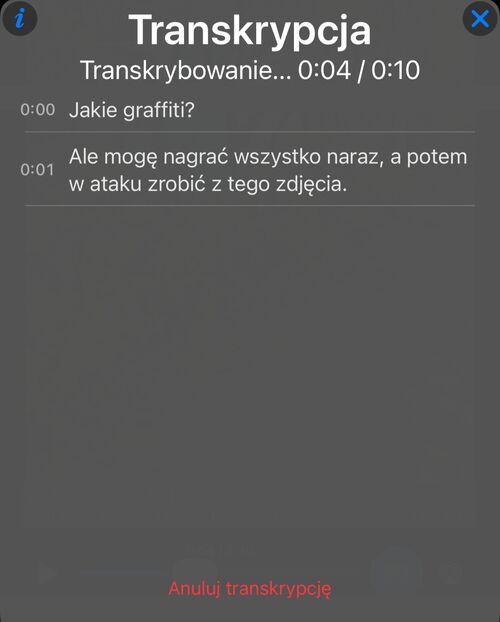
Transkrypcja powstaje na Twoich oczach: rozpoznane wiersze wpływają do panelu na bieżąco, a postęp pokazywany jest względem długości wideo. Anuluj transkrypcję przerywa proces, nic nie zachowując:
Jeśli wideo nie ma ścieżki dźwiękowej — na przykład mikrofon był wtedy wyłączony — menu wyjaśni, dlaczego transkrypcja jest niedostępna, i zaproponuje zamiast tego import napisów. Jeśli nie rozpoznano żadnej mowy, transkrypcja nie zostaje zachowana, a wideo pozostaje gotowe do kolejnej próby.
Czytaj transkrypcję, przeskakuj po wideo
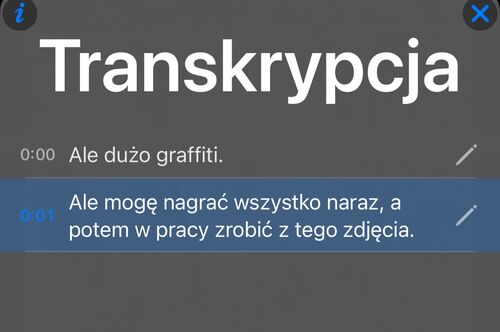
Każdy wiersz pokazuje swój czas w wideo. Dotknij wiersza, aby przenieść odtwarzanie do tej chwili; podczas odtwarzania bieżący wiersz jest podświetlony, a panel podąża za nim:
Panel zamyka się przyciskiem X lub dotknięciem poza nim; odtwarzanie zostaje tam, gdzie było. Przycisk i w lewym górnym rogu otwiera tę stronę.
Popraw to, co źle usłyszano
Rozpoznawanie mowy jest dobre, ale prawdziwe nagrania mają wiatr, ruch uliczny i urwane zdania. Tutaj pierwszy wiersz wrócił jako pytanie — a „w pracy" zmieniło się w „w ataku":
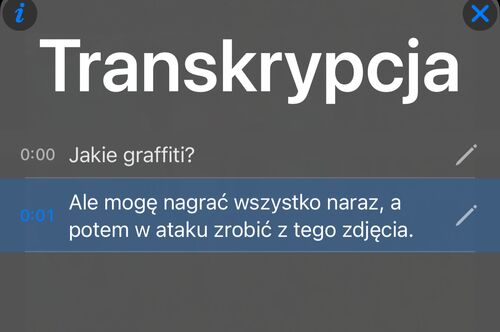
Każdy wiersz ma ołówek. Dotknij go, aby poprawić tekst — albo usunąć cały wiersz, na przykład gdy rozmowy w tle zostały przepisane jako słowa:
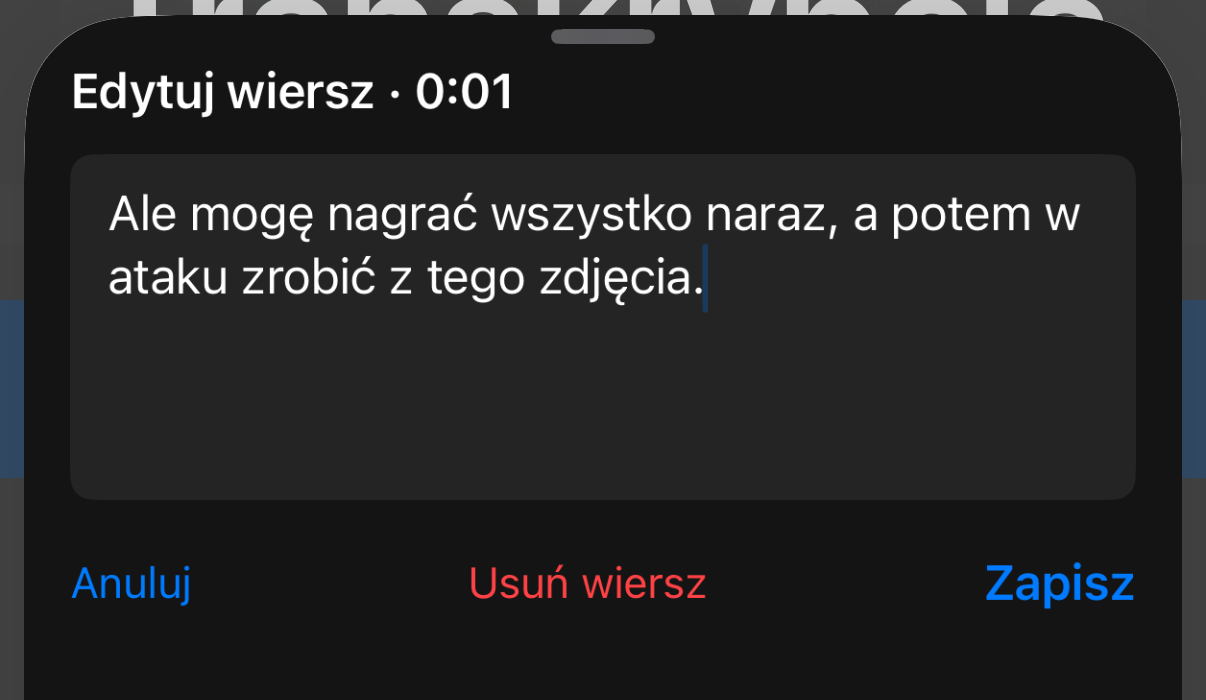
Zmiany zapisują się w transkrypcji od razu: panel, napisy, wyszukiwanie i każdy eksport napisów używają poprawionego tekstu, a czasy wierszy pozostają nietknięte. Edytowana transkrypcja traktowana jest jak Twoje dane — ponowna transkrypcja prosi o potwierdzenie przed jej zastąpieniem. Usunięcie wszystkich wierszy usuwa transkrypcję całkowicie.
Napisy na wideo
Wybierz ⋯ > Transkrypcja > Pokaż napisy, aby podczas odtwarzania wyświetlać wypowiadany wiersz na wideo:

Napisy są umieszczone tak, aby współgrały z nakładkami danych — nad wierszami notatek i adresu, z dala od pozostałych nakładek — i zawsze podążają za bieżącą transkrypcją, więc poprawiony wiersz daje poprawione napisy. Dopóki napisy są włączone, stemplowane eksporty również je zawierają, wypalone w tym samym miejscu. Eksport czystego oryginału nigdy nie zawiera napisów; użyj wtedy Udostępnij napisy, aby otrzymać plik napisów.
Kopiuj, udostępniaj, eksportuj napisy
Po transkrypcji menu ⋯ > Transkrypcja zbiera wszystko w jednym miejscu:
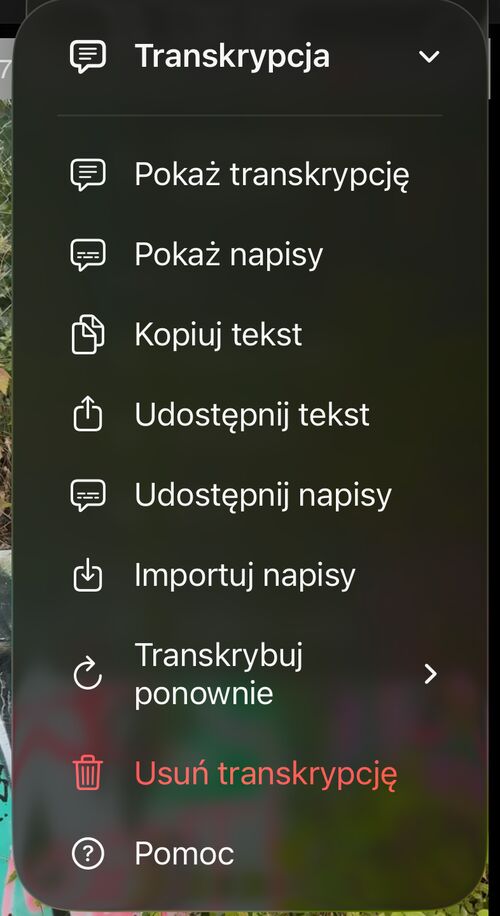
Kopiuj tekstiUdostępnij tekstprzekazują transkrypcję jako zwykły tekst — gotowy do raportu, wiadomości lub notatki.Udostępnij napisytworzy standardowy plik napisów.srtz wypowiedzianymi wierszami, zsynchronizowany z wideo, dla edytorów i odtwarzaczy. Jest to plik osobny od pliku napisów z danymi nakładek, który może towarzyszyć eksportowi wideo.Transkrybuj ponownieuruchamia rozpoznawanie jeszcze raz, na przykład w innym języku.Pomocotwiera tę stronę, tak samo jak przyciskiw panelu transkrypcji.
Popraw na komputerze i wczytaj z powrotem
Długie nagrania łatwiej poprawia się na dużym ekranie z klawiaturą. Udostępnij napisy daje plik .srt; otwórz go na Macu lub pececie w edytorze napisów — albo w zwykłym edytorze tekstu — popraw tam treść, a wynik wczytaj z powrotem przez ⋯ > Transkrypcja > Importuj napisy, wskazując plik w aplikacji Pliki.
Czasy z pliku są brane bez zmian, więc poprawione wiersze nadal trafiają w odpowiednie momenty wideo, a zaimportowany tekst od razu zasila panel, napisy, wyszukiwanie w bibliotece i późniejsze eksporty napisów. Ponieważ pliki napisów dzielą długie zdania na czytelne bloki, zaimportowana transkrypcja może mieć nieco inne podziały wierszy niż wcześniej — słowa i ich czasy pozostają te same.
Import nie ogranicza się do tekstu z tej aplikacji: napisy napisane lub przetłumaczone gdzie indziej można wczytać do dowolnego wideo, także do nagrania z wyłączonym mikrofonem, w którym nie ma czego transkrybować. Zaimportowana transkrypcja liczy się jako Twoja praca, więc jej zastąpienie — kolejnym importem albo ponowną transkrypcją — wymaga wcześniejszego potwierdzenia.
Usuń transkrypcję
⋯ > Transkrypcja > Usuń transkrypcję kasuje ją po potwierdzeniu: znikają tekst, wskazówka TRANSKRYPCJA w bibliotece i napisy, a wideo jest gotowe na nową transkrypcję lub import. Samo nagranie i jego eksporty pozostają nietknięte.
Znajduj wideo po tym, co powiedziano
Wideo z transkrypcją pokazują w bibliotece wskazówkę TRANSKRYPCJA, więc od razu widać, które nagrania jeszcze jej nie mają:
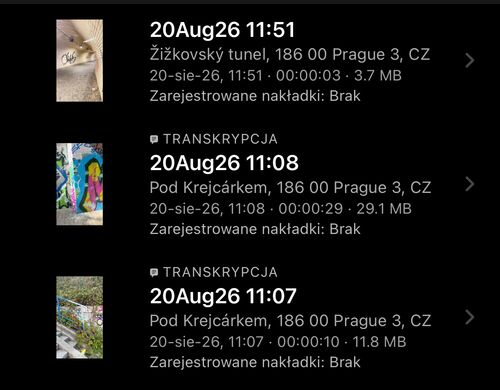
Wyszukiwanie w bibliotece zagląda też do transkrypcji: wyszukaj słowo, które pamiętasz, że padło — miejsce, nazwę, spostrzeżenie — a nagranie, w którym je wypowiedziano, się pojawi.
Znajdź konkretny moment w filmie
Znajdź konkretną uwagę bez ponownego odtwarzania całego nagrania. Otwórz film z transkrypcją i wybierz ⋯ > Transkrypcja > Pokaż transkrypcję. Wpisz słowo lub frazę w polu Szukaj w transkrypcji: lista od razu pokaże tylko pasujące wiersze z ich oryginalnymi znacznikami czasu.
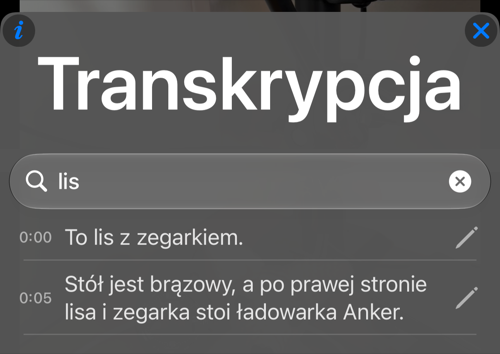
Stuknij pasujący wiersz, aby przejść prosto do tego momentu filmu, lub jego ołówek, aby poprawić tekst. Wyczyść wyszukiwanie przyciskiem × w polu wyszukiwania, aby ponownie zobaczyć całą transkrypcję. Wyszukiwanie nie zmienia zapisanej transkrypcji ani napisów.
Warto wiedzieć
- Transkrypcja odbywa się na urządzeniu i wymaga iOS 26 lub nowszego; nic nie jest wysyłane.
- Każdy model języka pobierany jest raz i potem działa offline.
- Działa z każdym zapisanym wideo ze ścieżką dźwiękową, także ze starszymi nagraniami; wideo bez dźwięku i tak może przyjąć zaimportowany plik napisów.
- Transkrypcja żyje razem z wideo: podąża za nim przez kosz i przywracanie, a znika przy trwałym usunięciu wideo.
