GPS Kamera 55. Przyciski aparatu i piloty Bluetooth.
Od wersji 5.2 GPS Kamera 55 korzysta w iOS 17.2 i nowszych ze standardowej obsługi przycisków aparatu Apple — tego samego mechanizmu co wbudowana aplikacja Aparat.
Przyciski działające jak migawka
Gdy ekran aparatu jest otwarty, poniższe przyciski robią zdjęcie w trybie Zdjęcie oraz rozpoczynają lub zatrzymują nagrywanie w trybie Wideo:
- Przyciski zwiększania i zmniejszania głośności.
- Przycisk czynności w modelach iPhone’a, które go mają.
- Sterowanie aparatem w iPhonie 16 i nowszych.
- W iOS 26 lub nowszym — kliknięcie nóżki AirPods z czipem H2. Dostępność może zależeć od regionu.
Ekran aparatu musi być otwarty i na wierzchu. Przyciski sprzętowe nie wyzwalają zdjęcia z innych ekranów ani gdy aplikacja działa w tle.
Co zmieniło się w wersji 5.2
Wcześniejsze wersje wykrywały naciśnięcia przycisków głośności, obserwując poziom głośności systemu. To obejście mogło powodować przypadkowe zdjęcia i nie znało nowszych przycisków. W wersji 5.2 aplikacja przeszła na wbudowaną w iOS obsługę fotografowania: naciśnięcia docierają niezawodnie, przypadkowe zdjęcia zniknęły, a przycisk czynności, sterowanie aparatem i AirPods działają automatycznie.
Fotografowanie przyciskami sprzętowymi wymaga iOS 17.2 lub nowszego. Na starszych wersjach iOS używaj migawki na ekranie.
Piloty Bluetooth
To iOS decyduje, które podłączone akcesoria mogą wyzwalać aparat; aplikacja nie może rozszerzyć tej listy. Szybki test: jeśli przycisk pilota wyzwala migawkę we wbudowanej aplikacji Aparat, zadziała też w GPS Kamerze 55.
Tanie piloty parują się na różne sposoby. Część jest widziana jako klawiatura Bluetooth i wysyła naciśnięcie klawisza głośności; w obecnych wersjach iOS takie naciśnięcie może jedynie zmienić głośność i nigdy nie dotrzeć do aparatu — również w systemowej aplikacji Aparat. To zachowanie systemu, a nie cecha GPS Kamery 55. Inne docierają do migawki i działają bez zarzutu. Dwie minuty z systemową aplikacją Aparat pokażą, który z tych dwóch rodzajów trzymasz w ręku, zanim zaczniesz na nim polegać w terenie.
Piloty, które przetestowaliśmy
Zwykły pilot Bluetooth do migawki
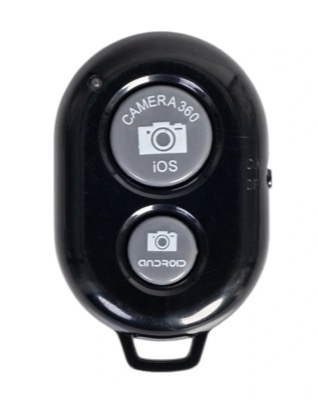
Te małe breloki sprzedawane za kilkanaście złotych — zwykle z dwoma przyciskami, jednym opisanym iOS i drugim Android, oraz włącznikiem z boku. Sparuj go w Ustawieniach > Bluetooth, otwórz ekran aparatu w GPS Kamerze 55, a przycisk iOS zrobi zdjęcie. Zrobienie zdjęcia to wszystko, co potrafią takie piloty: żadnej ostrości, żadnego zoomu, żadnej zmiany trybu. Przy telefonie na statywie, na tyczce albo w uchwycie na szybie — gdzie chodzi wyłącznie o to, żeby telefonu nie dotykać — zwykle tyle wystarczy.
Piloty o tym kształcie pochodzą od wielu producentów i nie wszystkie są zbudowane tak samo, więc przetestuj swój w systemowej aplikacji Aparat przed wyjazdem.
PGYTECH MagCam 2 Phone Grip
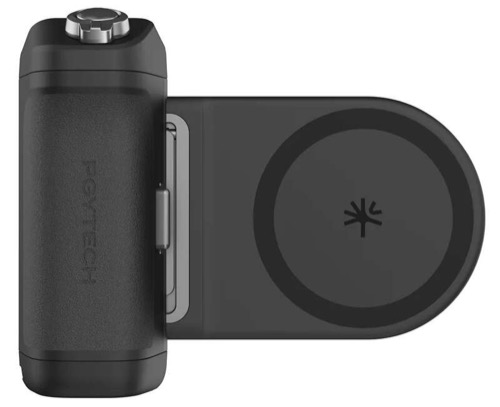
Magnetyczny uchwyt, który przyczepia się do tyłu telefonu i daje mu prawdziwą rączkę, ze spustem migawki pod palcem wskazującym i sterowaniem zoomem na rączce. Co potrafi z GPS Kamerą 55:
- Naciśnięcie spustu migawki — robi zdjęcie.
- Lekkie przytrzymanie spustu — ustawia ostrość i ekspozycję i utrzymuje je, dopóki trzymasz przycisk, tak jak wciśnięcie spustu do połowy w aparacie. Po zwolnieniu kamera znów reguluje się sama.
- Przybliżanie i oddalanie — steruje zoomem podglądu dokładnie tak, jak plakietka zoomu na ekranie.
- Przełączanie między trybem Zdjęcie i Wideo — jeszcze nie. Przełącznik trybu na uchwycie nie zmienia trybu w GPS Kamerze 55; obsługa jest planowana na przyszłą wersję. Na razie zmieniaj tryb na ekranie, a uchwytu używaj do wszystkiego innego.
Uchwyt jest też powerbankiem MagSafe. Jego 3000 mAh ładuje telefon przez tę samą magnetyczną płytkę, która go trzyma — bez kabla i bez niczego dodatkowego do niesienia. Nowoczesnego iPhone’a nie naładuje od zera, ale jako rezerwa w terenie pokrywa dokładnie ten przypadek, który najszybciej rozładowuje telefon-aparat: długi dzień zdjęć z włączonym ekranem, działającym GPS-em i bez gniazdka w zasięgu.
Więcej możliwości bez użycia rąk
- Apple Watch: aplikacja GPS Kamera 55 na Apple Watch to pilot do aparatu iPhone’a — zrób zdjęcie, rozpocznij i zatrzymaj nagrywanie, przełączaj tryby Zdjęcie/Wideo i wyciszaj mikrofon, ze statusem na nadgarstku. Otwórz ekran aparatu na iPhonie i steruj nim z zegarka; komplikacja na tarczy szybko otwiera pilota.
- Siri i Skróty: Siri nie może sama nacisnąć migawki, ale skróty aplikacji (w aplikacji Skróty) otwierają GPS Kamerę 55 od razu na ekranie aparatu z wypełnionym tytułem zdjęcia i polami notatki — polecenie głosowe przygotuje wszystko do zdjęcia.
- Sterowanie głosowe: dzięki funkcji Apple Sterowanie głosowe (Ustawienia > Dostępność > Sterowanie głosowe, jeśli jest dostępna w Twoim języku) obsłużysz cały ekran aparatu głosem — wyświetl numery elementów i wypowiedz numer obok migawki. Działa to niezależnie od obsługi pilotów Bluetooth.
Gdy przycisk nie robi zdjęcia
- Upewnij się, że iPhone ma iOS 17.2 lub nowszy.
- Otwórz ekran aparatu i trzymaj go na wierzchu podczas naciskania przycisku.
- Pilota Bluetooth najpierw wypróbuj we wbudowanej aplikacji Aparat. Jeśli tam nie wyzwala migawki, nie zadziała też w GPS Kamerze 55.
