Ustawienia edytora notatek: co się otwiera, jak powstają tytuły i co jest pamiętane
Ten ekran dotyczy samego edytora notatek: czy otwiera się sam po zdjęciu, jak budowany jest automatyczny tytuł i ile z tego, co wpisywałeś wcześniej, jest pamiętane.
Nie decyduje o tym, co notatki mówią — to edytor notatek — ani o tym, co jest rysowane na zdjęciu, bo tym zajmuje się warstwa notatek .
Otwórz MENU > USTAWIENIA, a potem Edytor notatek. Wiersz pokazuje bieżące ustawienie bez otwierania go: Otwieraj po zdjęciu, Zdjęcie: NIE, Wideo: NIE.
Zdjęcia i wideo ustawia się osobno
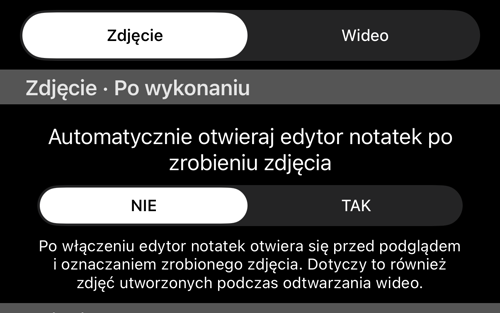
Na górze stoi przełącznik Zdjęcie / Wideo, a tytuły sekcji za nim podążają: Zdjęcie · Po zdjęciu, Zdjęcie · Wzór tytułu i tak dalej. Przełącz na Wideo, a te same cztery sekcje będą dotyczyć nagrań.
Trzy z czterech są osobne dla każdego medium — są przechowywane oddzielnie, a nie pokazywane dwa razy. Zdjęcia i wideo mają własny przełącznik „po zdjęciu”, własny wzór tytułu (z własnym formatem czasu) i własny licznik. Różni się nawet lista zmiennych: wzór wideo nie ma pola kolekcji — i dlatego wiersz Sample po każdej stronie czyta się inaczej.
Wspólna jest tylko ostatnia sekcja, i jej nagłówek to mówi: Wspólne · Czyszczenie historii.
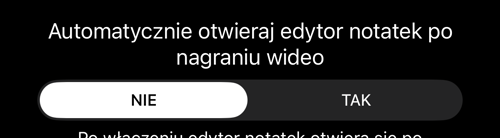
Po zdjęciu
Automatycznie otwieraj edytor notatek po zrobieniu zdjęcia — fabrycznie NIE. Ustaw TAK, jeśli ciągle zamierzasz uzupełnić notatki i ciągle o tym zapominasz.
Przy zdjęciach edytor otwiera się przed podglądem i rysowaniem, i otwiera się także dla zdjęć zrobionych podczas odtwarzania wideo. Przy wideo otwiera się po zatrzymaniu nagrania, żebyś przejrzał tytuł, notatkę, tagi i adres, póki nagranie jest świeże.
Jeden warunek po stronie zdjęć: dzieje się to tylko wtedy, gdy ustawienia fotografowania otwierają po zdjęciu podgląd. Przy zapisie od razu nie ma podglądu, w którym edytor mógłby się otworzyć.
Wzór tytułu
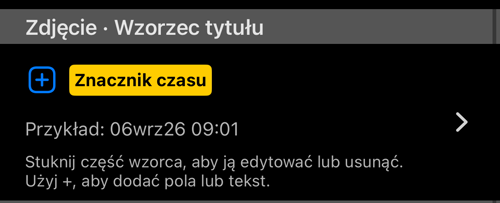
Każde zdjęcie i każdy film dostają automatyczny tytuł, a jego kształt rozstrzyga się tutaj. Wzór to rząd części — fabrycznie Znacznik czasu — a żywy Sample pod spodem pokazuje, jak naprawdę będzie wyglądał następny tytuł.
- Dotknij części, aby ją zmienić albo usunąć. Dotknięcie
Znacznika czasupozwala zmienić jego format daty, wymienić go na inne pole albo usunąć. - Dotknij
+, aby dodać kolejne pole albo własny tekst.
Wzór zdjęcia może zawierać nazwę kolekcji; wzór wideo nie.
Wzór tytułu zdjęcia omawia sam kreator — dostępne zmienne i opcje każdej z nich.
Licznik numeracji tytułu
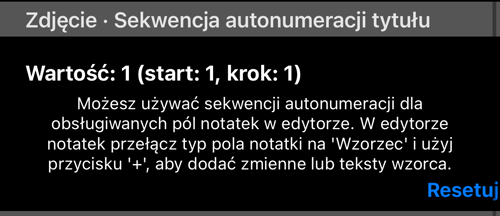
Licznik, który możesz wstawić w tytuł, żeby każde ujęcie było ponumerowane. Wiersz pokazuje, gdzie jest — Wartość: 1 (początek: 1, krok: 1) — a Resetuj cofa go na początek, czego chce się na starcie nowego zlecenia.
Zdjęcia i wideo mają własne liczniki. Aby użyć jednego, dodaj go jako pole wzoru w edytorze notatek: przełącz typ pola na Wzór i naciśnij +.
Potrzebny jest iOS 15 lub nowszy. Na starszych systemach wiersz to mówi i pozostaje wyszarzony.
Czyszczenie historii
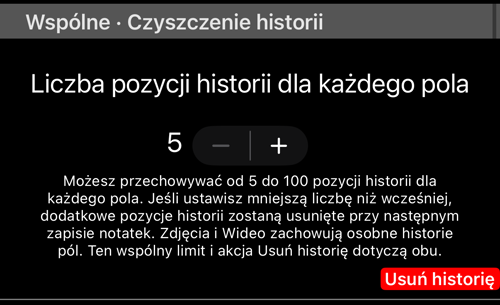
Edytor notatek pamięta, co wpisywałeś wcześniej w każde pole, i podsuwa to znowu — przydatne, gdy ta sama nazwa obiektu albo to samo sformułowanie usterki wraca przez cały dzień.
- Liczba pozycji historii na każde pole notatki — od 5 do 100. Ustawienie mniejszej liczby niż wcześniej przytnie zapisaną historię przy następnym zapisie notatek.
- Usuń historię czyści ją. To działanie jest nieodwracalne i pyta wcześniej.
Zdjęcia i wideo trzymają osobne historie pól, ale ten limit i przycisk Usuń historię działają na obie — dlatego sekcja nosi nazwę Wspólne.
Trzymanie więcej niż minimum należy do ulepszenia PRO ; wersja darmowa trzyma pięć pozycji na pole.
Powiązane strony
- Edytor notatek — gdzie wpisuje się tytuł, notatkę, tagi i adres
- Wzór tytułu zdjęcia — kreator wzorów i jego zmienne
- Skaner pól — wczytanie kodu QR, kodu kreskowego lub druku do pola
- Warstwa notatek — co jest rysowane na zdjęciu; to inny ekran
- Ustawienia fotografowania — podgląd czy zapis, od czego zależy, czy edytor może się otworzyć
- Wzór nazwy pliku zdjęcia — ta sama myśl, zastosowana do nazw plików
