Ustawienia raportów PDF i e-maili
Na ekranie PDF & E-mail ustawisz wygląd raportu PDF. Otwórz go przez Ustawienia > PDF & E-mail. Możesz też zrobić to podczas udostępniania punktów: wybierz Raport PDF w opcjach udostępniania i eksportu, a następnie dotknij przycisku ustawień obok podsumowania układu, papieru i DPI. Dotknij Gotowe, aby wrócić do menu z nadal wybranym raportem PDF.
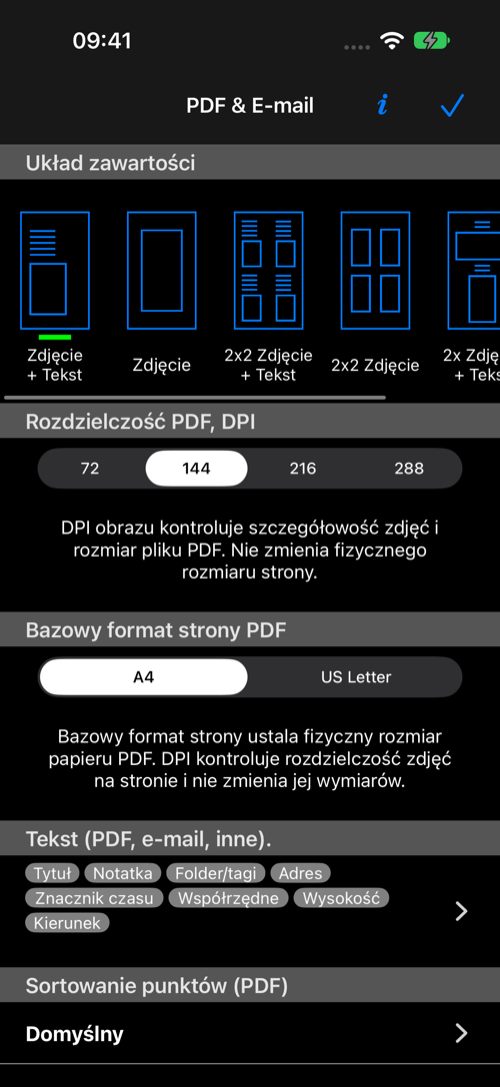
Układ treści
Przesuwaj podglądy układów i dotknij wybranego. Na stronie może znajdować się jedno, dwa lub cztery zdjęcia, z tekstem albo bez niego. Wybrany układ jest też widoczny w menu udostępniania.
Rozdzielczość i format papieru
W sekcji Rozdzielczość PDF, DPI wybierz 72, 144, 216 lub 288 DPI. Wyższa wartość zachowuje więcej szczegółów zdjęć i nakładek, zwłaszcza gdy na stronie jest kilka zdjęć, ale zwykle zwiększa rozmiar pliku PDF. Nie zmienia fizycznego rozmiaru strony.
W sekcji Bazowy format strony PDF wybierz A4 lub US Letter. Format papieru pozostaje taki sam po zmianie DPI.
Pola tekstowe i kolejność punktów
Dotknij Tekst (PDF, e-mail, inne), aby wybrać dane punktów wyświetlane obok zdjęć w układach z tekstem. Te pola są też używane w e-mailach i innych eksportach tekstowych. Dotknij Sortowanie punktów (PDF), aby ustawić sortowanie w raporcie. Zobacz opcje kolejności .
Powrót do menu udostępniania
Wiersz Raport PDF pokazuje bieżący układ, format papieru i DPI. Przycisk ustawień ponownie otwiera ten ekran bez utraty wybranej opcji eksportu.
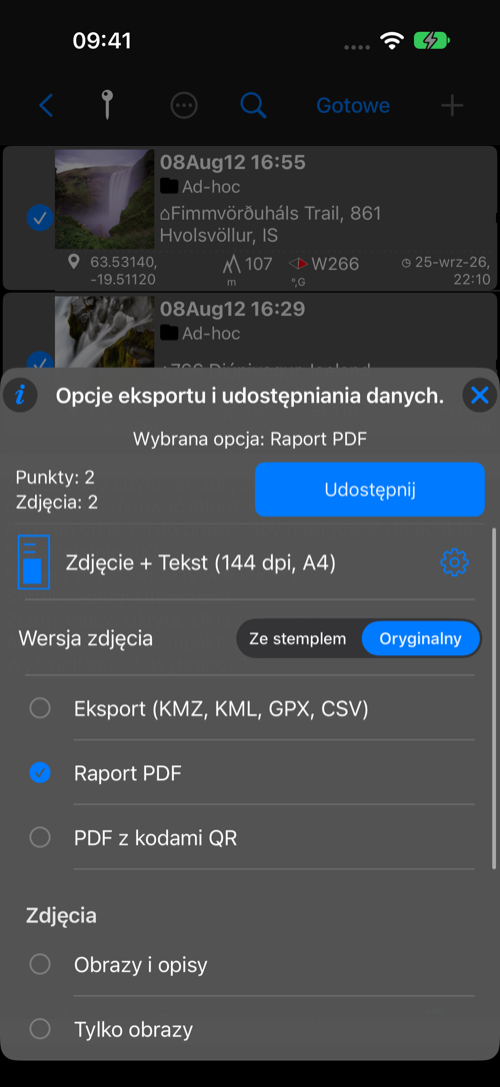
Rozmiar zdjęcia w menu udostępniania dotyczy wysyłanych plików obrazu i zdjęć dołączanych do zwykłych plików KMZ. Nie ustawia rozdzielczości PDF ani nie ogranicza rozmiaru raportu. Wybór Ze stemplem lub Oryginał określa wersję zdjęć w raporcie, niezależnie od DPI.
Raport PDF jest dostępny, gdy wybór zawiera zdjęcia. PDF z kodami QR to osobna opcja dla punktów, dostępna także bez zdjęć.
