경로 편집기
GPX에서 경로를 가져오거나 웨이포인트 모음을 경로로 변환할 수 있습니다. 경로 편집기를 사용하면 앱을 떠나지 않고도 경로를 만들 수 있습니다.
편집기를 켜려면 “내 위치 따라가기/안 하기” 버튼을 탭하여 중앙 맞춤 모드를 취소하세요:

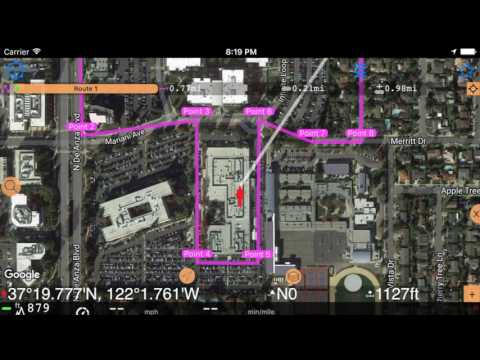
주 맵에 경로 편집을 위한 여러 새로운 요소가 추가되었습니다:

도표.
버튼 #1은 편집하려는 모음을 선택할 수 있습니다.
라벨 #2는 경로의 총 거리를 표시합니다.
#3 - 다음 계획된 “구간"의 거리입니다.
#4 - 계획된 구간 거리를 포함한 경로의 총 거리입니다.
버튼 #5는 맵을 모음 웨이포인트, 내 위치 및 모음 웨이포인트에 초점을 맞추거나 경로의 첫 번째 또는 마지막 지점으로 이동할 수 있습니다.
#6 - 페이드/호스트 색상으로 표시된 다음 계획된 구간입니다.
#7 - 경로 웨이포인트가 배치될 맵 중앙의 화살표입니다.
#8 - 맵 상의 경로 자체입니다.
#9 - 맵에 고정된 이전에 기록된 트랙입니다. 기존 트랙을 따라 경로 계획을 정말로 간단하게 만들 수 있습니다. 향후 앱 버전에서는 트랙에서 경로를 만들 수 있는 기능이 추가될 것입니다.
#10 - 주소 또는 좌표로 검색을 활성화하는 검색 버튼입니다. 검색 결과는 맵 중앙에 표시되므로 버튼 #11을 사용하여 이 지점에 포인트를 추가할 수 있습니다.
#11 - 빨간 화살표가 가리키는 위치(맵 중앙)에 웨이포인트 또는 경로 포인트를 추가하는 플러스 버튼입니다. 다른 위치에 웨이포인트를 추가하려면 해당 위치에서 맵을 길게 누르면 이 옵션이 나타납니다.
#12 - 빨간 화살표(맵 중앙)의 좌표입니다.
#13 - 맵이 회전된 각도입니다. 이 중앙 맞춤 모드가 아닌 상태에서는 항상 두 손가락으로 맵을 회전시켜 가장 편리한 각도로 배치할 수 있습니다.
#14 - 빨간 화살표(맵 중앙)와 현재 위치 사이의 거리입니다.
플러스 버튼 모드.
플러스 버튼 #11은 경로를 만들 때 다르게 작동합니다:
- “Point” + 포인트 순서 번호로 자동으로 이름을 지정합니다. 웨이포인트 이름을 변경하려면 해당 웨이포인트를 탭하고 “열기” 옵션을 사용하여 이름을 변경하세요.
또는 경로가 아닌 모음에 웨이포인트를 추가할 때:
- 웨이포인트 편집기를 엽니다.
경로의 두 웨이포인트 사이 또는 첫 번째 웨이포인트 앞에 포인트 생성.
웨이포인트를 탭하고 “앞에 삽입” 또는 “뒤에 삽입” 옵션을 선택하세요. 편집기는 적절한 힌트 줄을 표시합니다:

다음 구간 라벨과 총 거리 라벨은 계획된 값을 표시합니다. 또는 맵의 어떤 위치에든 이 “사이” 포인트를 추가하려면 해당 위치에서 손가락을 길게 누르세요.
주소 또는 좌표로 검색하여 웨이포인트 추가.
검색 버튼(#10)을 사용하여 주소 또는 좌표로 검색합니다. 검색 결과는 맵 중앙에 표시되며, “플러스” 버튼(#11)을 사용하여 웨이포인트 또는 경로 포인트를 추가할 수 있습니다.
웨이포인트 또는 경로 포인트 삭제.
삭제하려는 웨이포인트를 탭하고 “삭제” 옵션을 선택하세요.
경로 포인트를 삭제할 때, 자동으로 이름이 지정되었거나 이름이 없는 모든 포인트는 다시 자동으로 이름이 변경/재번호화됩니다.
줌 인 및 아웃 제어.
줌 인 및 아웃하려면 맵을 확대/축소하거나 맵을 탭하여 줌 인 및 아웃 버튼을 표시할 수 있습니다:

경로 생성 또는 가져오기에 대한 더 긴 설명 동영상:
경로 편집 및 내비게이션에 대한 더 많은 정보:
