路面品質を測定・比較する方法
このガイドでは、ある車線、区間、または再舗装されたルートが実際に滑らかかどうかを測定し、共有可能なレポートで比較を文書化する手順を説明します。スピードメーター 55では、このワークフローはロードサーベイを使用します。
このチュートリアルの目的
以下のような実用的な質問に答えたい場合にこのチュートリアルを使用してください:
- 同じ道路でどちらの車線がより滑らかですか?
- 再舗装やパッチングは実際にこの区間を改善しましたか?
- このルートセグメントは前のものより荒いですか?
- 比較可能な条件下でどちらの繰り返し走行がより良い路面結果を示しますか?
このチュートリアルは1つのルールに従います:デバイスのセットアップを安定させ、実際に比較したい道路、車線、または条件のみを変更すること。
始める前に
比較が意味のあるものになるように走行を設定してください。
- スマートフォンをリジッドに取り付ける
- 比較するすべての走行で同じ位置とホルダーにスマートフォンを保つ
- 可能であれば同じ車両を使用する
- 比較する区間を実用的な範囲で同様の速度で走行する
- 一度に1つの比較変数のみを変更する
良い単一変数の例:
- 同じ区間の左車線 vs 右車線
- 再舗装前 vs 再舗装後
- 同じ区間のドライ走行 vs ウェット走行
- 同じ取り付けセットアップでのある道路区間 vs 別の区間
悪い比較の例:
- ルート、速度、マウントを同時に変更する
- 1つの短い市街区間と1つの長い混合区間を比較する
- 変更を記録せずにスマートフォンを異なる取り付け方法で再走行する
ステップ1:設定を準備する
メニュー > モード > エンジニアリング > ロードサーベイを開きます。
設定で、同じ車両とマウントに対してテスト済みのカスタムプリセットがすでにない限り、組み込みのロードサーベイプリセットから始めてください。
最初の有用な走行では、以下の設定のみを確認してください:
プリセット最大セッション時間保存済みセッション詳細プロンプトを表示
比較したい区間を終了できる十分な長さの時間を使用してください。
保存済みセッション詳細プロンプトをオンにしてください。走行がまだ記憶に新しいうちに、車線、区間、路面状態、または天候を記録したいでしょう。
スコアウェイトやアラートチューニングの変更から始めないでください。まずデフォルトのロードサーベイプロファイルで1つのクリーンなベースラインを収集してください。
ステップ2:ベースラインセッションを走行する
ベースラインは、後で比較するための区間または車線の参照走行です。
推奨フロー:
ロードサーベイを開くロードサーベイプリセットが選択されていることを確認する開始をタップする- 尋ねられた場合、意図的に新しい追跡を開始するか現在の追跡に参加する
- 選択した区間を通常の再現可能な方法で走行する
停止をタップする- セッションを保存する
保存済みセッション詳細プロンプトが表示されたら、走行に明確なラベルを付けてください。
記入を推奨するフィールド:
テストラベル取り付け位置動作条件メモ
良いベースラインラベル:
メイン通り ベースライン 右車線環状道路 再舗装前橋アプローチ ドライ ベースライン区間A 通常交通
良いメモ:
比較走行と同じ目標速度リジッドフロントガラスマウント乾燥路面、軽い交通繰り返し参照区間
ステップ3:1つだけ変更して比較セッションを走行する
今度は1つの比較変数のみを変更してください。
例:
- 同じ区間の反対車線に切り替える
- 修繕または再舗装後に同じ区間を再走行する
- 同じセットアップであるロードセグメントと別のロードセグメントを比較する
- 異なる路面条件下で同じ区間を繰り返す
その後、同じ走行パターンを繰り返してください:
- 新しいロードサーベイセッションを開始する
- 同じマウントとスマートフォンの位置を使用する
- 速度と運転スタイルをできるだけ同じに保つ
- 停止して保存する
- セッションに明確なラベルを付ける
良い比較ラベル:
メイン通り 比較 左車線環状道路 再舗装後橋アプローチ ウェット走行区間B 同じセットアップ
複数の変更があり記録しなかった場合、比較ははるかに弱くなります。レポートは依然として読めるかもしれませんが、明確な質問に答えることはできません。
ステップ4:有用な順序で結果を読む
すべての数値を一度に見ることから始めないでください。以下の順序でセッションを読んでください:
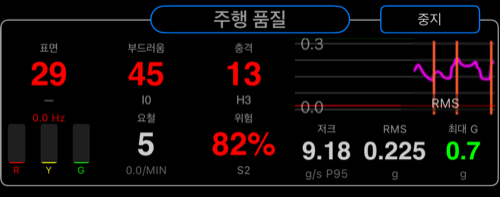
総合スコア衝撃スコア安定性スコア
ロードサーベイの実用的な読み方のモデル:
衝撃スコアの悪化は、通常、より過酷なバンプ、より鋭い衝撃、またはより強い路面欠陥を意味します安定性スコアの悪化は、通常、走行を通じてより持続的な荒さ、振動、または不均一なテクスチャを意味します総合スコアが大きく変化したが衝撃スコアが同様のままの場合、その区間は個別の衝撃が激しいというよりも全体的に荒い可能性があります
その後、必要な場合にのみ詳しく見てください:
- 一方向または軸が支配的に見える場合、チャンネルバランスを比較する
- 1つの区間がスコア単体が示すよりも過酷に感じた場合、イベントの動作を確認する
- スコアが変わった理由について結論を出す前に、ラベルとメモを確認する
ステップ5:セッションを比較する
保存済みセッションを、孤立した走行としてではなく、比較セットとして使用してください。
良い比較は以下の質問に答えます:
- どの車線または区間が全体的により良いスコアでしたか?
- どの走行がより強い衝撃の問題を抱えていましたか?
- どの走行がより持続的な荒さを示しましたか?
- メンテナンス、ルーティング、または文書化にとって重要な差異ですか?
例:
- 1つの車線が明らかに悪い衝撃スコアを持つ場合、より過酷な欠陥や孤立した衝撃を含んでいる可能性が高い
- 1つの区間が同様の衝撃だが悪い安定性を持つ場合、いくつかの突出した衝撃なしに全体的に荒い可能性がある
- 再舗装が両方のチャンネルを改善した場合、修繕は意味のある品質向上を生み出した可能性が高い
これが明確なラベルが重要な理由です。それらがなければ、あるいはある結果が悪かったことは覚えていても、それが左車線だったのか、パッチされた区間だったのか、悪天候の繰り返しだったのかを覚えていないかもしれません。
ステップ6:レポートを生成する
セッションに適切にラベルが付けられた後にのみレポートを生成してください。
有用なレポートは以下のポイントを明確にすべきです:
- どの区間または車線がテストされたか
- 走行が変更前後なのか、サイドバイサイドなのか
- どの走行がベースラインか
- どの走行がどのように良いパフォーマンスを示したか
レポートは以下の場合にさらに有用になります:
- 両方のセッションが明確な区間または車線のラベルを使用している
- マウントとスマートフォンの位置が同じままだった
- 比較変数がメモから明らかである
- ルート区間が真に比較可能である
レポートは以下の目的で使用してください:
- 路面品質の比較を文書化する
- 修繕の前後の結果を示す
- 再現可能なサーベイ結果をチームメイトと共有する
- どの区間または車線がより悪いパフォーマンスだったかの記録を保持する
ステップ7:結果を共有する
セッションとレポートが単独で理解可能になった後に共有してください。
共有する前に確認してください:
- セッション名が比較する区間を明確に識別している
- メモが路面または動作条件を簡潔に説明している
- レポートが実際に意図した比較を反映している
共有レポートは、受信者が走行時のあなたの記憶を必要とせずに何が比較されたかを理解できる場合に最も有用です。
よくある間違い
- 比較する走行間でマウント位置を変更する
- 記録せずに明らかに異なる速度で走行した区間を比較する
- ベースラインに明確なラベルを付け忘れる
- 非常に異なるルート長や交通条件の走行を比較する
- どちらがどちらかを記録せずに変更前後の作業を比較しようとする
最初の良い実験
信頼性の高い最初のロードサーベイテストを行いたい場合は、以下を実行してください:
- 走行1:既知の荒い区間の右車線
- 走行2:同じ区間の左車線
- まず
衝撃スコアを比較する - 次に
安定性スコアを比較する - 1つのレポートを生成して共有する
これにより、1つの明確な答えが素早く得られます:同じセットアップでどちらの車線または区間がより良い走行品質を提供しますか?
