ビデオの文字起こしと字幕
ビデオを撮りながら話した言葉 — 点検でのひとこと、測量のメモ、録画中の気づき — は、そのままでは音声トラックの中に閉じ込められています。文字起こしはそれを役立つテキストに変えます。再生せずに読み返す、何かを言った瞬間へ直接ジャンプする、聞き間違いを直す、ビデオの上に字幕を表示する、そして後から「あのとき言った言葉」で録画を検索する — すべてができるようになります。
文字起こしはすべてデバイス上で行われ、音声が iPhone の外に出ることはありません。しかも高速で、数分の録画が数秒で文字になります。音声トラックのある保存済みビデオならどれでも対象で、この機能が登場する前の録画にも使えます。文字起こしには iOS 26 以降が必要です。
文字起こしを作成する
メニュー > 動画 から保存済みビデオを開き、⋯ ボタンをタップして 音声を文字起こし を選びます:
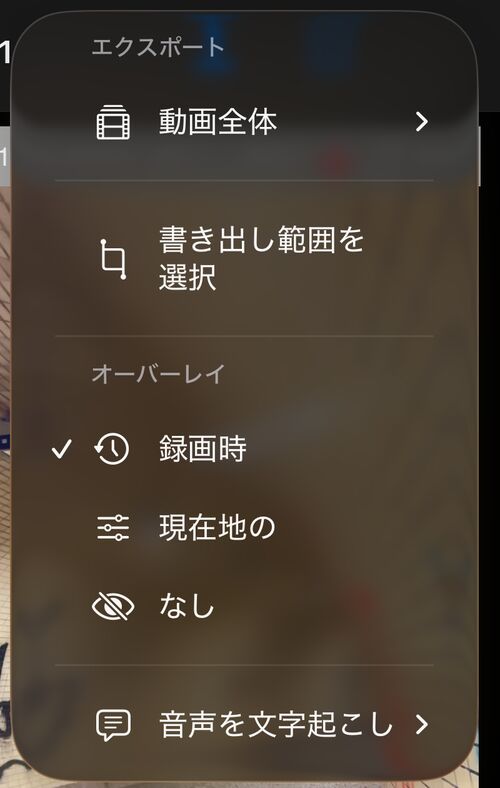
話されている言語を選ぶ
リストの先頭には自分の言語が並びます。この iPhone で使っている言語が iOS 設定と同じ順に並び、その後にモデルがすでにダウンロード済みの言語が続きます。先頭の項目はあらかじめ選択されているので、普段の言語の録画なら一度のタップで始められます:
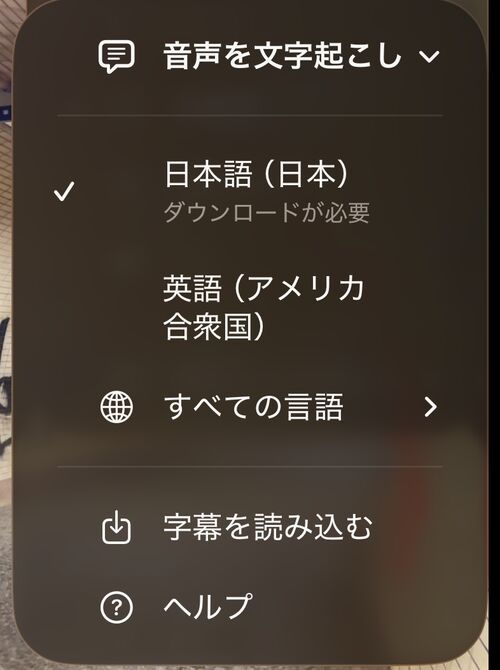
リストのどの言語も、処理はすべて iPhone の中で完結します。ダウンロードが必要 と表示された言語は初めて選んだときにファイルを取得し、その後はネットワークなしで動きます。
リストの裏側には二段階の品質があります。主要な言語の多くでは、Apple の最新でもっとも正確な認識が使われます。それ以外の言語では、メッセージを音声入力するときと同じ認識が使われます。こちらも端末内で動き、タップできる時刻も付きますが、聞き取りにくい場面ではやや粗くなります。選び分ける必要はありません。話されていた言語を選べば、アプリがその言語に使える最良のものを使います。
- Apple の最新の認識: イタリア語、スペイン語、ドイツ語、フランス語、ポルトガル語、英語、韓国語、広東語、中国語、日本語。
- 音声入力の認識: アラビア語、インドネシア語、ウクライナ語、オランダ語、カタロニア語、ギリシャ語、クロアチア語、スウェーデン語、スロバキア語、タイ語、チェコ語、デンマーク語、トルコ語、ノルウェー語(ブークモール)、ハンガリー語、ヒンディー語、フィンランド語、ベトナム語、ヘブライ語、ポーランド語、マレー語、ルーマニア語、ロシア語。
地域別のバリエーションがある言語は、それも選べます(英語は 9 種類、スペイン語とフランス語は各 4 種類)。
できあがっていく様子
文字起こしは目の前で進みます。認識された行が次々とパネルに流れ込み、進行状況はビデオの長さに対して表示されます。文字起こしをキャンセル すれば、何も残さずに中止できます:
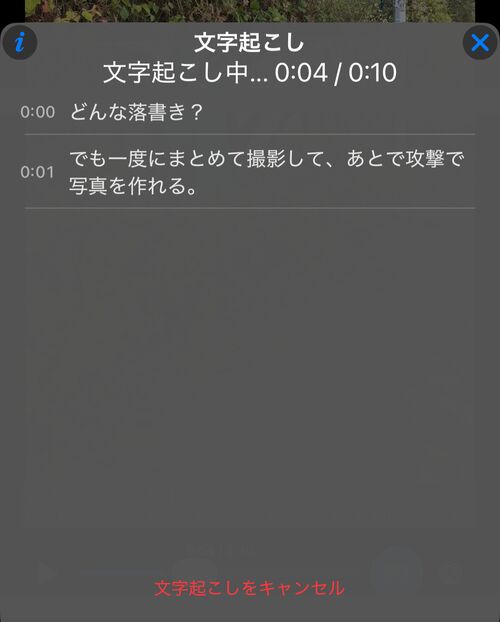
ビデオに音声トラックがない場合 — たとえばその録画でマイクがオフだった場合 — は、なぜ文字起こしできないかをメニューが説明し、代わりに字幕の読み込みを案内します。音声がまったく認識されなかったときは文字起こしを保存せず、ビデオはやり直せる状態のまま残ります。
文字起こしを読む、ビデオをジャンプする
各行にはビデオ内の時刻が表示されます。行をタップすると再生がその瞬間へ移動します。再生中は現在の行がハイライトされ、パネルが追従します:
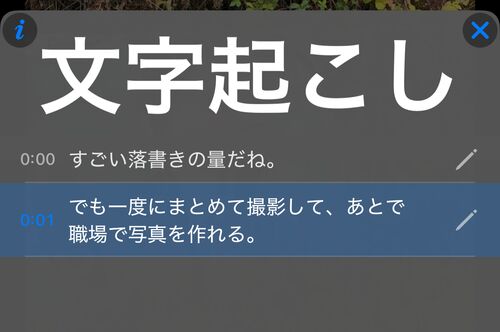
パネルは X ボタンか、パネルの外をタップすると閉じます。再生位置はそのまま残ります。 左上の i ボタンを押すと、このページが開きます。
聞き間違いを直す
音声認識は優秀ですが、実際の録画には風や交通音、言いかけの文があります。この例では最初の行が疑問文になり、「職場で」が「攻撃で」になってしまいました:
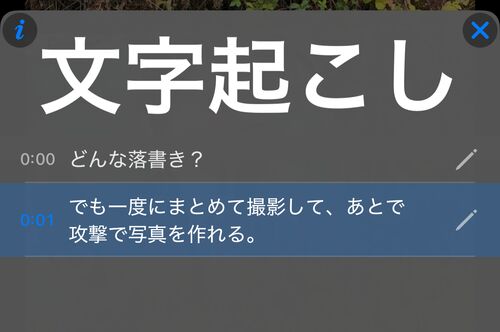
各行には鉛筆が付いています。タップしてテキストを修正するか、行ごと削除できます。背景の話し声が言葉として文字起こしされてしまったときにも便利です:
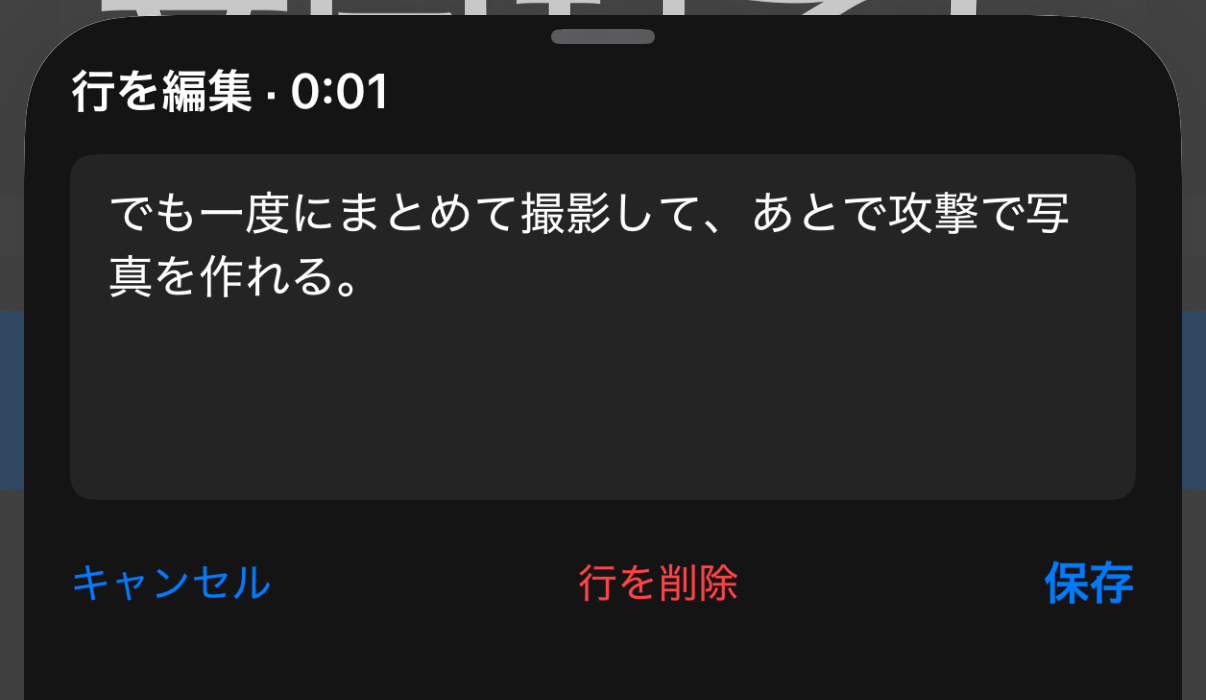
編集はすぐに文字起こしへ保存されます。パネル、字幕、検索、字幕の書き出しのすべてが修正後のテキストを使い、行の時刻は変わりません。編集済みの文字起こしはあなたのデータとして扱われ、再文字起こしの際は置き換える前に確認されます。すべての行を削除すると、文字起こし自体が削除されます。
ビデオの上に字幕を表示
⋯ > 文字起こし > 字幕を表示 を選ぶと、再生中に話された行がビデオの上に表示されます:
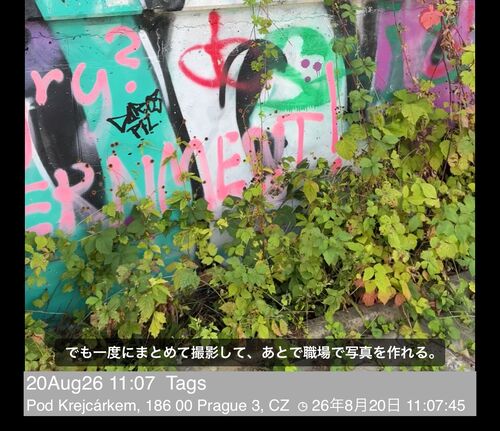
字幕はデータオーバーレイと共存できる位置 — メモと住所の行の上、ほかのオーバーレイと重ならない場所 — に配置され、常に現在の文字起こしに追従します。修正した行は修正後の字幕として表示されます。字幕が有効な間は、スタンプ付き書き出しにも同じ位置に焼き込まれます。クリーンなオリジナルの書き出しに字幕が入ることはありません。その場合は 字幕を共有 で字幕ファイルを利用してください。
コピー、共有、字幕の書き出し
文字起こしの完了後は、⋯ > 文字起こし メニューにすべてがまとまっています:
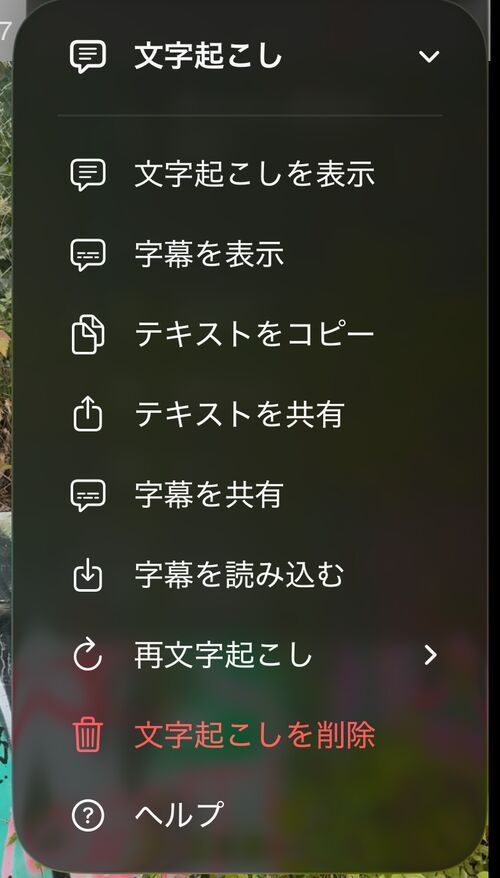
テキストをコピーとテキストを共有は、文字起こしをプレーンテキストとして渡します。レポートやメッセージ、メモにそのまま使えます。字幕を共有は、話された行をビデオに同期させた標準の.srt字幕ファイルを作成します。ビデオエディタやプレーヤーで使えます。ビデオ書き出しに添付できるデータオーバーレイの字幕ファイルとは別のものです。再文字起こしは認識をやり直します。たとえば別の言語で。ヘルプはこのページを開きます。文字起こしパネルのiボタンでも同じページが開きます。
パソコンで直して読み込み直す
長い録画は、大きな画面とキーボードのほうが直しやすいものです。字幕を共有 で .srt ファイルを取り出し、Mac や PC の字幕エディタ — あるいは普通のテキストエディタ — で開いて文言を直したら、⋯ > 文字起こし > 字幕を読み込む で「ファイル」から選んで戻します。
ファイル内の時刻はそのまま使われるので、直した行もビデオの正しい位置に収まります。読み込んだテキストはパネル、字幕、ライブラリ検索、その後の字幕書き出しにすぐ反映されます。字幕ファイルは長い文を読みやすい単位に区切るため、読み込んだ文字起こしは元とわずかに行の区切りが変わることがあります。語句とその時刻は変わりません。
読み込めるのはこのアプリが作ったテキストだけではありません。他で書いた字幕や翻訳した字幕も、どのビデオにも取り込めます。マイクをオフにして録画した、文字起こしする音声のないビデオでも同じです。読み込んだ文字起こしはご自身の作業として扱われるため、再度の読み込みや文字起こしのやり直しで置き換えるときは、先に確認が入ります。
文字起こしを削除する
⋯ > 文字起こし > 文字起こしを削除 は、確認のうえで削除します。テキスト、ライブラリの 文字起こし ヒント、字幕がまとめて消え、ビデオは新しい文字起こしや読み込みに備えた状態になります。録画そのものと書き出し済みのファイルはそのままです。
話した言葉でビデオを探す
文字起こしのあるビデオには、ビデオライブラリに 文字起こし のヒントが表示され、どの録画にまだ文字起こしがないか一目でわかります:
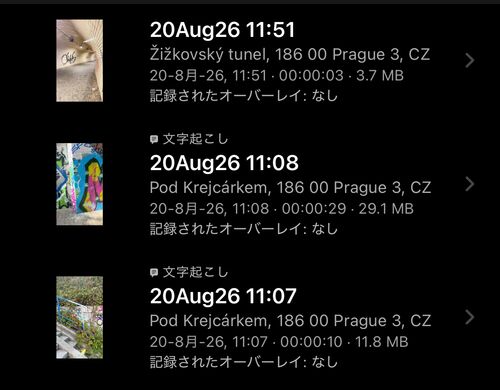
ライブラリの検索は文字起こしの中身も対象にします。言った覚えのある言葉 — 場所、名前、気づき — で検索すれば、それを話した録画が見つかります。
ビデオ内の目的の場面を探す
長い録画から、特定の発言を探したいときに便利です。文字起こしのあるビデオを開き、⋯ > 文字起こし > 文字起こしを表示 を選びます。文字起こしを検索 に単語やフレーズを入力すると、一致する行だけが元の時刻とともにすぐに表示されます。
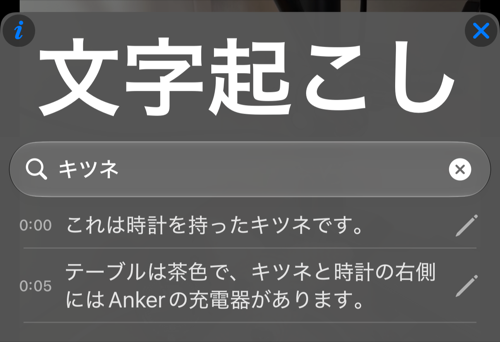
一致する行をタップすると、ビデオのその場面に直接移動します。鉛筆ボタンでは文言を修正できます。検索欄の × で検索を消すと、文字起こし全体が再び表示されます。検索しても、保存済みの文字起こしや字幕は変わりません。
知っておくと便利
- 文字起こしはデバイス上で行われ、iOS 26 以降が必要です。何もアップロードされません。
- 各言語モデルは一度ダウンロードすれば、その後はオフラインで動作します。
- 音声トラックのある保存済みビデオならどれでも、以前の録画でも使えます。音声のないビデオでも、読み込んだ字幕ファイルなら受け取れます。
- 文字起こしはビデオと一体です。ゴミ箱と復元にも付いて回り、ビデオを完全に削除すると一緒に削除されます。
