タイムスタンプ、メモオーバーレイ、ファイル名の日付
GPSカメラ55では、日付と時刻を複数の場所に表示できます。関連する機能ですが、設定はそれぞれ別になっています。
- メモオーバーレイのタイムスタンプは、写真や動画のオーバーレイに表示されます。
- タイムスタンプ形式は、そのフィールドの日付順、時刻形式、言語を決めます。
- 自動タイトルはノートエディタに表示されるタイトルで、独自のパターンを使用できます。
- ファイル名パターンの撮影日は、保存・共有・書き出しファイルの名前に撮影日を追加します。
写真や動画でタイムスタンプを表示または非表示にする
表示されるタイムスタンプはメモオーバーレイのフィールドです。以前の撮影設定にあった独立した項目ではありません。
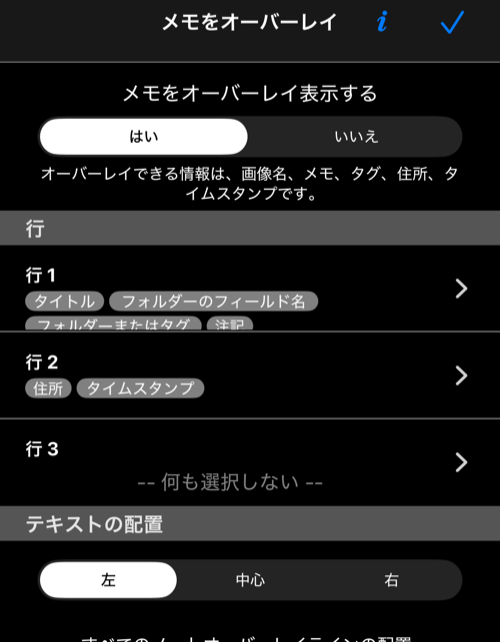
設定 > メモをオーバーレイを開きます。- メモをオーバーレイ表示する を
はいにします。 - タイムスタンプを表示する行をタップします。
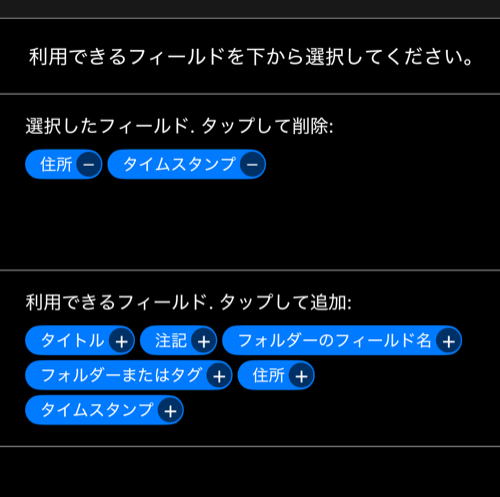
- 利用できるフィールド. タップして追加: から タイムスタンプ をタップします。
- 行の編集画面で 完了 をタップし、続けてメモオーバーレイ画面でも 完了 をタップします。
タイムスタンプは1、2、3行目のどこにでも配置できます。削除するには、その行を開いて選択済みの タイムスタンプ をタップします。メモオーバーレイ全体を非表示にするとタイムスタンプも非表示になりますが、写真や動画のデータは保持されます。
タイムスタンプ形式を選ぶ
設定 > タイムスタンプの形式 を開き、ホイールから言語と形式を選び、チェックマークで保存します。
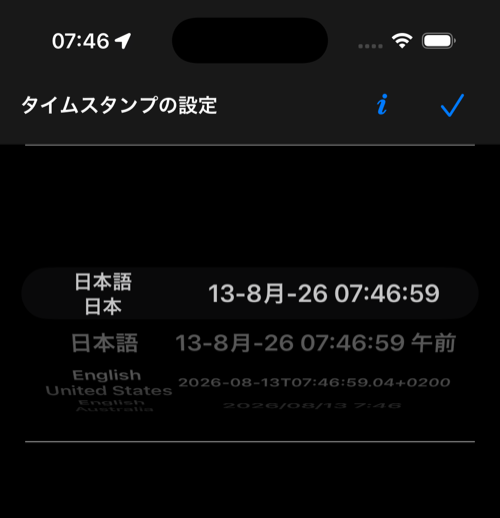
この設定は表示されるメモオーバーレイの タイムスタンプ フィールドを制御します。自動タイトルやファイル名の日付形式は変更しません。
書き出し・共有ファイル名に撮影日を追加する
ファイル名パターンは保存・共有・書き出しファイルの名前だけを制御し、オーバーレイの文字は変更しません。
写真
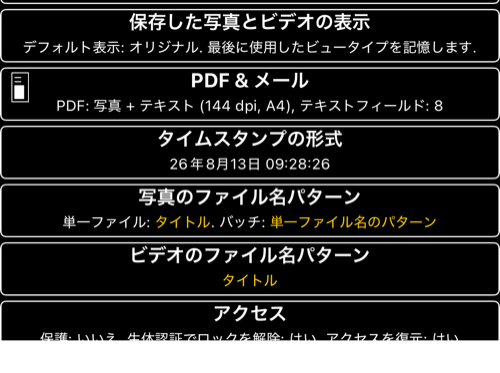
設定 > 写真のファイル名パターン を開き、+ をタップして 撮影日 をパターンに追加します。追加すると 日付/時刻形式 が表示され、日付形式を設定できます。
写真のファイル名パターン も参照してください。
動画
設定 > ビデオのファイル名パターン を開き、撮影日 を追加して 日付/時刻形式 を設定します。このパターンは動画の保存・共有・書き出し時に使われ、動画のオーバーレイには影響しません。
ビデオのファイル名パターン も参照してください。
タイムスタンプが表示されない場合
- 下部のオーバーレイ全体がない場合は、
設定 > メモをオーバーレイ > メモをオーバーレイ表示するをはいにします。 - 日付だけがない場合は、利用できるフィールド から目的の行に タイムスタンプ を追加します。
- 形式が正しくない場合は、
設定 > タイムスタンプの形式を変更します。 - ファイル名だけに日付がない場合は、写真または動画のパターンに 撮影日 を追加します。
