GPSカメラ55。カメラボタンとBluetoothリモコン。
バージョン5.2以降、GPSカメラ55はiOS 17.2以降でAppleの標準的なカメラボタンサポートを使用します。標準のカメラアプリと同じ仕組みです。
シャッターとして働くボタン
カメラ画面を開いた状態で、次の操作は写真モードでは写真を撮影し、ビデオモードでは録画を開始・停止します。
- 音量を上げる/下げるボタン
- アクションボタン(搭載しているiPhoneモデル)
- カメラコントロール(iPhone 16以降)
- iOS 26 以降では、H2チップ搭載AirPodsのステムのクリック。地域によっては利用できない場合があります。
カメラ画面が開いていて前面にある必要があります。他の画面を表示中やアプリがバックグラウンドにあるときは、ハードウェアボタンでは撮影できません。
バージョン5.2で変わったこと
以前のバージョンは、システム音量の変化を監視して音量ボタンの押下を検出していました。この回避策は意図しない撮影の原因になり、新しいボタンには対応できませんでした。バージョン5.2ではiOSに組み込まれた撮影サポートに切り替えました。押下は確実に届き、意図しない撮影はなくなり、アクションボタン、カメラコントロール、AirPodsも自動的に使えます。
ハードウェアボタンでの撮影にはiOS 17.2以降が必要です。それより前のiOSでは画面上のシャッターをご利用ください。
Bluetoothリモコン
どのアクセサリがカメラを操作できるかはiOSが決めており、アプリ側でこのリストを広げることはできません。簡単な確認方法: リモコンのボタンでAppleの標準カメラアプリのシャッターが切れるなら、GPSカメラ55でも使えます。
安価なリモコンはペアリングの仕方がまちまちです。Bluetoothキーボードとして認識され、音量キーの入力を送るものもあります。現在のiOSでは、そうした入力は音量を変えるだけでカメラまで届かないことがあります — 内蔵の「カメラ」アプリでも同じです。これはシステムの動作であり、GPSカメラ55に固有のものではありません。一方、シャッターまできちんと届いて問題なく動くものもあります。現場で頼りにする前に、内蔵の「カメラ」アプリで2分試せば、どちらのタイプかが分かります。
実際に試したリモコン
シンプルなBluetoothシャッターリモコン
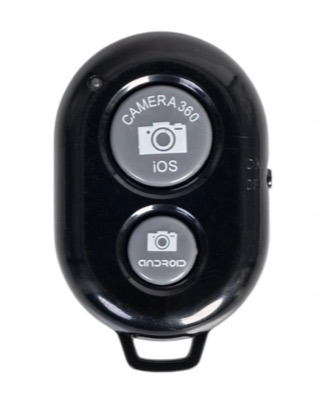
数百円で売られている小さなキーホルダー型のリモコンです。たいていボタンが2つあり、片方に iOS、もう片方に Android と書かれ、側面に電源スイッチが付いています。設定 > Bluetooth でペアリングし、GPSカメラ55のカメラ画面を開けば、iOS側のボタンで写真が撮れます。この種のリモコンにできるのは撮影だけで、ピント合わせもズームもモード切り替えもありません。三脚やポール、フロントガラスのマウントに固定した端末で、とにかく本体に触れないことが目的なら、たいていはこれで十分です。
この形のリモコンは多くのメーカーが作っていて、中身は同じではありません。出かける前に内蔵の「カメラ」アプリで手元の一台を試してください。
PGYTECH MagCam 2 Phone Grip
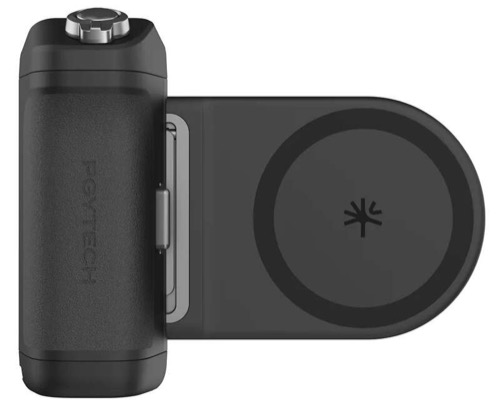
端末の背面にマグネットで装着し、しっかりしたグリップを与えるハンドルです。人差し指の位置にシャッターボタン、グリップ部にズーム操作が付いています。GPSカメラ55でできることは次のとおりです。
- シャッターボタンを押す — 写真を撮ります。
- シャッターボタンを軽く押したままにする — ピントと露出を決めて、ボタンを押している間そのまま保ちます。カメラの半押しと同じ動きです。離すと、カメラは再び自動調整に戻ります。
- ズームイン・ズームアウト — 画面上の ズームチップ とまったく同じように、ファインダーのズームを操作します。
- 写真モードとビデオモードの切り替え — まだ対応していません。グリップのモード操作ではGPSカメラ55のモードは切り替わりません。対応は今後のバージョンで予定しています。それまではモードを画面上で切り替え、グリップはそれ以外のすべてに使ってください。
このグリップはMagSafeモバイルバッテリーでもあります。3000 mAhのバッテリーが、端末を保持しているのと同じマグネットプレート越しに充電します。ケーブルは不要で、余分な荷物も増えません。最近のiPhoneを空から満充電にはできませんが、現場での予備としては、カメラ用途の端末を最も早く消耗させる場面 — 画面を点けたままGPSを動かし、一日中撮り続け、近くにコンセントがない — をちょうど埋めてくれます。
そのほかのハンズフリーの方法
- Apple Watch: Apple WatchのGPSカメラ55アプリはiPhoneカメラのリモコンです。写真撮影、録画の開始・停止、写真/ビデオの切り替え、マイクのミュートができ、状態は手首で確認できます。iPhoneでカメラ画面を開き、ウォッチから操作してください。文字盤のコンプリケーションからすばやく開けます。
- Siriとショートカット: Siri自身はシャッターを押せませんが、ショートカットAppにあるこのアプリのショートカットは、写真タイトルやメモ欄をあらかじめ設定した状態でGPSカメラ55のカメラ画面を直接開きます。音声コマンドで撮影準備が整います。
- 音声コントロール: Appleの音声コントロール(設定 > アクセシビリティ > 音声コントロール。対応言語の場合)を使うと、カメラ画面全体を声で操作できます。項目番号を表示させ、シャッターの横の番号を読み上げてください。Bluetoothリモコン対応とは無関係に機能します。
ボタンで撮影できないとき
- iPhoneがiOS 17.2以降であることを確認してください。
- カメラ画面を開き、前面にした状態でボタンを押してください。
- Bluetoothリモコンは、まず標準のカメラアプリで試してください。そこでシャッターが切れなければ、GPSカメラ55でも動作しません。
