संस्करण 6.4 - नया क्या है?
संस्करण 6.4 को दो चीज़ें सँभालती हैं। रैली कंप्यूटर एक पूरा रैली उपकरण बन जाता है, और अब कोई ट्रैक बिना कोई वीडियो रिकॉर्ड किए वाहन की motion रिकॉर्ड कर सकता है और उसे किसी दूसरे कैमरे से शूट किए फुटेज के लिए overlay videos में बदल सकता है। कैमरा स्क्रीन भी बदली है — focus, लेंस और कैप्चर का पल अब आपके तय किए हुए हैं — और वह हिस्सा नीचे उन लोगों के लिए इकट्ठा है जो उसे इस्तेमाल करते हैं।
पूरी रैली एक फ़ाइल में — और एक स्क्रीन पर
रैली कंप्यूटर की पूरी गाइड खोलें।
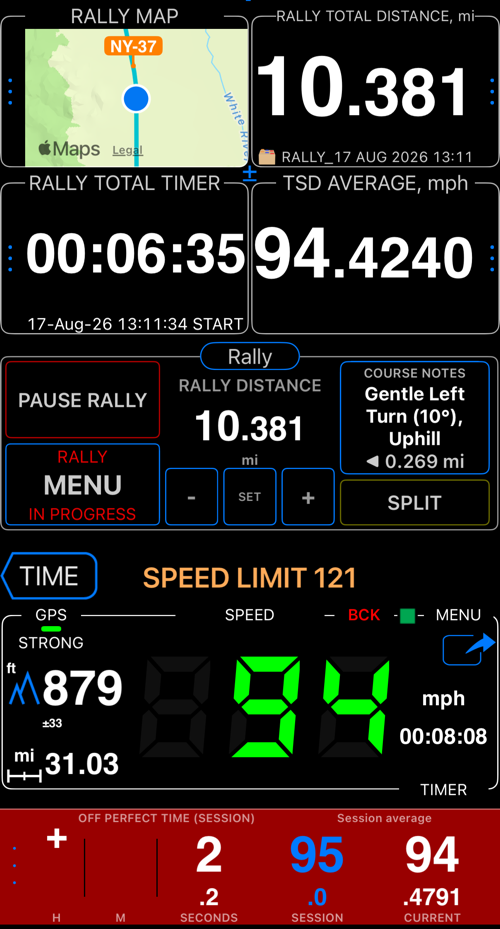
संस्करण 6.4 रैली कंप्यूटर को एक पूर्ण रैली उपकरण बना देता है। रैली बुक एक ऐसी फ़ाइल है जो पूरा आयोजन साथ रखती है: उसका नाम और लोगो, लक्ष्य औसत गति, कोर्स नोट्स, चेकपॉइंट और रूट। इसे एक बार लोड करें और ऐप उस आयोजन के लिए तैयार हो जाता है — फिर वही फ़ाइल पूरी टीम के साथ साझा करें।
- आपकी दूरी के साथ चलने वाले कोर्स नोट्स । ड्राइव करते समय अगला निर्देश अपने आप दिखता है, शेष दूरी और माइल मार्कर के साथ — और उसे पहले से बोलकर भी पढ़ा जा सकता है, ताकि को-ड्राइवर की नज़र सड़क पर बनी रहे।
- गेज ग्रिड में ही लाइव रैली मैप । जान-बूझकर छोटा: आपकी स्थिति, कोर्स, चेकपॉइंट और नोट्स, इस तरह घुमाए गए कि आगे जो है वह ऊपर रहे। ऑटो-ज़ूम, ज़ूम, मैप टाइप और दिन/रात के लिए उस पर टैप करें।
- एक टैप में लोड। रैली लाइब्रेरी से अपनी श्रेणी की लक्ष्य गति वाली रैली चुनें, या Files से बुक इम्पोर्ट करें। आप जो कुछ लोड करते हैं वह डिवाइस के My rallies में रहता है, इसलिए आयोजन बदलने पर पिछला कभी नहीं खोता।
- प्रिंट करने योग्य रोड बुक। रैली को PDF या HTML पुस्तिका के रूप में एक्सपोर्ट करें — शीर्षक भाग, सार, रूट का नक़्शा, सेगमेंट तालिका और स्तंभों में कोर्स नोट्स — क्लिपबोर्ड और ड्राइवर मीटिंग के लिए।
- दिन के तय समय पर शुरुआत। सेशन को निर्धारित शुरुआती समय के लिए तैयार करें और टाइमर ठीक उसी क्षण से जुड़ जाते हैं, पैनल पर उल्टी गिनती के साथ।
- भरोसेमंद ओडोमीटर। Off perfect time वर्तमान सेगमेंट के बजाय पूरे सेशन पर मापा जा सकता है, किसी लैंडमार्क पर स्प्लिट दूरी सुधार सकता है, और geo anchors आपके गुज़रे चेकपॉइंट पर उसे स्वतः फिर सिंक कर देते हैं।
- Tech और minimum speed। अपनी श्रेणी के मान भरें और ऐप tech speed से पहले तथा minimum speed से नीचे बने रहने पर चेतावनी देता है।
- अपने डेटा से रैली बनाएँ। वेपॉइंट कलेक्शन को कोर्स नोट्स में और ट्रैक को रूट में बदलें — फिर उस रूट को वापस ट्रैक के रूप में सेव करके मुख्य नक़्शे पर पिन करें।
आपके गेज, किसी और के फुटेज पर

अब कोई ट्रैक वाहन की motion रिकॉर्ड कर सकता है — और चाहें तो सिंक के लिए एक ताली भी — जबकि कोई वीडियो बिल्कुल नहीं रिकॉर्ड होता। बाद में ट्रैक की अपनी स्क्रीन Pitch & Roll, G-Cross, Speed और Map को अलग-अलग पारदर्शी वीडियो के रूप में एक्सपोर्ट करती है: telemetry ओवरले, जिन्हें GoPro, DJI Osmo, Insta360, dashcam या दूसरे फ़ोन से शूट किए फुटेज पर iMovie, Final Cut Pro, DaVinci Resolve, Adobe Premiere Pro या CapCut में रखा जाता है।
जिन ट्रैक्स में motion data है उन्हें Map + pitch & roll + chart व्यू भी मिलता है, जहाँ चार्ट का कर्सर मानचित्र के मार्कर और दोनों इंस्ट्रूमेंट को एक साथ चलाता है।

यही एक्सपोर्ट ऐप में रिकॉर्ड किए गए वीडियो पर भी चलता है,
More > Full video > Overlay videos से।
ट्रैक से overlay videos। · रिकॉर्ड किए गए वीडियो से।
हमारा अपना मैप, और वह जिसे ऑफ़लाइन ले जाया जा सके

Blocoware Open Street Map हमारा दिया हुआ OpenStreetMap रास्टर मैप है: दुनिया भर की सड़कें, कच्चे रास्ते, पगडंडियाँ, इमारतें और जगहों के नाम, रेटिना रेज़ोल्यूशन पर बने ताकि लेबल साफ़ रहें, आपकी दिशा के साथ घूमते हुए, ज़ूम लेवल 17 तक।
यही वह सोर्स भी है जिसे आप ऑफ़लाइन ले जा सकते हैं। OpenStreetMap की अपनी स्वयंसेवी टाइल सेवा थोक डाउनलोड की इजाज़त नहीं देती — यह उसी के लिए बना है, इलाक़े-दर-इलाक़े, हर डाउनलोड में 8,000 टाइलों तक, और रुकावट के बाद वहीं से जारी।
Blocoware Open Street Map पर और।
कैमरा, जब आप उसे इस्तेमाल करें
कैमरा स्क्रीन उतनी ही बदली है जितना रैली कंप्यूटर: autofocus, लेंस और कैप्चर का पल पहले ऐप के फ़ैसले थे, और 6.4 में वे आपके हैं — बिना उन लोगों से एक भी विकल्प छीने जो ये मेनू कभी नहीं खोलते। हर एक का अपना पेज है।
Focus — इसे लॉक करें, सेव करें, या हाथ से सेट करें
विंडस्क्रीन के पीछे autofocus काँच और सड़क के बीच भटकता है। जिस शेल्फ़ की आप हर हफ़्ते तस्वीर लेते हैं, वहाँ भी वह हर बार थोड़ा अलग जमता है। इनमें से कोई सेटिंग की समस्या नहीं है — यह autofocus का ग़लत विषय पर अपना काम करना है।

AF बटन अब हमेशा व्यूफ़ाइंडर पर रहता है। एक टैप फोकस को वहीं लॉक कर देता है; exposure समायोजित होता रहता है, इसलिए सुरंग या नीची धूप में भी काम का फ़्रेम मिलता है। दबाए रखें तो बाक़ी विकल्प मिलते हैं:
- Save current focus मौजूदा दूरी को हर लेंस के लिए सहेजता है, और Lock at saved focus बाद में कभी भी उस पर लौटा देता है।
- Set focus by hand एक डायल खोलता है: उसे सरकाएँ, तस्वीर देखें, जहाँ चाहें रुक जाएँ।
- Focus at start कैमरा खुलते ही इनमें से कुछ भी अपने-आप कर देता है।
लेंस और zoom — AUTO, या नाम से एक लेंस
कई कैमरों वाला iPhone आम तौर पर उन्हें एक zoom स्लाइडर के पीछे छिपा देता है। स्नैपशॉट के लिए यह ठीक है और बार-बार लिए जाने वाले शॉट के लिए ग़लत, जहाँ एक ही चीज़ की दो तस्वीरें एक ही काँच से, एक ही फ़्रेमिंग में ली जानी चाहिए।

- Lens strip हर लेंस स्टॉप को एक डायल पर रखती है जिसे खींचा या टैप किया जा सकता है, और नीचे lens selector: AUTO, या एक focal length। कोई focal length चुन लें और तस्वीर फिर कभी अपने-आप लेंस नहीं बदलती।
- Zoom chip हमेशा उसी लेंस का नाम बताती है जो असल में काम कर रहा है — इसलिए आप देख सकते हैं कि iOS ने चुपचाप ultra-wide से क्रॉप करके क्लोज़-अप दे दिया है।
- चुना हुआ अकेला लेंस अब अपने सेंसर के अधिकतम तक ज़ूम करता है, और जहाँ से iOS उसकी सलाह देना बंद करता है उसके आगे डायल मद्धम हो जाता है।
- हर लेंस और पूरी zoom रेंज मुफ़्त है। सिर्फ़ आख़िरी इस्तेमाल किया लेंस और zoom याद रखने के लिए पेड वर्ज़न चाहिए।
Shutter timer — शॉट से पहले 1, 3, 5 या 10 सेकंड
स्क्रीन पर रखी उँगली फ़ोन को हिला देती है, और पोल, मास्ट या तिपाई पर वही कंपन है जिससे आप बचना चाहते थे।

स्क्रीन के ऊपर वाला कैमरा बटन अब एक शीट खोलता है जिसमें shutter timer है — 1, 3, 5 या 10 सेकंड। शटर के चारों ओर एक रिंग उलटी गिनती करती है और दूसरा टैप उसे रद्द कर देता है। वीडियो रिकॉर्डिंग शुरू करने पर भी गिनती होती है; रोकना कभी इंतज़ार नहीं करता, और न ही Bluetooth रिमोट या हार्डवेयर बटन, जो पहले से ही कंपन-मुक्त हैं।
Viewfinder controls — जेस्चर, black screen, video light
यहाँ हर विकल्प डिफ़ॉल्ट रूप से बंद है — जिस कैमरे को आप कभी सेट नहीं करते, वह ठीक पहले जैसा ही काम करता है।

- Single tap, Double tap और Long press को focus, शटर, focus lock या black screen पर सेट करें। दस्ताने पहने हों, या फ़ोन ऐसे माउंट में हो जहाँ आराम से हाथ न पहुँचे, तब काम आता है।
- Black screen डिस्प्ले अँधेरा रखते हुए रिकॉर्डिंग जारी रखता है, रात में विंडस्क्रीन से लंबी रिकॉर्डिंग के लिए। डबल टैप व्यूफ़ाइंडर वापस ले आता है।
- वीडियो मोड में फ़्लैश बटन अपनी चमक वाले video light स्विच में बदल जाता है।
- AF और microphone बटन ऐसे सेट किए जा सकते हैं कि टैप सिर्फ़ स्थिति बताए और हर बदलाव hold मेनू में रहे — तब ड्राइविंग के दौरान ग़लती से छू जाने पर कुछ नहीं बदलता।
हर वेपॉइंट मान, और वह कहाँ से आया

वेपॉइंट एडिटर में अब दो व्यू हैं। Simple वही जाना-पहचाना संक्षिप्त एडिटर है और डिफ़ॉल्ट बना रहता है। Advanced दिखाता है कि हर मान कहाँ से आया — GPS, भू-भाग, आपका टाइप किया हुआ, या ख़ुद तस्वीर — और altitude, address, heading तथा course के लिए वह चुनने देता है जिस पर आप भरोसा करते हैं, या ख़ुद टाइप करने देता है, जो एडिटर पहले नहीं कर सकता था। Apply दबाने तक कुछ नहीं बदलता।
जुड़ी हुई तस्वीर फ़ील्ड-दर-फ़ील्ड मिलती रहती है: Photo sync बताता है कि कितने मान अलग हैं, और आप एक बार तय कर लेते हैं कि Done को उसका क्या करना चाहिए — पूछे, चुपचाप लिखे, या तस्वीर को छुए ही नहीं।
Advanced वेपॉइंट एडिटर पर और। · वेपॉइंट एडिटर।
वहाँ कैसे पहुँचें
रैली कंप्यूटर को मुख्य MENU > MODES > Rally computer से खोलें। रैली कंट्रोल पैनल का MENU अब “Open rally settings” देता है, और Rally settings आयोजन से जुड़ी हर चीज़ एक जगह रखती है: पहचान, सेगमेंट, कोर्स नोट्स, रैली मैप, सेशन विकल्प, और Load rally तथा Share or backup वाला ⋯ मेनू।
कैमरा MENU में वेपॉइंट बटन के बगल वाला बटन है, और कैमरा स्क्रीन की हर चीज़ का अपना
पेज है:
Focus
,
लेंस और zoom
,
Shutter timer
और
Viewfinder controls
। ट्रैक्स के लिए motion data
GPS tracking settings में — NEW TRACK बटन के भीतर वाले सेटिंग्स बटन से —
Motion and audio data के नीचे चालू होता है।
संबंधित पेज
- रैली कंप्यूटर · रैली बुक · कोर्स नोट्स · रैली मैप · रैली लाइब्रेरी · सेशन विकल्प
- Blocoware Open Street Map · ऑफ़लाइन मैप
- ट्रैक से overlay videos · वीडियो रिकॉर्डिंग, प्लेबैक और डेटा ओवरले
- Focus · लेंस और zoom · Shutter timer · Viewfinder controls · कैमरा लेंस
- वेपॉइंट एडिटर: Advanced · वेपॉइंट एडिटर
- संस्करण 6.3 में नया क्या है
❤️ ऐप और इसके अपडेट पसंद आ रहे हैं? कृपया रेटिंग देने पर विचार करें—यह हमारे लिए बहुत मायने रखता है!