रैली मैप और मैप गेज
रैली कंप्यूटर आयोजन को नक़्शे पर दिखा सकता है — योजना बनाने के लिए पूरा कोर्स, और ड्राइविंग स्क्रीन पर संदर्भ देने वाला छोटा लाइव नक़्शा।
मैप गेज
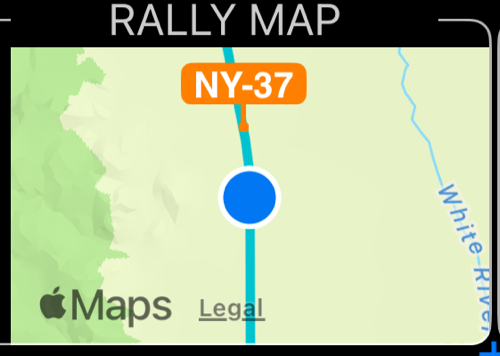
Rally map को रैली गेज में से एक के रूप में जोड़ें (किसी भी गेज में ⋮ बटन दबाकर उसे चुनें)। यह जान-बूझकर छोटा है: यह अंक हटाए बिना नेविगेटर को संदर्भ देता है।
- यह आपकी स्थिति को फ़ॉलो करता है और नक़्शे को इस तरह घुमाता है कि आगे जो है वह ऊपर रहे — मुख्य नक़्शे जैसा ही व्यवहार, और यह मैप सेटिंग्स में आपके North-up / Track-up चयन का पालन करता है।
- जब रैली बुक में रूट होता है, तो रूट खींचा जाता है।
- कोर्स नोट्स, चेकपॉइंट और start/finish ऐप के सामान्य पैडल मार्कर के रूप में दिखते हैं, उसी पैडल शैली और आकार में जो आपने मैप सेटिंग्स में चुना है।
- आपकी स्थिति मैप सेटिंग्स में चुनी गई कर्सर शैली का उपयोग करती है — बिंदु, कार, त्रिकोण, नाव, विमान या हेलिकॉप्टर।
सब कुछ डेटा से तय होता है: बुक में रूट नहीं तो रेखा नहीं, स्थिति वाले नोट्स नहीं तो नोट मार्कर नहीं।
विकल्प
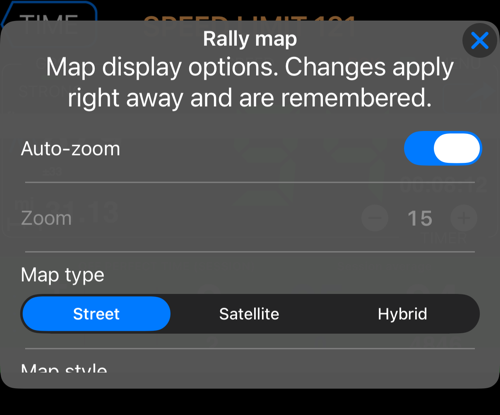
गेज पर टैप करके उसके विकल्प खोलें। बदलाव तुरंत लागू होते हैं और याद रखे जाते हैं:
- Auto-zoom — गति बढ़ने पर दृश्य फैलता है और घटने पर सिमटता है। एक ही ज़ूम बनाए रखने के लिए इसे बंद करें।
- Zoom — तय ज़ूम स्तर, जो ऑटो-ज़ूम बंद होने पर उपयोग होता है।
- Map type — Street, Satellite या Hybrid।
- Map style — System, Day या Night।
पूरा कोर्स
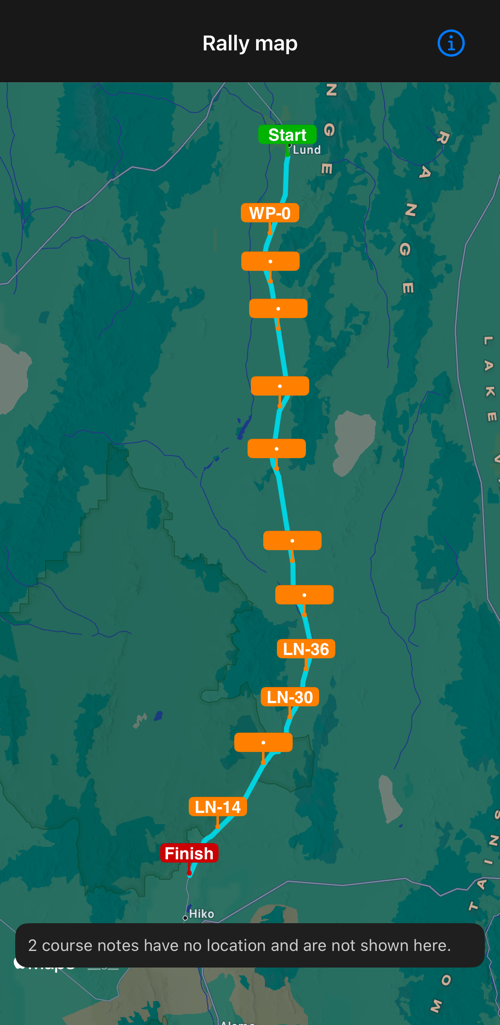
योजना दृश्य के लिए Rally settings > Rally map खोलें: रूट, स्थिति वाले कोर्स नोट्स, S1…SN के रूप में सेगमेंट चेकपॉइंट, और start तथा finish।
किसी मार्कर पर टैप करके उसका नोट पढ़ें — निर्देश, टिप्पणी और वह दूरी जिस पर वह लागू होता है।
नीचे की पंक्ति बताती है कि रैली में वास्तव में क्या है, उदाहरण के लिए Route 90.1 mi · 85 course notes · 3 segment checkpoints, और स्थिति रहित नोट्स वहाँ गिने जाते हैं, चुपचाप छोड़े नहीं जाते।
कोर्स को मुख्य नक़्शे पर लाना
रैली का रूट रैली कंप्यूटर के बाहर भी रह सकता है। Rally settings > Route and notes in the app में रूट को अपने किसी ट्रैक के रूप में सेव करके पिन करें, और कोर्स की रेखा मुख्य नक़्शे पर बनी रहेगी। देखें रैली बुक ।
संबंधित:
रैली कंप्यूटर ▪︎ रैली बुक ▪︎ कोर्स नोट्स ▪︎ Session options