वीडियो ट्रांसक्रिप्ट और कैप्शन
जब आप वीडियो के साथ बोलते हैं — निरीक्षण की कोई टिप्पणी, सर्वे का नोट, रिकॉर्डिंग के दौरान कहा गया कोई अवलोकन — वे शब्द ऑडियो ट्रैक के भीतर बंद रह जाते हैं। ट्रांसक्रिप्ट उन्हें ऐसे टेक्स्ट में बदल देता है जो आपके काम आता है: रिकॉर्डिंग को दोबारा देखने के बजाय पढ़ें, सीधे उस पल पर पहुँचें जहाँ कुछ कहा गया था, गलत सुना गया शब्द ठीक करें, वीडियो पर कैप्शन दिखाएँ, और बाद में उसी रिकॉर्डिंग को उसमें कही गई बात से खोज लें।
ट्रांसक्रिप्शन पूरी तरह डिवाइस पर चलता है — ऑडियो कभी आपका iPhone नहीं छोड़ता, और यह तेज़ है: कुछ मिनट की रिकॉर्डिंग सेकंडों में ट्रांसक्राइब हो जाती है। यह ऑडियो ट्रैक वाले किसी भी सहेजे गए वीडियो पर काम करता है, उन रिकॉर्डिंग पर भी जो इस सुविधा से पहले बनी थीं। ट्रांसक्रिप्शन के लिए iOS 26 या उसके बाद का वर्शन चाहिए।
ट्रांसक्रिप्ट बनाना
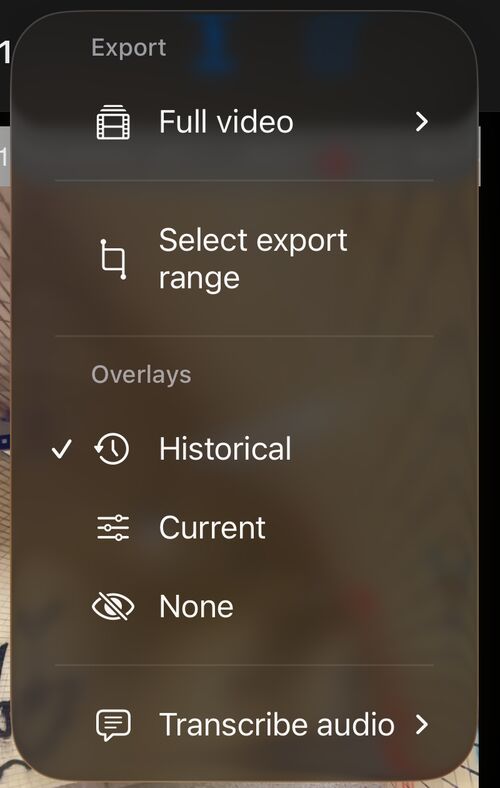
MENU > VIDEOS से कोई सहेजा गया वीडियो खोलें, ⋯ बटन दबाएँ और Transcribe audio चुनें:
बोली गई भाषा चुनें
सूची आपकी अपनी भाषाओं से शुरू होती है — वही जो आप इस iPhone पर इस्तेमाल करते हैं, उसी क्रम में जो iOS सेटिंग्स में है — उसके बाद वे भाषाएँ आती हैं जिनका मॉडल पहले से डाउनलोड है। पहली प्रविष्टि पहले से चुनी होती है, इसलिए आपकी रोज़मर्रा की भाषा में की गई रिकॉर्डिंग एक टैप दूर है:
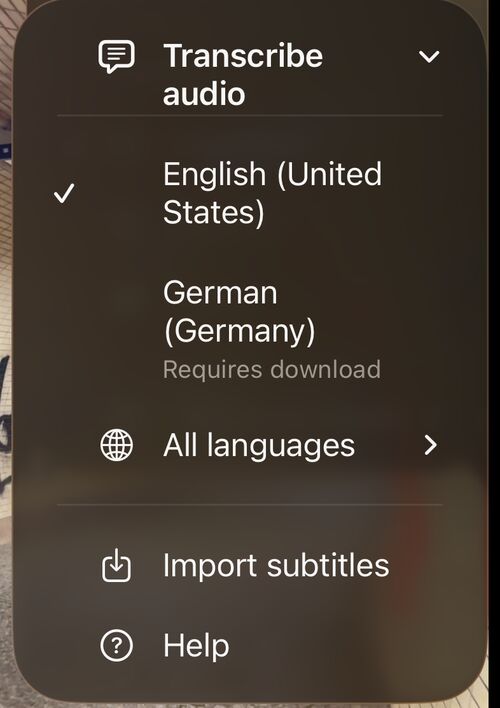
सूची की हर भाषा पूरी तरह आपके iPhone पर चलती है। जिस भाषा पर Requires download लिखा हो, वह पहली बार चुनने पर अपनी फ़ाइलें ले आती है; उसके बाद बिना किसी नेटवर्क के काम करती है।
सूची के पीछे गुणवत्ता के दो स्तर हैं। ज़्यादातर बड़ी भाषाओं में Apple की सबसे नई और सबसे सटीक पहचान इस्तेमाल होती है; बाकी में वही पहचान जो आपका iPhone संदेश बोलकर लिखवाते समय इस्तेमाल करता है — वह भी फ़ोन पर ही, समय-चिह्नों के साथ जिन पर टैप किया जा सके, बस मुश्किल बोली पर थोड़ी कच्ची। आपको चुनना नहीं पड़ता: जो भाषा बोली गई थी वही चुनें, ऐप उसके लिए अपने पास का सबसे अच्छा तरीक़ा इस्तेमाल करेगा।
- Apple की सबसे नई पहचान: अंग्रेज़ी, इतालवी, कैंटोनीज़, कोरियाई, चीनी, जर्मन, जापानी, पुर्तगाली, फ़्रेंच, स्पेनिश।
- डिक्टेशन पहचान: अरबी, इंडोनीशियाई, कातालान, क्रोएशियाई, चेक, डच, डेनिश, तुर्की, थाई, नॉर्वेजियाई बोकमाल, पोलिश, फ़िनिश, मलय, यूक्रेनियाई, यूनानी, रूसी, रोमानियाई, वियतनामी, स्लोवाक, स्वीडिश, हंगेरियाई, हिन्दी, हिब्रू।
जहाँ क्षेत्रीय रूप मौजूद हैं वहाँ वे भी मिलते हैं — अंग्रेज़ी के नौ, और स्पेनिश तथा फ़्रेंच के चार-चार।
इसे बनते हुए देखें
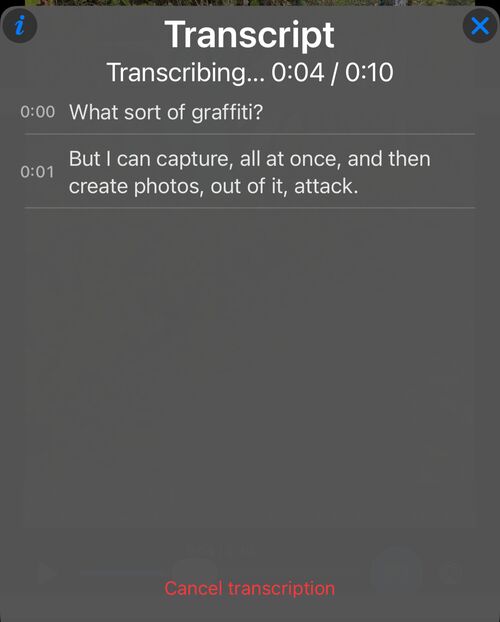
ट्रांसक्रिप्ट आपकी आँखों के सामने बनता है: पहचानी गई लाइनें तय होते ही पैनल में आती जाती हैं, और प्रगति वीडियो की कुल लंबाई के मुक़ाबले दिखती है। Cancel transcription कुछ भी सहेजे बिना काम रोक देता है:
अगर वीडियो में ऑडियो ट्रैक ही नहीं है — मसलन उस रिकॉर्डिंग में माइक्रोफ़ोन बंद था — तो मेन्यू बताता है कि ट्रांसक्रिप्शन क्यों उपलब्ध नहीं है, और उसकी जगह सबटाइटल इंपोर्ट करने का विकल्प देता है। अगर कोई बोली पहचानी ही नहीं जाती, तो कोई ट्रांसक्रिप्ट नहीं रखा जाता और वीडियो दोबारा कोशिश के लिए तैयार रहता है।
ट्रांसक्रिप्ट पढ़ें, वीडियो में कूदें
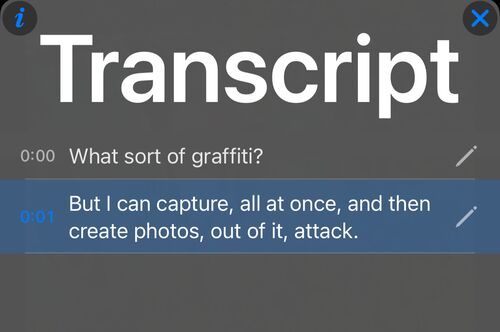
हर लाइन के साथ वीडियो में उसका समय दिखता है। किसी लाइन पर टैप करें और प्लेबैक उसी पल पर पहुँच जाएगा; चलते वीडियो में मौजूदा लाइन उभरी रहती है और पैनल उसके साथ चलता है:
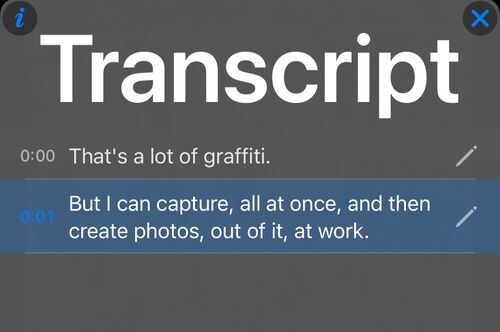
पैनल X बटन से या बाहर टैप करने से बंद होता है; प्लेबैक वहीं रहता है जहाँ आपने छोड़ा था। ऊपर बाएँ कोने का i बटन यही पेज खोलता है।
जो गलत सुना गया उसे ठीक करें
वाक् पहचान अच्छी है, पर असली रिकॉर्डिंग में हवा, ट्रैफ़िक और अधूरे वाक्य होते हैं। यहाँ रिकॉर्डिंग में कहा गया था “That’s a lot of graffiti”, और पहली लाइन सवाल बनकर लौटी — और आख़िरी शब्द “at work” बन गए “attack”:
हर लाइन पर एक पेंसिल है। टेक्स्ट ठीक करने के लिए उसे टैप करें — या पूरी लाइन हटाने के लिए, मसलन जब पीछे की बातचीत शब्दों में बदल गई हो:
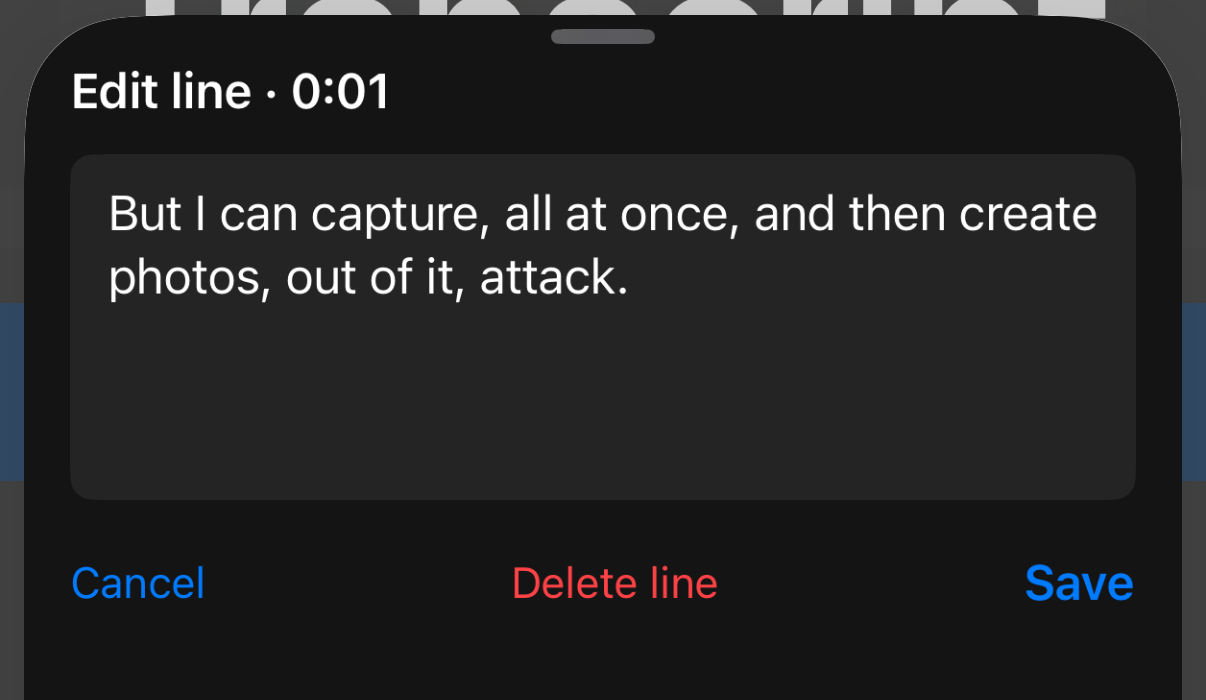
बदलाव तुरंत ट्रांसक्रिप्ट में सहेजे जाते हैं: पैनल, कैप्शन, खोज और कोई भी सबटाइटल एक्सपोर्ट सुधारा हुआ टेक्स्ट ही इस्तेमाल करते हैं, जबकि लाइनों के समय वैसे ही रहते हैं। संपादित ट्रांसक्रिप्ट को आपका अपना डेटा माना जाता है — दोबारा ट्रांसक्राइब करने से पहले पुष्टि माँगी जाती है। सारी लाइनें हटा देने पर ट्रांसक्रिप्ट पूरी तरह हट जाता है।
वीडियो पर कैप्शन
चलते वीडियो पर बोली गई लाइन दिखाने के लिए ⋯ > Transcript > Show captions चुनें:
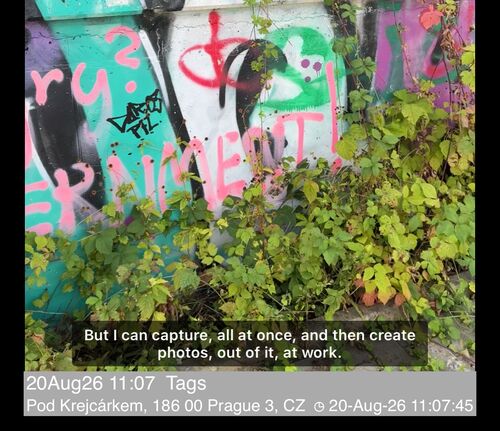
कैप्शन डेटा ओवरले के साथ मिलकर काम करने के लिए रखे जाते हैं — नोट और पते की पंक्तियों के ऊपर और बाक़ी ओवरले से अलग — और वे हमेशा मौजूदा ट्रांसक्रिप्ट के साथ चलते हैं, इसलिए सुधारी गई लाइन के कैप्शन भी सुधरे हुए दिखते हैं। जब तक कैप्शन चालू हैं, स्टैम्प्ड एक्सपोर्ट में भी वे शामिल होते हैं, उसी जगह पर पक्के तौर पर लिखे हुए। साफ़ ओरिजिनल एक्सपोर्ट में कैप्शन कभी शामिल नहीं होते; उसके लिए Share subtitles से सबटाइटल फ़ाइल लें।
कॉपी करें, साझा करें, सबटाइटल निर्यात करें
ट्रांसक्राइब करने के बाद ⋯ > Transcript मेन्यू सब कुछ एक जगह रखता है:
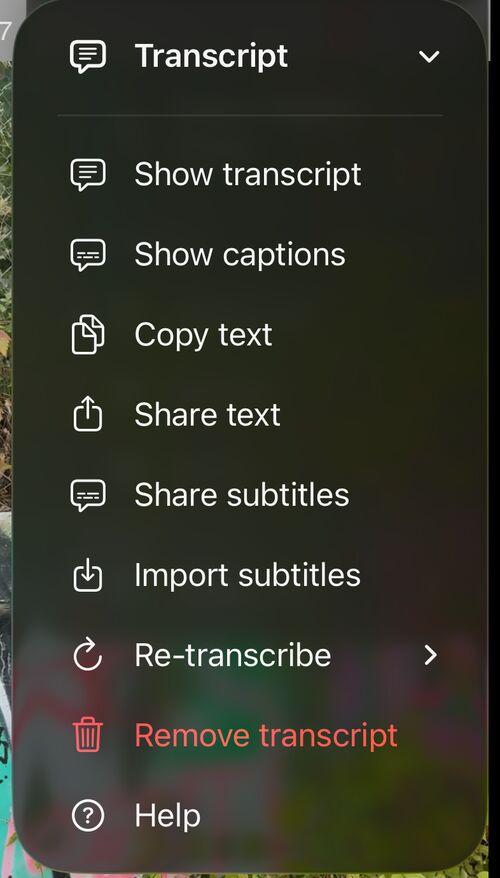
Copy textऔरShare textट्रांसक्रिप्ट को सादे टेक्स्ट के रूप में सौंप देते हैं — रिपोर्ट, संदेश या नोट के लिए तैयार।Share subtitlesबोली गई लाइनों की एक मानक.srtसबटाइटल फ़ाइल बनाता है, जो वीडियो के समय से बँधी होती है, वीडियो एडिटर और प्लेयर के लिए। यह उस डेटा-ओवरले सबटाइटल फ़ाइल से अलग है जो वीडियो एक्सपोर्ट के साथ जुड़ सकती है।Re-transcribeपहचान दोबारा चलाता है, मसलन किसी दूसरी भाषा में।Helpयही पेज खोलता है, और ट्रांसक्रिप्ट पैनल काiबटन भी।
कंप्यूटर पर ठीक करें, वापस ले आएँ
लंबी रिकॉर्डिंग बड़े स्क्रीन और कीबोर्ड पर ठीक करना अक्सर आसान होता है। Share subtitles आपको .srt फ़ाइल देता है; उसे अपने Mac या PC पर किसी सबटाइटल एडिटर में — या किसी भी सादे टेक्स्ट एडिटर में — खोलें, वहीं शब्द ठीक करें, और नतीजा ⋯ > Transcript > Import subtitles से वापस ले आएँ, फ़ाइल को Files में चुनकर।
फ़ाइल के समय जैसे हैं वैसे ही इस्तेमाल होते हैं, इसलिए सुधारी गई लाइनें वीडियो के सही पलों पर ही बैठती हैं, और इंपोर्ट किया गया टेक्स्ट तुरंत पैनल, कैप्शन, लाइब्रेरी खोज और आगे के सबटाइटल एक्सपोर्ट को चलाने लगता है। चूँकि सबटाइटल फ़ाइलें लंबे वाक्यों को पढ़ने लायक टुकड़ों में बाँटती हैं, इंपोर्ट किए गए ट्रांसक्रिप्ट में लाइनों के टूटने की जगह पहले से थोड़ी अलग हो सकती है — शब्द और उनके समय वही रहते हैं।
इंपोर्ट सिर्फ़ इसी ऐप के बनाए टेक्स्ट तक सीमित नहीं है: कहीं और लिखे या अनूदित सबटाइटल किसी भी वीडियो में लाए जा सकते हैं, उस रिकॉर्डिंग में भी जो माइक्रोफ़ोन बंद रखकर बनी और जिसमें ट्रांसक्राइब करने को कुछ है ही नहीं। इंपोर्ट किया गया ट्रांसक्रिप्ट आपका अपना काम माना जाता है, इसलिए उसे बदलने पर — दोबारा इंपोर्ट या दोबारा ट्रांसक्रिप्शन से — पहले पुष्टि माँगी जाती है।
ट्रांसक्रिप्ट हटाना
⋯ > Transcript > Remove transcript पुष्टि के बाद उसे हटा देता है: टेक्स्ट, लाइब्रेरी में दिखने वाला TRANSCRIPT संकेत और कैप्शन सब चले जाते हैं, और वीडियो नए ट्रांसक्रिप्शन या इंपोर्ट के लिए तैयार हो जाता है। रिकॉर्डिंग और उसके एक्सपोर्ट अछूते रहते हैं।
कही गई बात से वीडियो खोजें
जिन वीडियो में ट्रांसक्रिप्ट है, वीडियो लाइब्रेरी में उन पर TRANSCRIPT संकेत दिखता है, ताकि एक नज़र में पता चले कि किन रिकॉर्डिंग में अभी ट्रांसक्रिप्ट बाक़ी है:
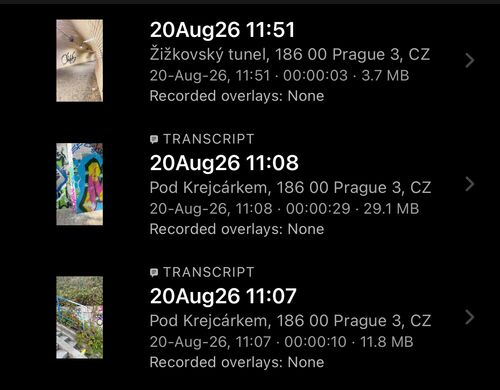
लाइब्रेरी की खोज ट्रांसक्रिप्ट के भीतर भी देखती है: कोई ऐसा शब्द खोजें जो आपको याद है कि आपने कहा था — कोई जगह, कोई नाम, कोई अवलोकन — और वही रिकॉर्डिंग सामने आ जाएगी।
वीडियो में मनचाहा पल खोजें
पूरी रिकॉर्डिंग दोबारा चलाए बिना कोई खास बात ढूँढें। ट्रांसक्रिप्ट वाला वीडियो खोलें और ⋯ > Transcript > Show transcript चुनें। Search transcript में कोई शब्द या वाक्यांश लिखें: सूची तुरंत केवल मेल खाने वाली पंक्तियाँ दिखाती है, उनके मूल समय के साथ।
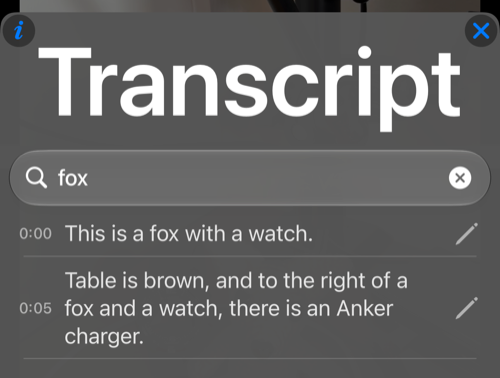
वीडियो में सीधे उस पल पर जाने के लिए मेल खाने वाली पंक्ति पर टैप करें, या शब्द सुधारने के लिए उसके पेंसिल बटन पर टैप करें। पूरी ट्रांसक्रिप्ट फिर से देखने के लिए खोज फ़ील्ड के अंदर × से खोज साफ़ करें। खोज से सहेजी गई ट्रांसक्रिप्ट और सबटाइटल नहीं बदलते।
जानने लायक बातें
- ट्रांसक्रिप्शन डिवाइस पर होता है और इसके लिए iOS 26 या उसके बाद का वर्शन चाहिए; कुछ भी अपलोड नहीं होता।
- हर भाषा का मॉडल एक बार डाउनलोड होता है और फिर ऑफ़लाइन काम करता है।
- ऑडियो ट्रैक वाले किसी भी सहेजे गए वीडियो पर काम करता है, पुरानी रिकॉर्डिंग पर भी; बिना ऑडियो वाला वीडियो भी इंपोर्ट की गई सबटाइटल फ़ाइल ले सकता है।
- ट्रांसक्रिप्ट वीडियो के साथ रहता है: ट्रैश और रीस्टोर में उसके साथ जाता है, और वीडियो के स्थायी रूप से हटने पर हट जाता है।
