GPS कैमरा 55. कैमरा बटन और Bluetooth रिमोट।
वर्शन 5.2 से GPS कैमरा 55, iOS 17.2 और बाद के वर्शन पर Apple के मानक कैमरा-बटन समर्थन का उपयोग करता है — वही तरीका जो built-in Camera app उपयोग करता है।
शटर की तरह काम करने वाले बटन
कैमरा स्क्रीन खुली होने पर, नीचे दिए बटन Photo मोड में फ़ोटो लेते हैं और Video मोड में रिकॉर्डिंग शुरू या बंद करते हैं:
- वॉल्यूम बढ़ाने/घटाने के बटन।
- Action बटन, उन iPhone मॉडलों पर जिनमें यह है।
- Camera Control, iPhone 16 और बाद के मॉडलों पर।
- iOS 26 या उसके बाद के वर्शन पर, H2 चिप वाले AirPods के stem पर क्लिक। उपलब्धता क्षेत्र के अनुसार अलग हो सकती है।
कैमरा स्क्रीन खुली और सबसे आगे होनी चाहिए। हार्डवेयर बटन दूसरी स्क्रीन से या app के background में होने पर कैप्चर नहीं करते।
वर्शन 5.2 में क्या बदला
पहले के वर्शन सिस्टम वॉल्यूम स्तर पर नज़र रखकर वॉल्यूम-बटन दबाना पहचानते थे। यह तरीका अनचाहे कैप्चर करा सकता था और नए बटनों को नहीं जानता था। वर्शन 5.2 iOS में built-in कैप्चर समर्थन पर आ गया: बटन दबाना भरोसेमंद तरीके से पहुंचता है, अनचाहे कैप्चर खत्म हो गए, और Action बटन, Camera Control तथा AirPods अपने आप काम करते हैं।
हार्डवेयर-बटन कैप्चर के लिए iOS 17.2 या बाद का वर्शन चाहिए। पुराने iOS पर स्क्रीन पर दिख रहे शटर का उपयोग करें।
Bluetooth शटर रिमोट
कौन से जुड़े एक्सेसरी कैमरा चला सकते हैं, यह iOS तय करता है; कोई app यह सूची नहीं बढ़ा सकता। तुरंत जांच: अगर रिमोट का बटन Apple के built-in Camera app में शटर चलाता है, तो वह GPS कैमरा 55 में भी काम करेगा।
सस्ते रिमोट अलग-अलग तरीके से pair होते हैं। कुछ Bluetooth कीबोर्ड की तरह पहचाने जाते हैं और वॉल्यूम key भेजते हैं; मौजूदा iOS वर्शन में ऐसे प्रेस शायद सिर्फ वॉल्यूम बदलें और कैमरे तक कभी न पहुंचें — built-in Camera app में भी। यह सिस्टम का व्यवहार है, GPS कैमरा 55 की खासियत नहीं। कुछ दूसरे शटर तक पहुंचते हैं और बढ़िया चलते हैं। मैदान में उस पर भरोसा करने से पहले built-in Camera app में दो मिनट की जांच बता देगी कि आपके पास कौन-सा है।
रिमोट जिन्हें हमने परखा
एक साधारण Bluetooth शटर रिमोट
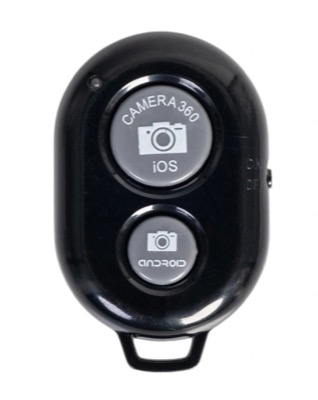
कुछ ही डॉलर में मिलने वाले वे छोटे की-चेन जैसे रिमोट — आम तौर पर दो बटन, एक पर iOS और दूसरे पर Android लिखा, और किनारे पर एक स्विच। इसे Settings > Bluetooth में pair करें, GPS कैमरा 55 में कैमरा स्क्रीन खोलें, और iOS बटन फोटो ले लेगा। फोटो लेना ही इन रिमोट का पूरा काम है: न फोकस, न ज़ूम, न मोड बदलने का तरीका। तिपाई, पोल या विंडस्क्रीन माउंट पर लगे फोन के लिए — जहां बात सिर्फ फोन को न छूने की है — इतना आम तौर पर काफी है।
इस बनावट के रिमोट कई कंपनियां बनाती हैं और सब एक जैसे नहीं होते, इसलिए यात्रा से पहले अपने रिमोट को built-in Camera app में परख लें।
PGYTECH MagCam 2 Phone Grip
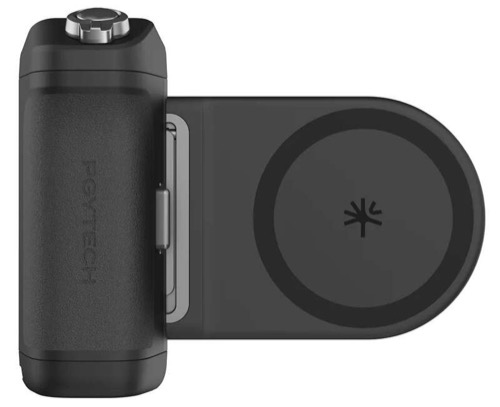
चुंबक से फोन के पिछले हिस्से पर चिपकने वाली ग्रिप, जो फोन को असली हैंडल देती है — तर्जनी के नीचे शटर बटन और ग्रिप पर ज़ूम कंट्रोल। GPS कैमरा 55 के साथ यह क्या करती है:
- शटर बटन दबाना — फोटो लेता है।
- शटर बटन को हल्के से दबाए रखना — फोकस और एक्सपोज़र तय करके तब तक बनाए रखता है जब तक बटन दबा हुआ है, ठीक वैसे ही जैसे कैमरे में आधा दबाना। छोड़ते ही कैमरा फिर से खुद सेट करने लगता है।
- ज़ूम इन और ज़ूम आउट — व्यूफाइंडर का ज़ूम चलाता है, ठीक वैसे ही जैसे स्क्रीन पर ज़ूम चिप ।
- फोटो और वीडियो मोड के बीच बदलना — अभी नहीं। ग्रिप का मोड कंट्रोल GPS कैमरा 55 में मोड नहीं बदलता; इसका समर्थन आगे किसी वर्शन में देने की योजना है। तब तक मोड स्क्रीन पर बदलें और बाकी सब ग्रिप से करें।
यह ग्रिप एक MagSafe पावर बैंक भी है। इसकी 3000 mAh बैटरी उसी चुंबकीय प्लेट से फोन को चार्ज करती है जो उसे थामे रखती है — न केबल, न कुछ अतिरिक्त सामान। आज के iPhone को खाली से पूरा तो यह नहीं भरेगी, पर मैदान में रिज़र्व के तौर पर यह ठीक वही स्थिति संभालती है जो कैमरा वाले फोन को सबसे तेज़ी से खाली करती है — स्क्रीन चालू, GPS चलता हुआ, दिन भर फोटो, और आसपास कोई सॉकेट नहीं।
हैंड्स-फ़्री के और विकल्प
- Apple Watch: Apple Watch पर GPS कैमरा 55 app iPhone कैमरे का रिमोट है — फ़ोटो लें, वीडियो रिकॉर्डिंग शुरू/बंद करें, Photo/Video मोड बदलें और माइक्रोफ़ोन म्यूट करें; स्थिति कलाई पर दिखती है। iPhone पर कैमरा स्क्रीन खोलें और घड़ी से नियंत्रित करें; watch face की complication रिमोट तुरंत खोल देती है।
- Siri और Shortcuts: Siri खुद शटर नहीं दबा सकती, लेकिन Shortcuts app में मौजूद इस app के shortcuts, फ़ोटो शीर्षक और नोट फ़ील्ड पहले से भरकर GPS कैमरा 55 को सीधे कैमरा स्क्रीन पर खोलते हैं — एक voice command से सब कुछ शूट के लिए तैयार।
- Voice Control: Apple के Voice Control फ़ीचर (Settings > Accessibility > Voice Control, आपकी भाषा में उपलब्ध होने पर) से पूरी कैमरा स्क्रीन आवाज़ से चलाई जा सकती है — आइटम नंबर दिखाएं और शटर के पास वाला नंबर बोलें। यह Bluetooth रिमोट समर्थन से स्वतंत्र काम करता है।
अगर बटन से कैप्चर न हो
- पक्का करें कि iPhone पर iOS 17.2 या बाद का वर्शन है।
- कैमरा स्क्रीन खोलें और बटन दबाते समय उसे सबसे आगे रखें।
- Bluetooth रिमोट को पहले built-in Camera app में आज़माएं। अगर वहां शटर नहीं चलता, तो वह GPS कैमरा 55 में भी नहीं चलेगा।
