Notes editor settings: क्या खुलता है, titles कैसे बनते हैं और क्या याद रहता है
यह स्क्रीन खुद notes editor के बारे में है: कैप्चर के बाद वह अपने-आप खुलता है या नहीं, automatic title कैसे बनता है, और आपने पहले जो लिखा था उसमें से कितना याद रखा जाता है।
यह तय नहीं करती कि notes क्या कहते हैं — वह नोट्स एडिटर है — और न ही यह कि फ़ोटो पर क्या खींचा जाए, वह notes overlay है।
MENU > SETTINGS खोलें, फिर Notes editor। पंक्ति बिना खोले ही मौजूदा सेटअप दिखाती है: Open after capture, Photo: NO, Video: NO।
फ़ोटो और वीडियो अलग-अलग सेट होते हैं
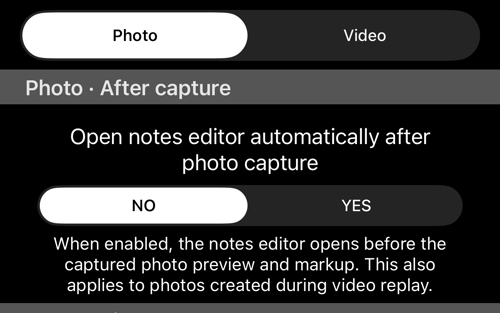
ऊपर एक Photo / Video selector है, और सेक्शन के नाम उसी के पीछे चलते हैं: Photo · After capture, Photo · Title pattern, और आगे भी। Video पर स्विच कीजिए और वही चार सेक्शन रिकॉर्डिंग पर लागू हो जाते हैं।
चार में से तीन हर माध्यम के लिए अलग हैं — वे अलग-अलग सहेजे जाते हैं, दो बार दिखाए नहीं जाते। फ़ोटो और वीडियो का अपना «after capture» स्विच है, अपना title pattern (अपने समय-format के साथ), और अपना counter। variables की सूची तक अलग है: वीडियो के pattern में collection का field नहीं होता — इसी वजह से Sample पंक्ति दोनों तरफ़ अलग पढ़ी जाती है।
सिर्फ़ आख़िरी सेक्शन साझा है, और उसका शीर्षक यही कहता है: Shared · History cleanup।
After capture
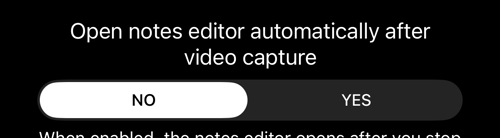
Open notes editor automatically after photo capture — डिफ़ॉल्ट रूप से NO। अगर आप notes भरने की सोचते रह जाते हैं और भूल जाते हैं, तो YES कर दीजिए।
फ़ोटो में editor preview और markup से पहले खुलता है, और वीडियो replay के दौरान ली गई फ़ोटो के लिए भी खुलता है। वीडियो में यह रिकॉर्डिंग रोकने के बाद खुलता है, ताकि रिकॉर्डिंग ताज़ा रहते ही आप title, note, tags और address देख लें।
फ़ोटो की तरफ़ एक शर्त है: यह तभी होता है जब photo capture settings शॉट के बाद preview खोलने पर सेट हों। अगर कैप्चर सीधे save करने पर सेट है, तो editor खोलने के लिए कोई preview ही नहीं होता।
Title pattern
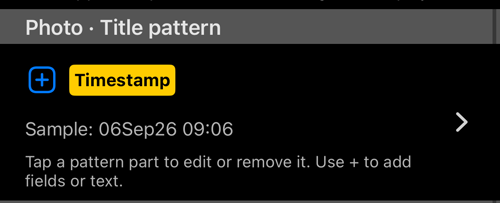
हर फ़ोटो और हर वीडियो को एक automatic title मिलता है, और उसका आकार यहीं तय होता है। Pattern हिस्सों की एक पंक्ति है — डिफ़ॉल्ट रूप से Timestamp — और नीचे का जीवंत Sample दिखाता है कि अगला title असल में कैसा दिखेगा।
- किसी हिस्से पर टैप करके उसे बदलें या हटाएँ।
Timestampपर टैप करने से उसका date format बदला जा सकता है, उसे किसी और field से बदला जा सकता है, या हटाया जा सकता है। +पर टैप करके कोई और field या अपना टेक्स्ट जोड़ें।
फ़ोटो के pattern में collection का नाम आ सकता है; वीडियो के pattern में नहीं।
फ़ोटो title pattern खुद उस बनाने वाले टूल को समझाता है — उपलब्ध variables और हर एक के पीछे के विकल्प।
Title auto increment sequence
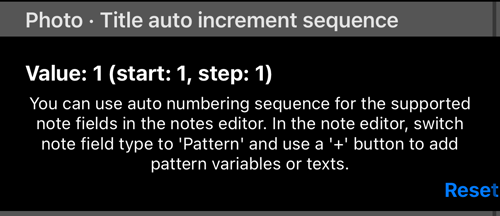
एक counter जिसे आप title में रख सकते हैं ताकि हर कैप्चर पर नंबर पड़े। पंक्ति बताती है कि वह कहाँ है — Value: 1 (start: 1, step: 1) — और Reset उसे शुरुआत पर लौटा देता है, जो किसी नए काम की शुरुआत में चाहिए ही होता है।
फ़ोटो और वीडियो के अपने-अपने sequence हैं। किसी एक को इस्तेमाल करने के लिए उसे notes editor में pattern field की तरह जोड़ें: किसी note field को Pattern पर स्विच करें और + दबाएँ।
इसके लिए iOS 15 या नया चाहिए। पुराने सिस्टम पर पंक्ति यही बताती है और धूसर बनी रहती है।
History cleanup
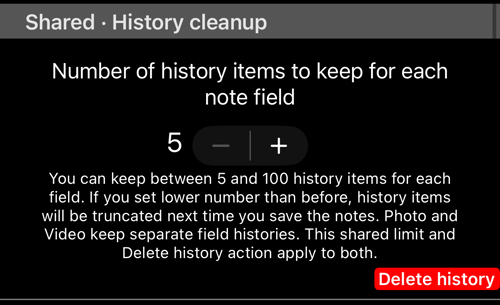
Notes editor को याद रहता है कि आपने हर field में पहले क्या लिखा था और वह उसे दोबारा सुझाता है — तब काम आता है जब वही साइट का नाम या वही दोष का वाक्य पूरे दिन लौटता रहे।
- Number of history items to keep for each note field — 5 से 100 के बीच। पहले से कम संख्या रखने पर अगली बार notes सहेजते समय सहेजा हुआ इतिहास छँट जाएगा।
- Delete history उसे खाली कर देता है। यह अपरिवर्तनीय है और पहले पूछता है।
फ़ोटो और वीडियो अलग-अलग field इतिहास रखते हैं, पर यह सीमा और Delete history बटन दोनों पर लागू होते हैं — इसीलिए सेक्शन का नाम Shared है।
न्यूनतम से ज़्यादा रखना PRO upgrade का हिस्सा है; मुफ़्त वर्ज़न हर field के लिए पाँच entries रखता है।
संबंधित पेज
- नोट्स एडिटर — जहाँ title, note, tags और address भरे जाते हैं
- फ़ोटो title pattern — pattern बनाने वाला टूल और उसके variables
- Fields scanner — QR code, barcode या छपा टेक्स्ट किसी field में पढ़ें
- Notes overlay — फ़ोटो पर क्या खींचा जाता है; वह अलग स्क्रीन है
- Photo capture settings — preview या save, जिससे तय होता है कि editor खुल सकता है या नहीं
- फ़ोटो फ़ाइल नाम pattern — वही विचार, फ़ाइल नामों पर लागू
