PDF रिपोर्ट और ईमेल सेटिंग्स
PDF & Email स्क्रीन पर आप PDF रिपोर्ट का स्वरूप तय कर सकते हैं। इसे सेटिंग्स > PDF & Email से खोलें। पॉइंट साझा करते समय भी शेयर और एक्सपोर्ट विकल्प में PDF रिपोर्ट चुनें और लेआउट, कागज़ तथा DPI के सारांश के पास सेटिंग्स बटन टैप करें। पूर्ण टैप करने पर PDF रिपोर्ट चुनी हुई रखते हुए आप शेयर मेनू में लौटेंगे।
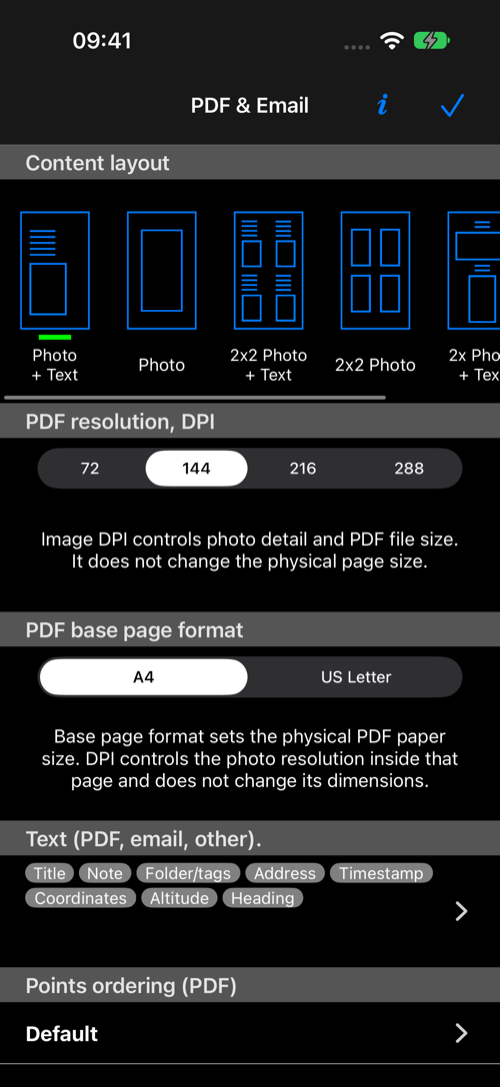
सामग्री का लेआउट
लेआउट के पूर्वावलोकन स्वाइप करें और मनचाहा विकल्प टैप करें। एक पेज पर एक, दो या चार फ़ोटो रख सकते हैं, साथ में टेक्स्ट हो या न हो। चुना हुआ लेआउट शेयर मेनू में भी दिखता है।
PDF रिज़ॉल्यूशन और कागज़
PDF resolution, DPI में 72, 144, 216 या 288 DPI चुनें। अधिक DPI फ़ोटो और उस पर दिखाई देने वाले ओवरले का अधिक विवरण बचाता है, खासकर जब एक पेज पर कई फ़ोटो हों; इससे PDF फ़ाइल आम तौर पर बड़ी होती है। पेज का वास्तविक आकार नहीं बदलता।
PDF base page format में A4 या US Letter चुनें। DPI बदलने पर कागज़ का आकार वही रहता है।
टेक्स्ट फ़ील्ड और पॉइंट का क्रम
Text (PDF, email, other) टैप करके वे पॉइंट विवरण चुनें जो टेक्स्ट वाले लेआउट में फ़ोटो के साथ दिखेंगे। ये फ़ील्ड ईमेल और अन्य टेक्स्ट एक्सपोर्ट में भी उपयोग होते हैं। Points ordering (PDF) में रिपोर्ट का क्रम चुनें। क्रम के विकल्प देखें ।
शेयर मेनू में वापस
PDF रिपोर्ट की पंक्ति मौजूदा लेआउट, कागज़ और DPI दिखाती है। उसका सेटिंग्स बटन एक्सपोर्ट विकल्प खोए बिना यह स्क्रीन फिर खोलता है।
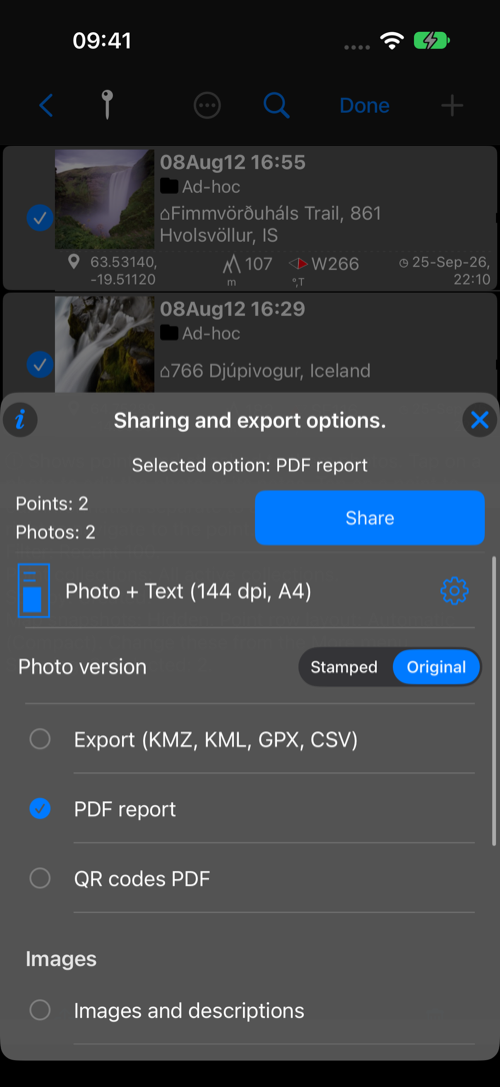
शेयर मेनू में फ़ोटो का आकार भेजी जाने वाली इमेज फ़ाइलों और सामान्य KMZ में संलग्न फ़ोटो पर लागू होता है। यह PDF रिज़ॉल्यूशन या रिपोर्ट की कुल फ़ाइल सीमा तय नहीं करता। स्टैम्प वाली या मूल फ़ोटो का चुनाव रिपोर्ट में उपयोग होने वाले संस्करण को तय करता है; यह DPI से अलग है।
PDF रिपोर्ट तभी दिखती है जब चयन में फ़ोटो हों। QR कोड PDF पॉइंट के लिए अलग विकल्प है और फ़ोटो के बिना भी उपलब्ध है।
