Notes overlay: आपकी फ़ोटो और वीडियो के नीचे का टेक्स्ट
Notes overlay फ़्रेम के निचले किनारे पर बना टेक्स्ट का ब्लॉक है: यह फ़ोटो क्या है, कहाँ ली गई, कब। यह अधिकतम तीन lines से बनता है, और हर line उन fields से जो आप उस पर रखते हैं।
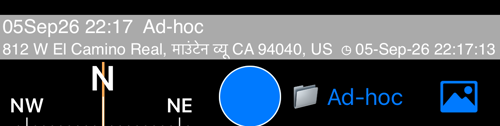
यह viewfinder पर खींचा गया डिफ़ॉल्ट सेटअप है — line 1 में title और folder, line 2 में address और timestamp।
वही तीन lines इसी एक स्क्रीन से तीन जगह खींची जाती हैं: लाइव viewfinder, फ़ोटो की stamped कॉपी, और रिकॉर्ड किया गया वीडियो। शेयर किया गया QR code क्या ले जाएगा, यह भी यही lines तय करती हैं।
MENU > SETTINGS खोलें, फिर Notes overlay। पंक्ति बिना खोले ही मौजूदा सेटअप दिखाती है: Show: YES (Medium), Number of lines: 2, Alignment: Left।
Show notes overlay
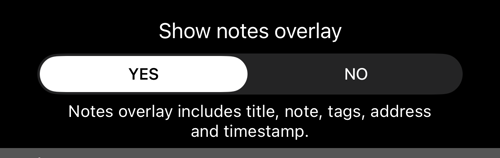
पूरे ब्लॉक के लिए एक ही स्विच। NO इसे viewfinder से, stamped फ़ोटो से और वीडियो से हटा देता है — जब तक यह बंद है, इस स्क्रीन पर बाकी किसी चीज़ का कोई असर नहीं।
बंद करने से कुछ भी रिकॉर्ड होना नहीं रुकता: title, note, folder, address और कैप्चर का समय हर फ़ोटो के साथ सहेजे जाते हैं, overlay चाहे कुछ भी दिखा रहा हो। यह स्क्रीन तय करती है कि क्या खींचा जाए।
तीन lines
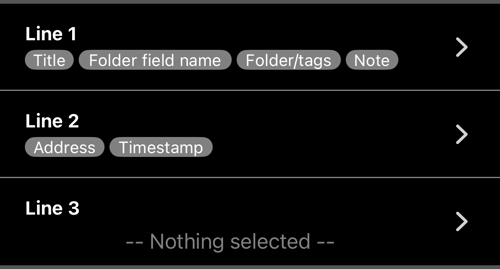
हर line पर chips की एक कतार होती है — उस पर मौजूद fields, उसी क्रम में जिसमें वे छपेंगे। डिफ़ॉल्ट रूप से:
- Line 1: Title, Folder field name, Folder/tags, Note
- Line 2: Address, Timestamp
- Line 3: खाली —
-- Nothing selected --
बिना fields वाली line खाली पंक्ति के रूप में नहीं खींची जाती। खाली lines हटा दी जाती हैं, अपनी जगह छोड़ी नहीं जातीं: अगर line 1 खाली है और address line 2 पर है, तो address overlay की पहली पंक्ति के रूप में खींचा जाएगा। भरे-पूरे stamp को छाँटते समय यह मायने रखता है — अंतर बनाने के लिए आप जगह खाली नहीं छोड़ सकते।
हर field क्या छापता है
| Field | क्या दिखता है |
|---|---|
| Title | फ़ोटो का title, या automatic titles चालू होने पर स्वतः बना title |
| Note | आपका note, एक ही पंक्ति में मोड़ा हुआ — note खुद बाकी हर जगह अपने line breaks रखता है |
| Folder field name | folder field का वह लेबल जो आपने लिखा, folder खुद नहीं |
| Folder/tags | folder का नाम, या automatic folder चालू होने पर वह मान |
| Address | address, या automatic addresses चालू होने पर निर्देशांक से निकाला गया पता |
| Timestamp | ◷ और समय, उस format में जो Settings > Timestamp format में तय है |
एक ही line के fields एक स्पेस से जुड़ते हैं। जिस field का कोई मान न हो उसके लिए कुछ नहीं खींचा जाता, इसलिए बिना note वाली फ़ोटो बस बाकी line छाप देती है।
Fields जोड़ना और हटाना
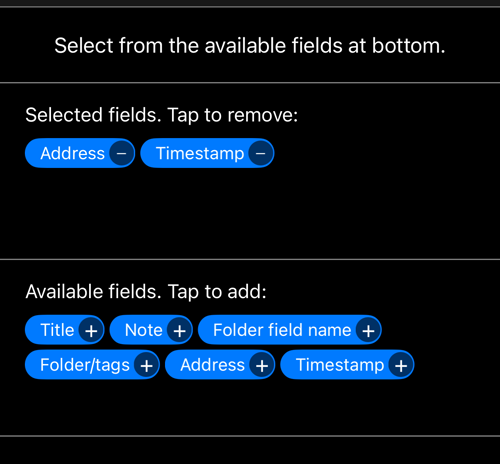
किसी line पर टैप करके उसका editor खोलें। ऊपरी आधा हिस्सा वह है जो अभी line पर है — किसी chip पर टैप करके उसे हटाएँ। निचला आधा छह उपलब्ध fields है — टैप करके जोड़ें। उपलब्ध सूची में हमेशा छहों रहते हैं, वे भी जो पहले से line पर हैं, क्योंकि एक ही field एक से ज़्यादा lines पर हो सकता है।
जिस क्रम में आप उन्हें जोड़ते हैं, वही उनके छपने का क्रम है। किसी field को दोबारा जोड़ने पर वह line के अंत में चला जाता है — क्रम इसी तरह बदला जाता है।
Cancel line को ठीक वैसा ही छोड़ता है जैसी वह थी; सहेजता सिर्फ़ टिक है।
Text alignment और size
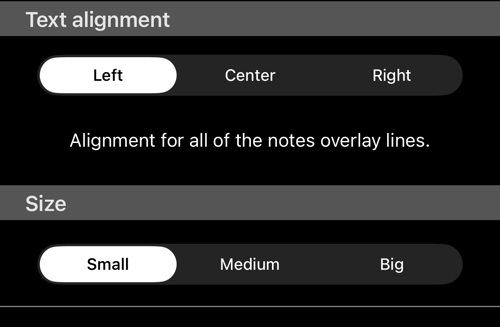
Text alignment — Left, Center या Right — तीनों lines पर एक साथ लागू होता है, जैसा उसके नीचे की पंक्ति कहती है। प्रति-line alignment नहीं है।
Size — Small, Medium या Big — पूरे ब्लॉक को छोटा-बड़ा करता है। अगर stamp डेस्कटॉप के बजाय फ़ोन पर पढ़ा जाएगा तो बढ़ाना ठीक रहता है, और जब तीन भरी हुई lines फ़्रेम को भीड़ देने लगें तो घटाना। चुना हुआ size settings पंक्ति में भी दिखता है: Show: YES (Medium)।
इस स्क्रीन पर क्या नहीं है
- रंग — overlay के टेक्स्ट और बैकग्राउंड के रंग
Settings > Location & Notes overlay colorsमें हैं, जो फ़्रेम के ऊपर वाले location overlay के साथ साझा हैं। - Timestamp का format —
Settings > Timestamp format। देखें टाइमस्टैम्प, नोट्स ओवरले और फ़ाइल नाम में तारीख , जिसमें फ़ाइल नाम की तारीख और automatic titles भी हैं। - खुद मान — title, note, folder और address notes editor में लिखे जाते हैं, यहाँ नहीं। यह स्क्रीन सिर्फ़ तय करती है कि उनमें से कौन-से खींचे जाएँ और कहाँ।
- फ़्रेम का ऊपरी हिस्सा — निर्देशांक, ऊँचाई और दिशा अलग location overlay की हैं।
बैकअप और रीस्टोर
यह सब ऐप के settings backup के साथ Notes overlay समूह में जाता है: स्विच, तीनों lines के fields, alignment और size। दूसरे फ़ोन पर रीस्टोर कीजिए और दोनों एक जैसा stamp करेंगे।
संबंधित पेज
- फोटो समीक्षा: मूल और stamped — stamped फ़ोटो मूल के बगल में कैसी दिखती है
- नोट्स एडिटर — title, note, folder और address कहाँ से आते हैं
- फोटो नोट्स एडिटर — सेटिंग्स — automatic titles, automatic addresses
- टाइमस्टैम्प, नोट्स ओवरले और फ़ाइल नाम में तारीख — timestamp का format और उसकी बाकी जगहें
- Photo capture settings — Original बनाम stamped, और कौन-सी कॉपियाँ सहेजी जाती हैं
- Watermark — इन सबके ऊपर खींचा गया आपका अपना निशान
- क्यूआर-कोड स्टैम्प सेटिंग्स — वही lines, एक स्कैन होने वाले कोड में
