Relevé routier — Mesure de la qualité de surface routière
Mesurez la rugosité, la rudesse ou la fluidité d’une section de route avec votre téléphone. Le Relevé routier est utile pour comparer des voies, vérifier les résultats de resurfaçage, documenter des itinéraires rugueux, ou conserver un enregistrement reproductible de la qualité routière dans le temps. Chaque session est liée à un trajet GPS, ce qui vous permet de revoir le résultat dans le contexte de la section d’itinéraire exacte que vous avez mesurée.
Idéal pour
- comparaisons municipales ou de maintenance avant et après réparations
- vérifications répétées de la même section de route dans le temps
- comparaison de voies, d’itinéraires ou de conditions de surface avec une configuration cohérente
Quand l’utiliser
Utilisez le Relevé routier lorsque la vraie question est de savoir si une voie, une section ou un itinéraire resurfacé est plus fluide ou plus rugueux qu’un autre.
Quand ne pas l’utiliser
N’utilisez pas le Relevé routier lorsque la variable principale est la stabilité du support ou la qualité d’enregistrement. Pour cela, utilisez Camera Rig .
Ce que vous obtenez
- une vue de score orientée rugosité en direct
- une session sauvegardée liée à l’itinéraire exact par GPS
- une comparaison reproductible entre voies, sections ou dates
- un rapport que vous pouvez partager après avoir étiqueté le trajet
FAQ
Puis-je comparer les résultats de resurfaçage avec mon téléphone ?
Oui. C’est l’une des utilisations les plus fortes du Relevé routier. Parcourez la même section avant et après les travaux, gardez la configuration du support identique, et comparez les sessions.
Puis-je comparer une voie par rapport à une autre ?
Oui. Gardez la vitesse, la configuration du véhicule et la position du téléphone aussi cohérentes que possible, puis comparez les trajets de voie comme des sessions séparées.
Mode
Ouvrez MENU > Modes > Ingénierie > Relevé routier.
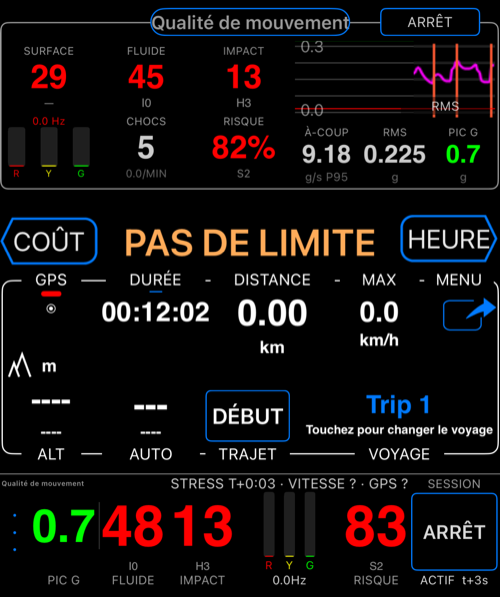
Utilisez ce mode lorsque vous souhaitez évaluer l’état de la route, comparer des voies ou des sections de route, ou répéter le même itinéraire avant et après un colmatage, un resurfaçage ou des changements saisonniers.
Zone centrale
Vous pouvez également installer la zone centrale du Relevé routier directement : ouvrez le menu du panneau principal, choisissez Choisir quoi afficher ici, puis dans Options de zone d'écran > Ingénierie choisissez Relevé routier.
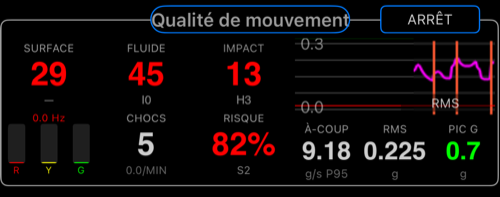
La zone centrale vous donne le score principal de surface, les canaux de stabilité et d’impact, et le graphique du trajet actif.
Zone micro
Vous pouvez associer la zone centrale avec la zone micro compacte du Relevé routier : ouvrez le menu du panneau micro, choisissez Choisir quoi afficher ici, puis dans Options de zone d'écran > Ingénierie choisissez Relevé routier.
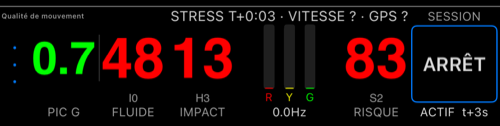
La zone micro garde le résumé de l’état de surface actuel visible tout en laissant de la place pour d’autres contenus du tableau de bord.
Réglages
Le Relevé routier utilise l’écran de réglages partagé de Qualité de mouvement.
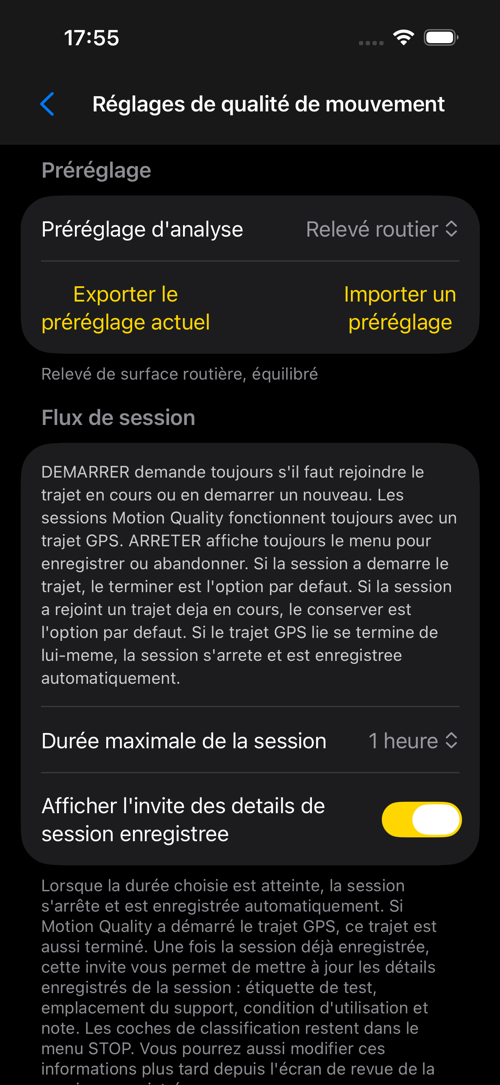
Préréglage est la première chose à vérifier. Commencez avec Relevé routier lorsque vous souhaitez le profil d’évaluation de surface avec une sensibilité équilibrée et des hypothèses de support rigide.
Flux de session contrôle la durée maximale de session et si l’invite de détails de session sauvegardée apparaît après la sauvegarde.
Cela compte car les sessions de Qualité de mouvement fonctionnent toujours avec un trajet GPS. DÉMARRER demande si vous souhaitez rejoindre le trajet en cours ou en démarrer un nouveau. ARRÊTER donne toujours le flux de sauvegarde ou d’annulation. Si le trajet lié se termine de lui-même, la session se termine aussi et se sauvegarde automatiquement.
Seuils & scoring est là où le profil Relevé routier diffère le plus. Il pondère la stabilité et l’impact de manière égale, accorde plus d’importance aux chocs et à la rugosité, et utilise un scoring d’énergie de bande proportionnel pour refléter la texture de surface à large bande.
Cette zone vous donne aussi les vrais contrôles de réglage :
- changer le
Scoring fréquentiel - modifier les
Pondérations des scores - renommer les étiquettes de score affichées
- sauvegarder votre configuration actuelle comme préréglage personnalisé
- exporter ou importer des préréglages
- tout réinitialiser au préréglage sélectionné
Donc si vous développez une configuration utile de comparaison routière pour un appareil et un support, vous pouvez la préserver et la réutiliser plus tard au lieu de la reconstruire manuellement.
Alertes en direct est optionnel et principalement utile si vous voulez un retour immédiat pendant la collecte d’un trajet. Les catégories sont séparées :
Alertes d'impact fortAlertes de contrainte appareilAlertes d'instabilitéHaptiqueSon
Cela vous permet de garder le retour de rugosité activé tout en désactivant les autres types d’alerte s’ils ne sont pas utiles pour votre travail de relevé.
Bonne première configuration
- commencez avec le préréglage
Relevé routier - utilisez un support rigide ou une position de téléphone très cohérente
- effectuez un trajet de référence sur une section de route que vous connaissez bien
- comparez une seconde section ou une répétition de la même section dans des conditions différentes
Vous souhaitez un flux de travail complet ? Voir Comment mesurer et comparer la qualité de surface routière .
