Camera Rig — Évaluation de la stabilité de fixation & d'enregistrement
Déterminez si votre support de téléphone ou de caméra est suffisamment stable pour l’enregistrement. Camera Rig est utile pour les configurations de dashcam, la création de contenu, les vérifications de qualité de conduite, et tout test avant/après où vous voulez savoir si la stabilité des images s’est réellement améliorée. Chaque session est liée à un trajet GPS, ce qui vous permet de revoir le résultat dans le contexte de l’itinéraire où il s’est produit.
Idéal pour
- les utilisateurs de dashcam testant la qualité de leur support
- les créateurs de contenu comparant des supports, positions ou amortissements
- les utilisateurs de flotte ou de terrain nécessitant des contrôles reproductibles de stabilité d’enregistrement
Quand l’utiliser
Utilisez Camera Rig lorsque la vraie question est de savoir si un support, une position ou un changement d’amortissement a produit un enregistrement plus fluide.
Quand ne pas l’utiliser
N’utilisez pas Camera Rig lorsque vous souhaitez principalement comparer la qualité de surface routière indépendamment du support. Pour cela, utilisez le Relevé routier .
Ce que vous obtenez
- une vue de score orientée stabilité en direct
- une session sauvegardée liée à l’itinéraire via GPS
- une comparaison avant/après entre les trajets répétés
- un rapport que vous pouvez partager après avoir étiqueté les sessions
FAQ
Puis-je l’utiliser pour tester un support de dashcam ?
Oui. C’est l’une des utilisations les plus claires de Camera Rig. Effectuez un trajet de référence, changez un seul élément du support, puis comparez les sessions.
Puis-je comparer deux itinéraires avec ?
Oui, mais uniquement si la position du support et la configuration du téléphone restent identiques. Si l’itinéraire lui-même est l’élément principal que vous voulez évaluer, le Relevé routier est généralement le meilleur profil.
Mode
Ouvrez MENU > Modes > Ingénierie > Camera Rig.
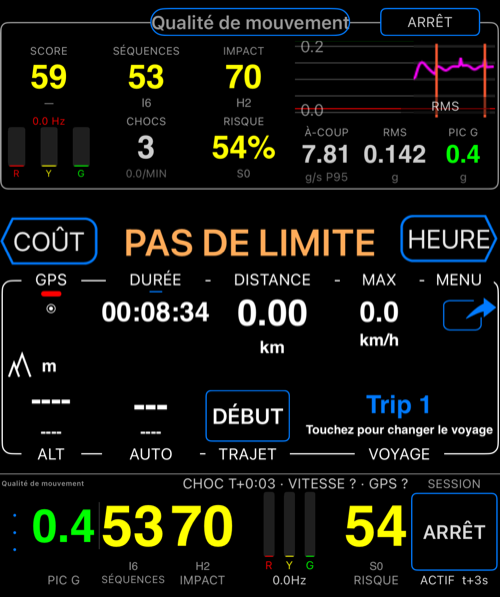
Utilisez ce mode lorsque vous voulez comparer la stabilité d’un support avant et après un ajustement, tester différentes positions matérielles, ou juger si un itinéraire est suffisamment fluide pour des images exploitables.
Zone centrale
Vous pouvez également installer la zone centrale Camera Rig directement : ouvrez le menu du panneau principal, choisissez Choisir quoi afficher ici, puis dans Options de zone d'écran > Ingénierie choisissez Camera Rig.
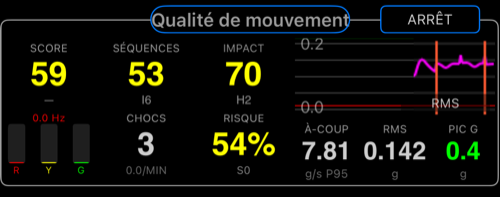
La zone centrale vous donne le score principal en direct, les deux scores de canal, et la vue graphique en cours pour le trajet actif.
Zone micro
Vous pouvez associer la zone centrale avec la zone micro compacte Camera Rig : ouvrez le menu du panneau micro, choisissez Choisir quoi afficher ici, puis dans Options de zone d'écran > Ingénierie choisissez Camera Rig.
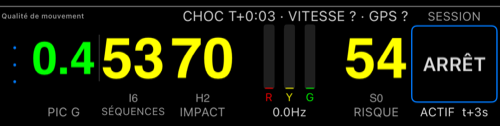
La zone micro sert à la surveillance rapide en direct. Elle garde l’état global, les étiquettes courtes et le contexte d’alerte immédiat visibles sans prendre beaucoup de place.
Réglages
Camera Rig utilise l’écran de réglages partagé de Qualité de mouvement.
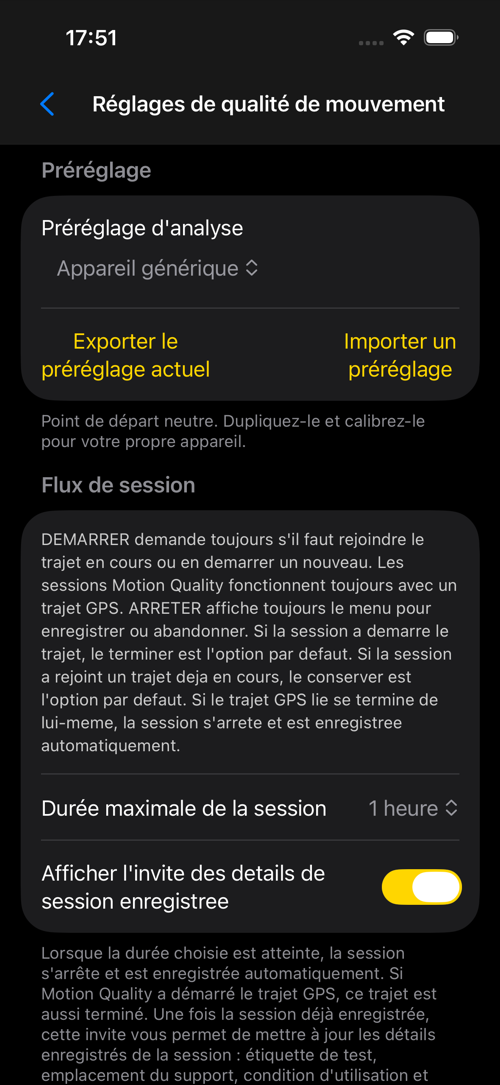
Préréglage est la première chose à vérifier. Commencez avec Generic Device si vous souhaitez le profil Camera Rig avec une sensibilité équilibrée et une référence raisonnable pour un téléphone dans un étui sur un support moyen.
Flux de session contrôle la durée maximale de session et si l’invite de détails de session sauvegardée apparaît après la sauvegarde.
Cette section mérite d’être utilisée car les sessions de Qualité de mouvement fonctionnent toujours avec un trajet GPS. DÉMARRER demande toujours si vous souhaitez rejoindre le trajet en cours ou en démarrer un nouveau. ARRÊTER affiche toujours le flux de sauvegarde ou d’annulation. Si le trajet lié se termine de lui-même, la session se termine aussi et se sauvegarde automatiquement.
Seuils & scoring est la zone avancée. Camera Rig met l’accent sur la stabilité à 65 % et l’impact à 35 %, avec un poids plus élevé sur l’activité gyroscopique et les à-coups car ceux-ci comptent fortement pour la qualité des images.
Cette zone est plus que de simples seuils bruts. Elle vous permet aussi de :
- changer le
Scoring fréquentiel - modifier les
Pondérations des scores - renommer les étiquettes de score affichées
- sauvegarder la configuration actuelle comme préréglage personnalisé
- exporter ou importer des préréglages
- tout réinitialiser au préréglage sélectionné
Cela signifie que vous pouvez créer un profil d’images plus strict pour un support, l’exporter et le réutiliser plus tard au lieu de tout reconfigurer à chaque fois.
Alertes en direct est optionnel et principalement utile lorsque vous voulez un retour immédiat pendant la capture plutôt qu’un examen après coup. Les options sont séparées :
Alertes d'impact fortAlertes de contrainte appareilAlertes d'instabilitéHaptiqueSon
Ainsi, vous pouvez par exemple réagir uniquement à l’instabilité tout en ignorant les impacts forts, ou faire l’inverse.
Bonne première configuration
- commencez avec le préréglage
Generic Device - effectuez un trajet de référence sur votre itinéraire habituel et votre position de support
- comparez un second trajet avec une seule variable modifiée
- n’ajustez les paramètres de charge et de support qu’après que le comportement de référence soit compris
Vous souhaitez un flux de travail complet ? Voir Comment comparer la stabilité d’un support de caméra .
