Moniteur de force G — Accélération, Freinage et Virage en Direct
Mesurez les forces de freinage, d’accélération et de virage en temps réel avec votre iPhone. Cette vue est utile pour les journées circuit, l’instruction de conduite, les tests de performance, les contrôles de confort des passagers et la comparaison du comportement de différents véhicules ou configurations.
Dans l’application, ce mode est nommé Panneaux de force G. Il utilise Force G + Bowl comme panneau central principal.
Idéal pour
- les pilotes en journée circuit qui veulent voir le freinage et la charge en virage en direct
- les instructeurs de conduite qui veulent expliquer les sollicitations douces par rapport aux sollicitations brusques
- les testeurs de véhicules comparant les pneus, les suspensions ou les sections de parcours
- toute personne souhaitant un indicateur de force G en direct plutôt que des valeurs brutes d’accéléromètre
Quand l’utiliser
Utilisez le Moniteur de force G lorsque vous souhaitez un affichage en direct du freinage, de l’accélération et des virages pendant que le véhicule est en mouvement.
Quand ne pas l’utiliser
N’utilisez pas cette page si votre question principale porte sur la qualité de parcours sur longue durée ou la fréquence de vibration dominante. Utilisez plutôt Qualité de mouvement ou Analyse de résonance .
Ce que vous obtenez
- un tableau de bord Force G en direct avec des panneaux centraux et micro
- une interprétation directionnelle des forces en temps réel
- des alertes de surcharge optionnelles pour les événements plus forts
- une comparaison rapide entre les manœuvres une fois le cadre correctement configuré
Mode
Ouvrez MENU > Modes > Ingénierie > Panneaux de force G.
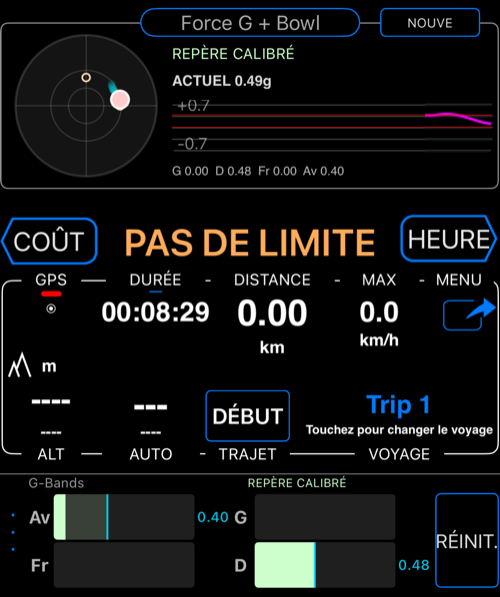
Utilisez ce mode lorsque vous souhaitez la disposition standard de Force G : un panneau central plus riche pour la direction et l’historique, plus un micro panneau compact pour les pics directionnels rapides.
Zone centrale
La zone centrale par défaut dans ce mode est Force G + Bowl.
Pour la sélectionner manuellement, ouvrez le menu du panneau principal, choisissez Choisir quoi afficher ici, puis dans Options de zone d'écran > Ingénierie choisissez Force G + Bowl.
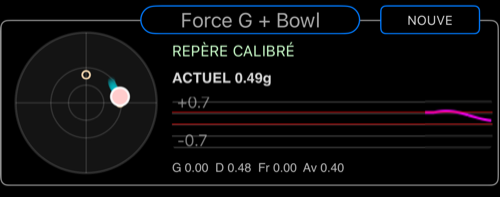
Le bowl montre la direction de la force actuelle, la distance par rapport au centre indique l’intensité, et la bande d’historique vous aide à juger si la transition était douce ou brusque.
Pour une explication centrée sur le panneau, continuez vers G-Force Bowl .
Zone micro
Force G + Bowl est également disponible en micro panneau.
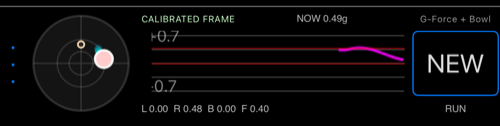
Paramètres G-Bands
Pour une explication centrée sur le panneau, continuez vers G-Bands .
Paramètres partagés
Toute la famille Force G utilise le même écran de paramètres.
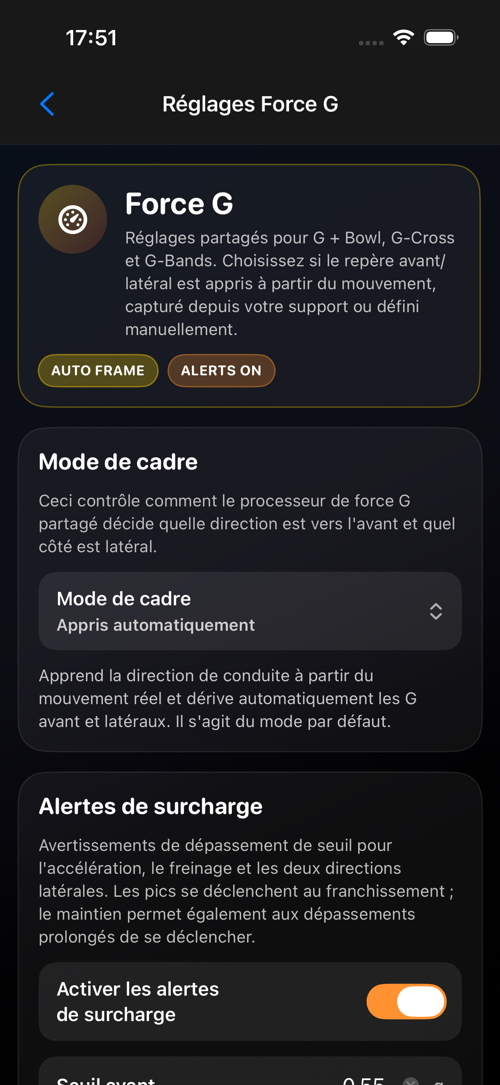
Commencez par le Mode de cadre, car il détermine ce que l’application entend par Avant, Freinage, Gauche et Droite. Ensuite, configurez les Alertes de surcharge uniquement lorsque les directions ont déjà du sens.
Pour le guide complet, continuez vers Paramètres de Force G .
Bonne première configuration
- Commencez avec
Appris automatiquementsi vous découvrez la fonctionnalité pour la première fois. - Passez à
Orientation fixelorsque la position du téléphone est stable et que vous souhaitez des résultats reproductibles immédiatement. - Activez les alertes uniquement lorsque les directions et les magnitudes affichées ont déjà du sens.
- Effectuez un freinage ferme et sûr et un virage plus serré pour confirmer la configuration avant de faire confiance aux lectures.
