Comment importer des cartes MBTiles, Rmaps et SQLiteDB existantes
Si vous avez déjà créé des cartes hors ligne dans MOBAC, TileMill ou un autre outil, Compass 55 peut les importer directement. Les formats pris en charge sont Rmaps / .sqlitedb et MBTiles.
Cette page est utile si vous voulez :
- réutiliser des cartes hors ligne existantes dans Compass 55
- ouvrir des fichiers MBTiles, Rmaps ou SQLiteDB depuis iCloud, Dropbox ou Fichiers
- activer rapidement une carte importée et vous concentrer sur sa zone
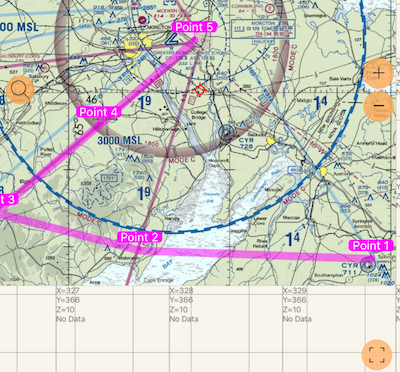
Voici un exemple de carte MOBAC Rmaps / .sqlitedb basée sur des cartes aéronautiques Chartbundle :
Comment importer ?
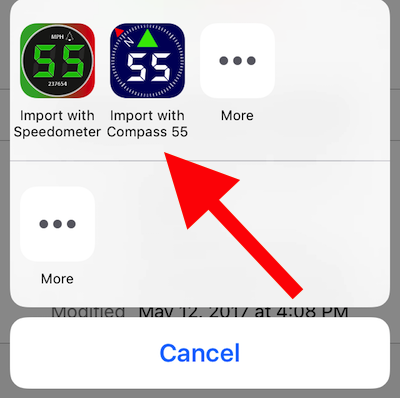
Préparez votre carte dans MOBAC (définissez Rmaps, sqlitedb ou mbtiles comme format cible), ajoutez-le à votre lecteur iCloud ou Dropbox et choisissez Compass 55 comme option “Importer avec”:
Vous pouvez également toucher un lien vers un fichier cartographique existant sur le Web, le télécharger sur iPhone / iPad et utiliser l’option “Ouvrir avec” si vous savez qu’il est au format Rmaps, MBTiles ou SQLiteDB.
Si vous êtes à l’aise avec l’utilisation du terminal en ligne de commande sur votre ordinateur, vous pouvez également Convertir votre carte existante (par exemple, GeoTiff ou PDF) en un format pris en charge par l’application .
S’il y a un problème avec le fichier cartographique, l’application vous informera. Si tout va bien, l’application vous fournira le message d’importation et vous proposera d’examiner la région de la carte.
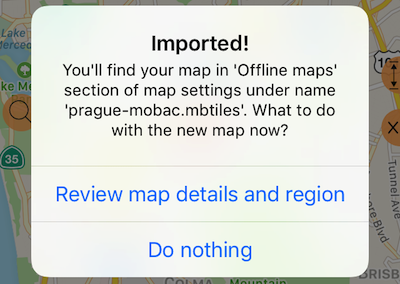
L’éditeur / spectateur de région pour la carte hors ligne est maintenant capable de montrer les waypoints, les itinéraires et la piste épinglée. Recherche par adresse, coordonnées est également disponible. Le bouton en bas à droite de la capture d’écran ci-dessus permet de se concentrer sur la région de la carte téléchargée. De cette façon, vous aurez un meilleur contexte pour comprendre l’emplacement de la carte ou la région à sélectionner pour le téléchargement.
Pour rendre la carte importée active, appuyez sur un bouton “couches et paramètres” de la carte:
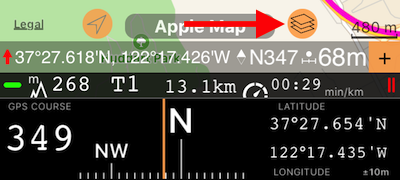
et appuyez sur la ligne de la carte importée pour la rendre active:
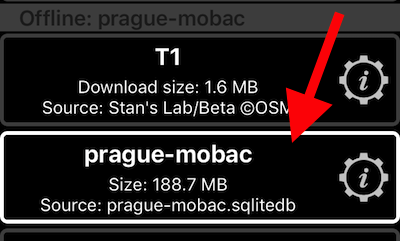
Retour sur la carte en direct, l’étiquette avec le nom de la carte est transformée en bouton pour la carte hors ligne pour vous permettre de vous concentrer sur la région de la carte téléchargée:
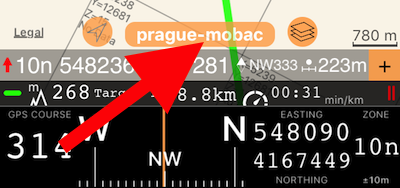
Pour activer ce bouton, entrez le mode “map browse / edit” en appuyant sur un bouton triangulaire “follow me or not”.
À partir des versions de mars 2025, vous pouvez ouvrir/importer des cartes hors ligne depuis le disque/Fichiers directement dans l’application.
Pour ouvrir/importer la carte directement dans l’application, utilisez le bouton “+” dans l’écran des paramètres des cartes (liste) et la nouvelle option “Importer une carte hors ligne”:
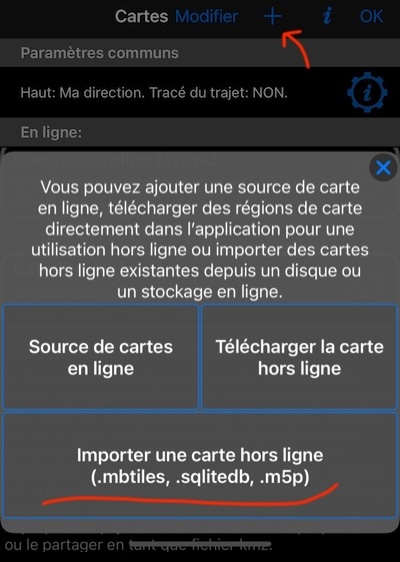
Sélectionnez le fichier de la carte et il sera importé dans l’application.
La prise en charge du surzoom et sous-zoom dans l’application rend les cartes importées avec des niveaux de zoom limités encore plus utiles.
Plus d’informations sur les cartes hors ligne:
